


我們重視您的隱私
通過點擊「允許所有 Cookie」,代表您同意在您的設備上存儲 Cookie 以增強網站瀏覽體驗、分析網站使用情況並協助我們的行銷和網站效能優化工作。您可以在我們的隱私權政策中找到有關於此的更多資訊。

目前在系統整合與推廣 Smart Display 產品時,重點多在介紹產品本身的特色與功能,較少從客戶主機端控制的角度說明如何操作 Smart Display。本篇文章以頁面切換為例,模擬客戶端如何下達命令來切換頁面。
本應用將以 5 吋高亮度標準品為例,系統介面使用 CAN bus,並分為模擬與實作兩部分,分別說明如何透過 GUI Builder 建立專案並切換頁面,最後透過產生的 Log 了解頁面切換命令的下達方式。
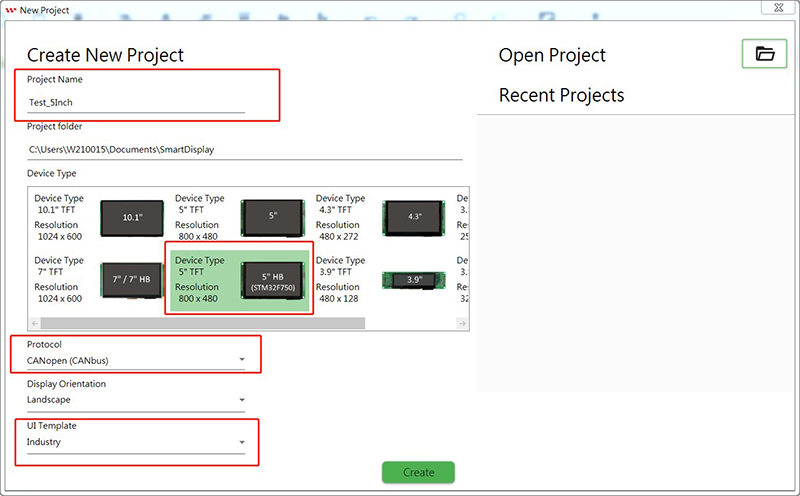
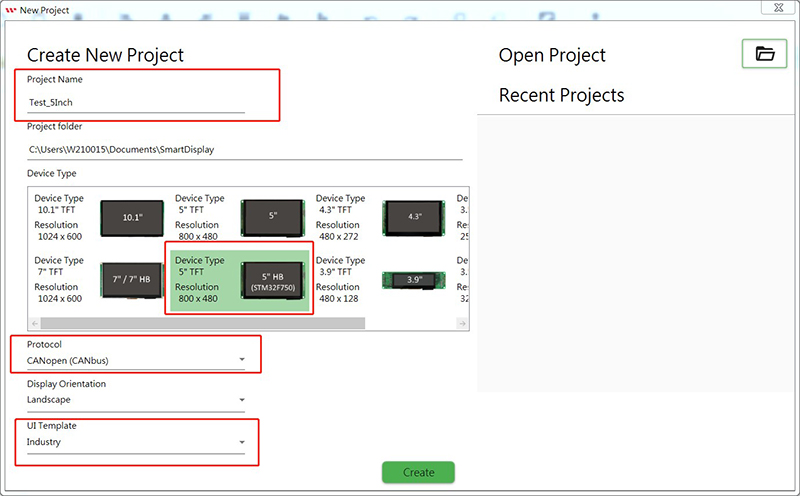
1-1 以 5 吋高亮度 Smart Display 為例,執行 GUI Builder 建立新專案,輸入專案名稱,選擇 5 吋高亮度模板,通訊協定選擇 CAN bus,應用情境選擇 Industry。
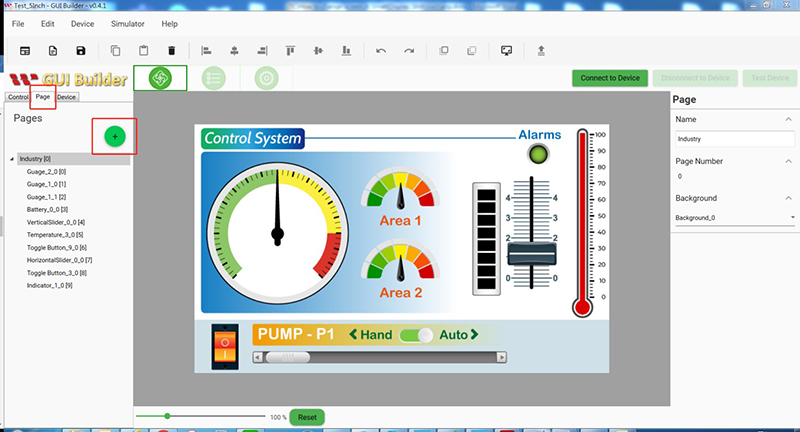
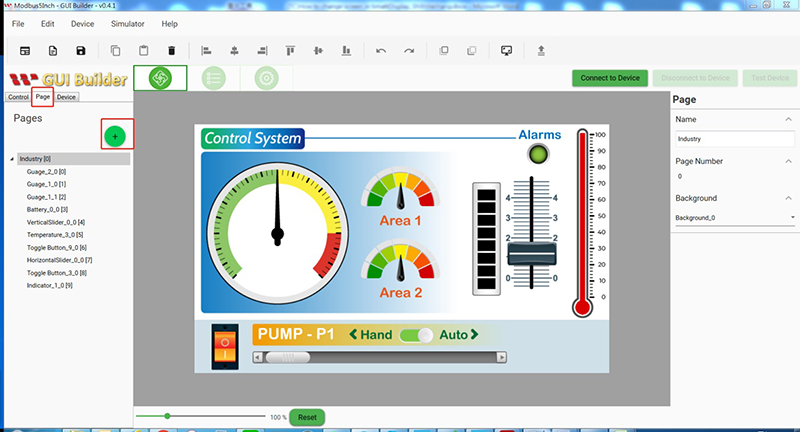
1-2 選擇 Page 並點擊「+」以新增頁面。
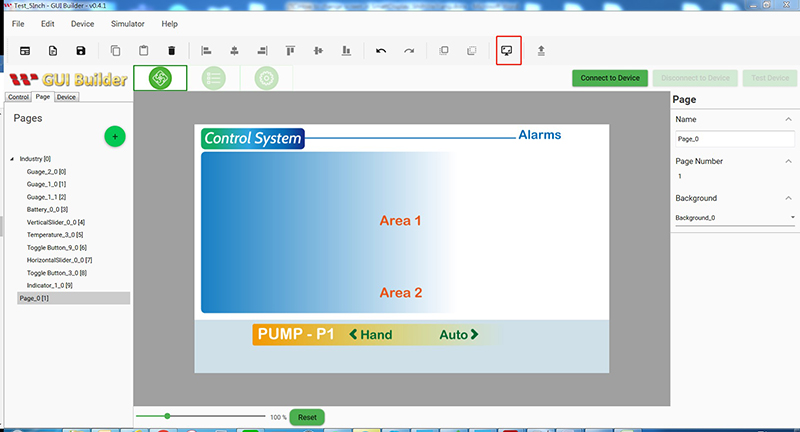
1-3 點擊 Simulator with GUI。
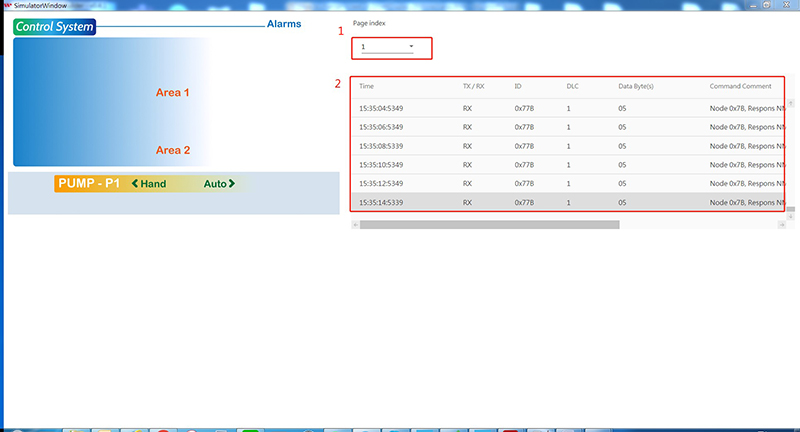
1. 進入模擬視窗後點擊頁面選項,目前有 Page 0 與 Page 1 兩個頁面,點擊 Page 1 即可切換至另一個頁面。
2. 下方可以看到 Log,點擊滑鼠右鍵即可匯出 Excel 檔案。
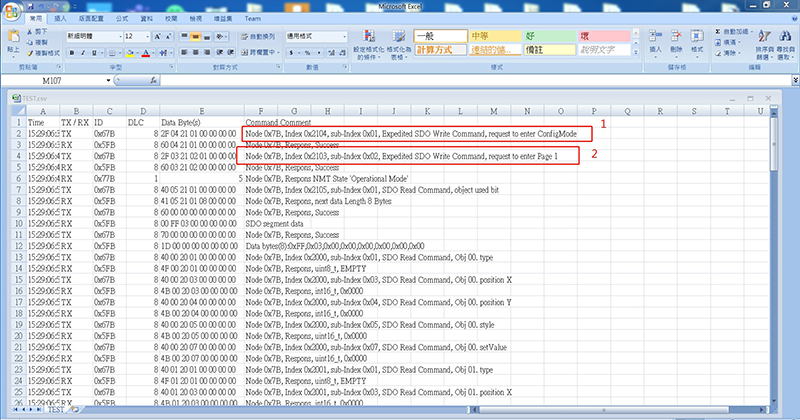
1. 從 Log 可以得知,一開始 Host 會向 Index 0x2104、sub-index 0x01 發送資料要求,將模式變更為 ConfigMode。
2. 接下來會向 Index 0x2103、sub-index 0x02 發送要求,將 Page 切換至 Page 1。
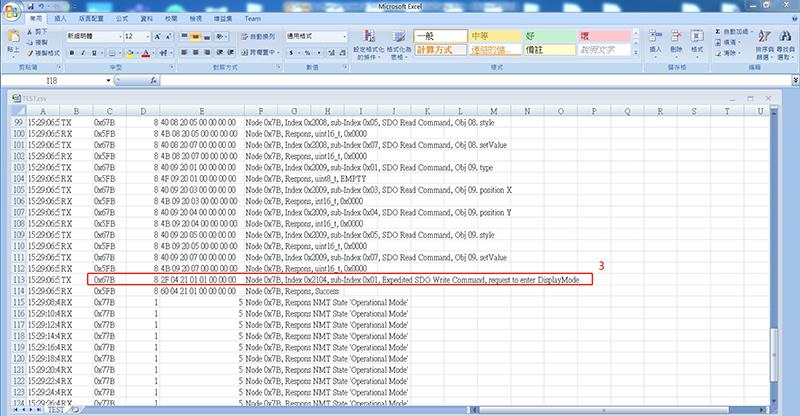
3. 最後會向 Index 0x2104、sub-index 0x01 發送資料要求,將模式變更為 DisplayMode。
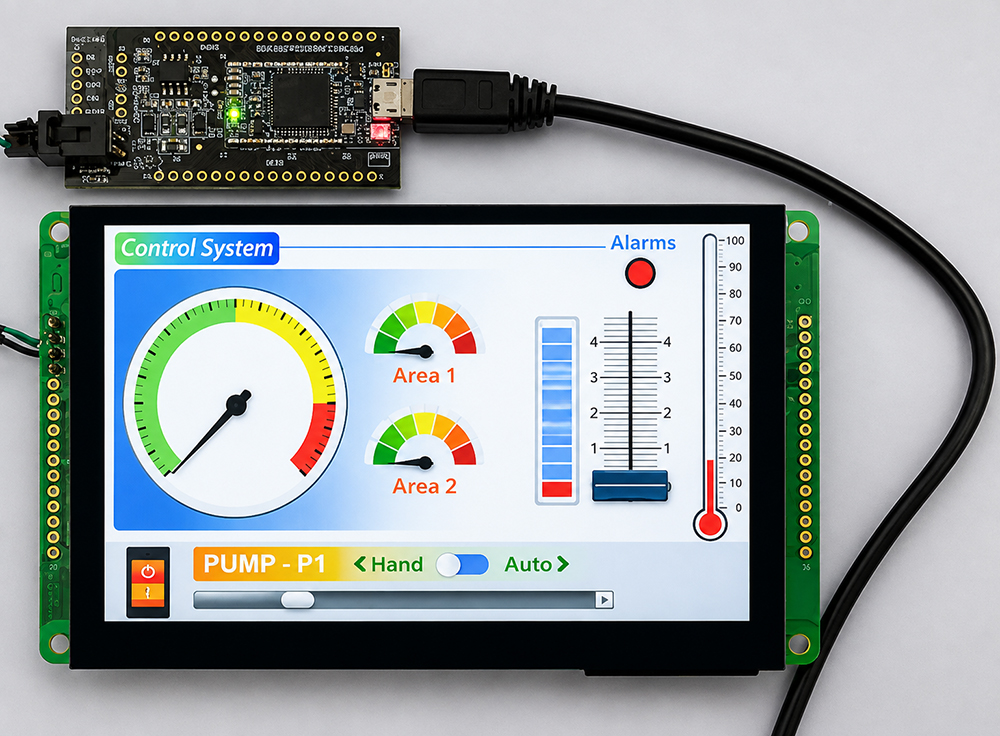
1-1 進入實作階段,須備妥 5 吋高亮度 Smart Display 模組,將 Smart Display 的 CAN bus 系統介面連接至 USB2CAN Dongle,如下圖所示。同樣執行 GUI Builder,開啟上述模擬使用的模板,或依照下列步驟建立新專案並連接 Smart Display。
1-2 選擇 Page 並點擊「+」以新增頁面。
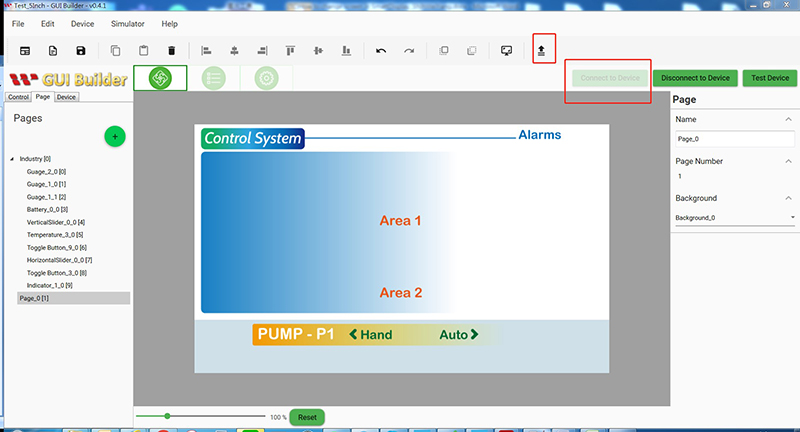
1-3 點擊 Connect to Device 完成連線後,選擇 Upload the Project。
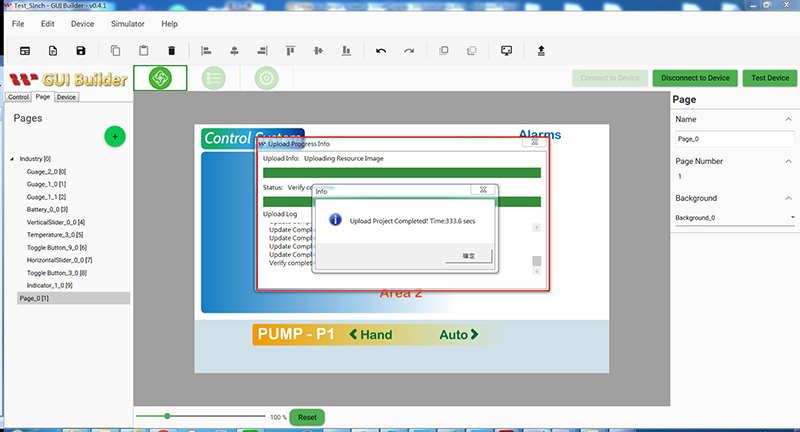
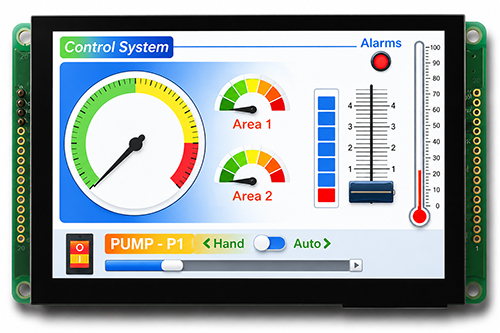
1-4 更新成功後會出現下列訊息,模組畫面如下。
1-5 點擊 Test Device 進入測試畫面。
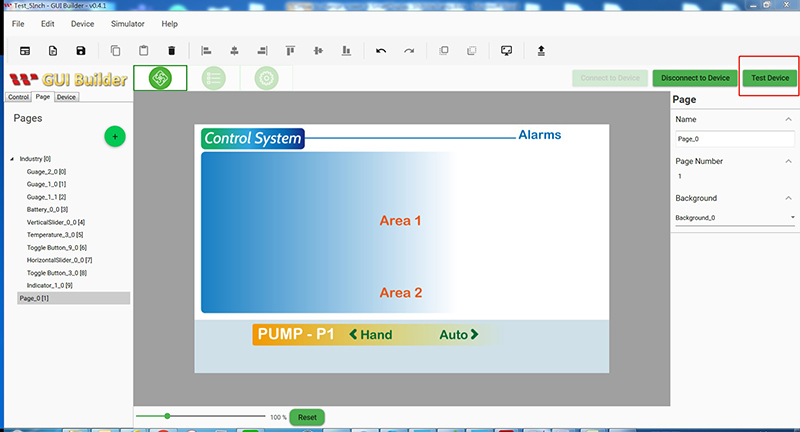
1-6 進入測試畫面,如下圖所示。
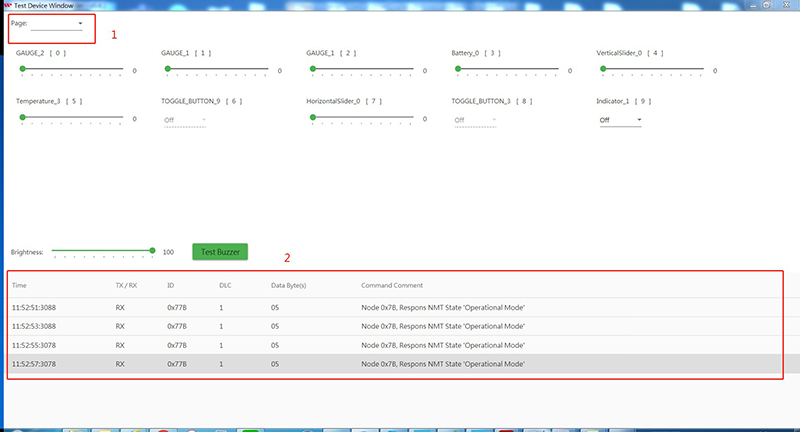
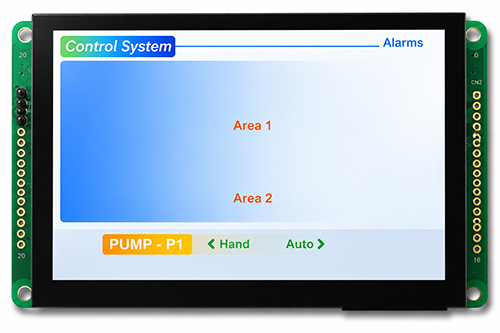
1. 在 Page 選單中選擇 Page 1(第 1 頁),模組畫面如下。
2. 在 Log 上點擊滑鼠右鍵,即可將 Log 匯出為 Excel 檔案。
1. 從 Log 可以得知,一開始 Host 會向 Index 0x2104、sub-index 0x01 發送資料要求,將模式變更為 ConfigMode。
2. 接下來會向 Index 0x2103、sub-index 0x02 發送要求,將 Page 切換至 Page 1。
3. 最後會向 Index 0x2104、sub-index 0x01 發送資料要求,將模式變更為 DisplayMode。
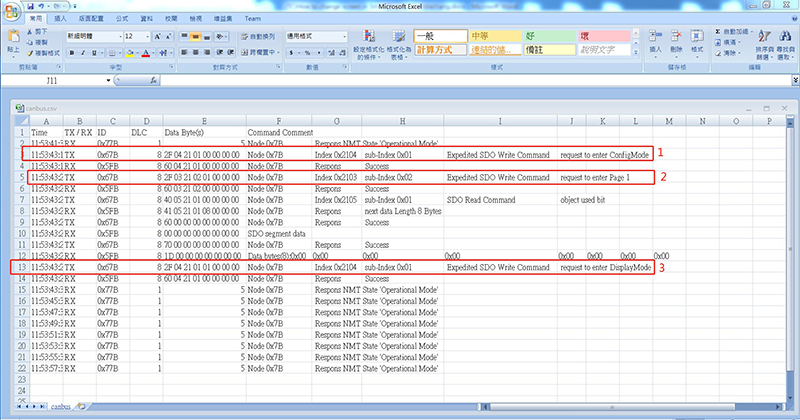
透過模擬與實作進行頁面切換,可以讓使用者更加熟悉 Smart Display 的操作方式。除了透過 GUI Builder 進行操作與模擬之外,也可以利用 Log 了解命令的下達方式,以及資料接收與傳送的流程與意義,進而作為自行設計 Host 端控制器的參考。


通過點擊「允許所有 Cookie」,代表您同意在您的設備上存儲 Cookie 以增強網站瀏覽體驗、分析網站使用情況並協助我們的行銷和網站效能優化工作。您可以在我們的隱私權政策中找到有關於此的更多資訊。