


우리는 귀하의 프라이버시를 소중히 여깁니다
"모든 쿠키 허용"을 클릭하면 사이트 탐색을 개선하고, 사이트 사용을 분석하며, 마케팅 및 성능 노력에 도움을 주기 위해 쿠키를 귀하의 장치에 저장하는 데 동의한 것으로 간주됩니다. 이 주제에 대한 추가 정보는 당사의 정책에서 확인할 수 있습니다. 개인정보 보호정책

지금까지 Smart Display 제품을 소개할 때는 주로 제품 자체의 특징과 기능에 초점을 맞추어 왔으며, 호스트에서 Smart Display를 제어하는 방법은 상대적으로 많이 다뤄지지 않았습니다. 이 글에서는 페이지 전환을 예로 들어 호스트가 명령을 전송하여 Smart Display의 페이지를 전환하는 과정을 설명합니다.
이 예제에서는 CAN bus 통신을 지원하는 5인치 고휘도 표준 Smart Display를 사용합니다. 전체 내용은 시뮬레이션과 실제 구현의 두 부분으로 구성됩니다. GUI Builder에서 프로젝트를 생성하고 페이지 전환을 수행한 후, 생성된 Log를 통해 페이지 전환에 사용되는 명령 순서를 확인합니다.
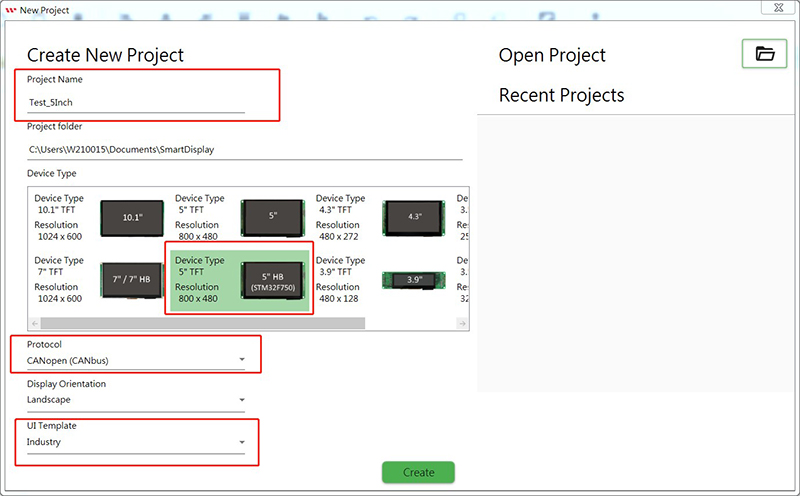
1-1 이 예제에서는 5인치 고휘도 Smart Display를 사용합니다. GUI Builder를 실행하여 새 프로젝트를 생성하고 프로젝트 이름을 입력합니다. 5인치 고휘도 템플릿을 선택한 다음, 통신 프로토콜은 CAN bus, 애플리케이션 시나리오는 Industry로 설정합니다.
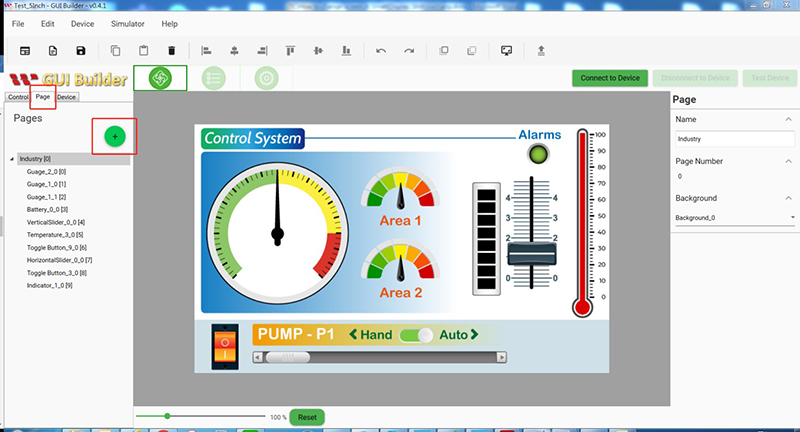
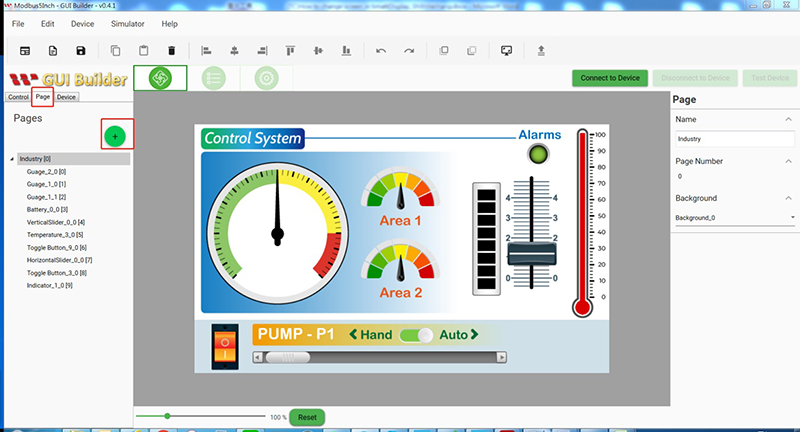
1-2 Page를 선택하고 “+”를 클릭하여 새 페이지를 추가합니다.
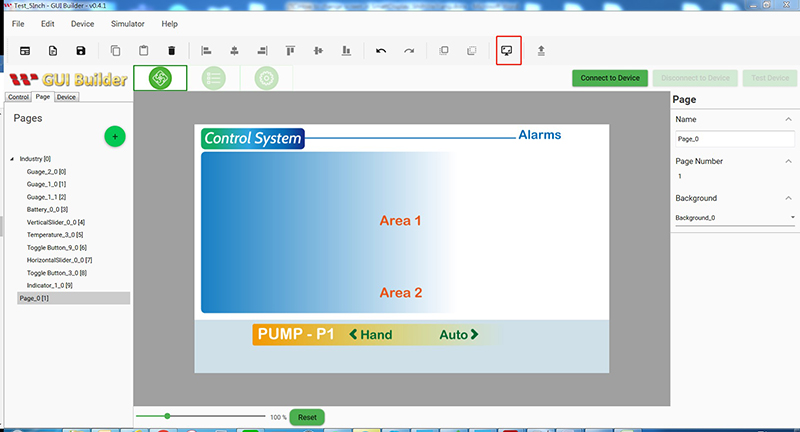
1-3 Simulator with GUI를 클릭합니다.
1. 시뮬레이션 화면에서 페이지 옵션을 선택합니다. 현재 Page 0과 Page 1 두 개의 페이지가 있으며, Page 1을 선택하면 다른 페이지로 전환됩니다.
2. 화면 아래쪽에서 Log를 확인할 수 있습니다. Log를 마우스 오른쪽 버튼으로 클릭하면 Excel 파일로 내보낼 수 있습니다.
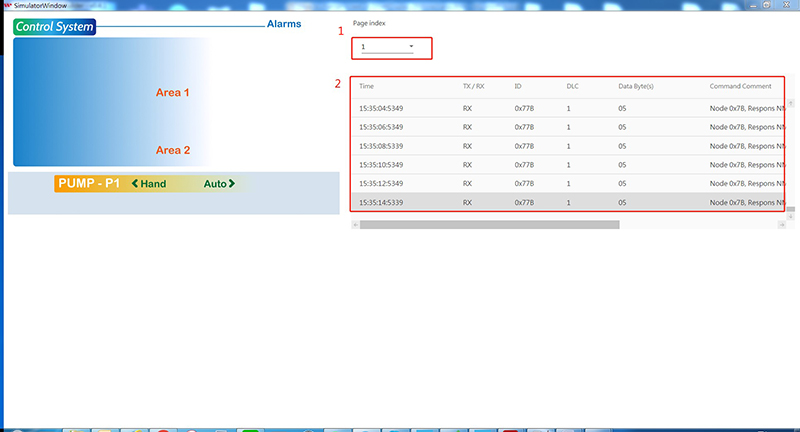
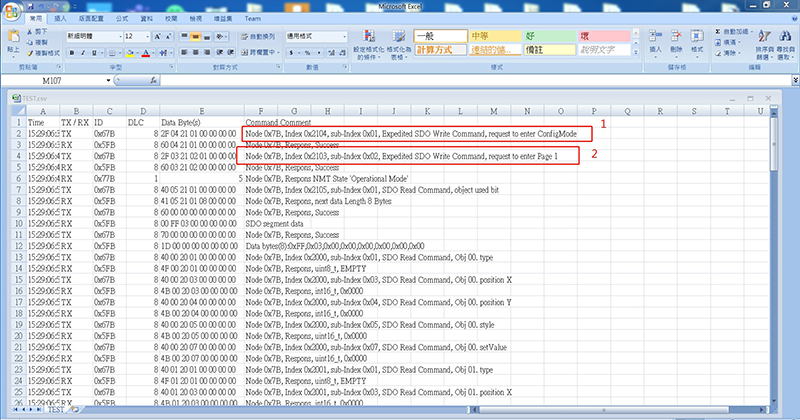
1. Log를 확인하면 호스트가 먼저 Index 0x2104, sub-index 0x01로 데이터 요청을 전송하여 모드를 ConfigMode로 변경합니다.
2. 이어서 호스트는 Index 0x2103, sub-index 0x02로 요청을 전송하여 페이지를 Page 1로 전환합니다.
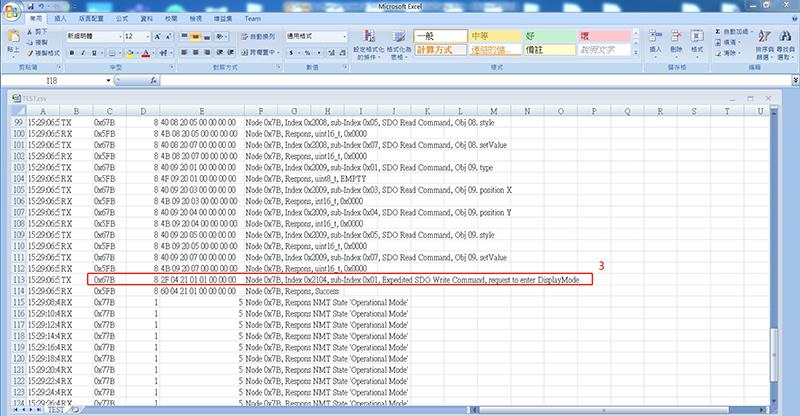
3. 마지막으로 호스트가 Index 0x2104, sub-index 0x01로 다시 데이터 요청을 전송하여 모드를 DisplayMode로 변경합니다.
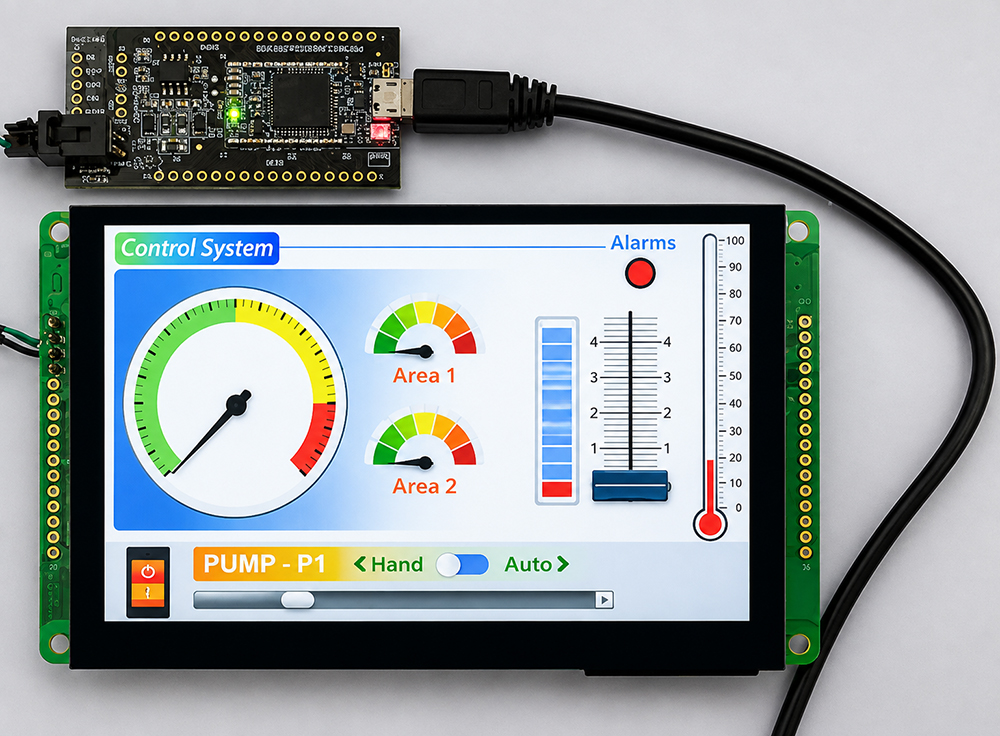
1-1 실제 구현을 위해 5인치 고휘도 Smart Display 모듈을 준비합니다. 아래 그림과 같이 Smart Display의 CAN bus 인터페이스를 USB2CAN Dongle에 연결합니다. GUI Builder를 다시 실행하여 앞서 시뮬레이션에 사용한 프로젝트를 열거나, 아래 절차에 따라 새 프로젝트를 생성한 후 Smart Display에 연결합니다.
1-2 Page를 선택하고 “+”를 클릭하여 새 페이지를 추가합니다.
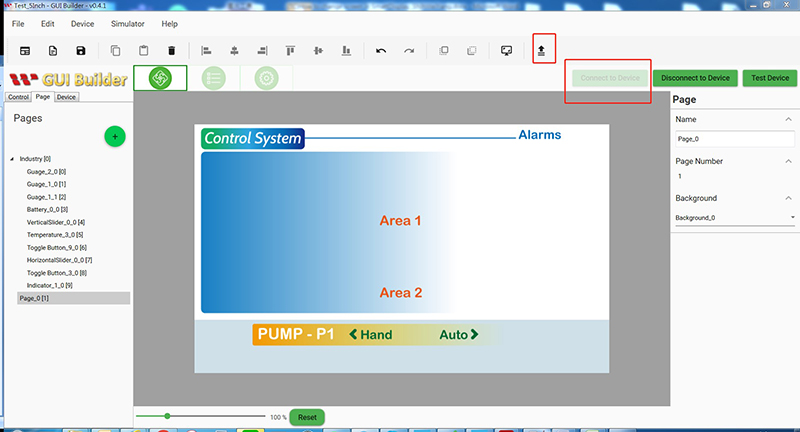
1-3 Connect to Device를 클릭하여 연결한 다음 Upload the Project를 선택합니다.
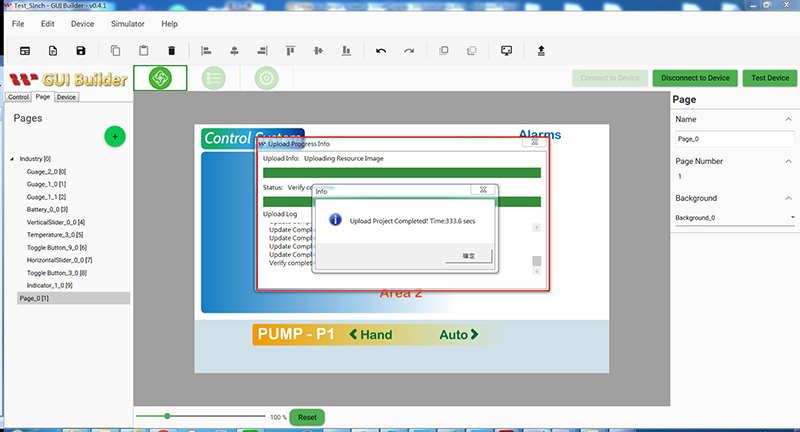
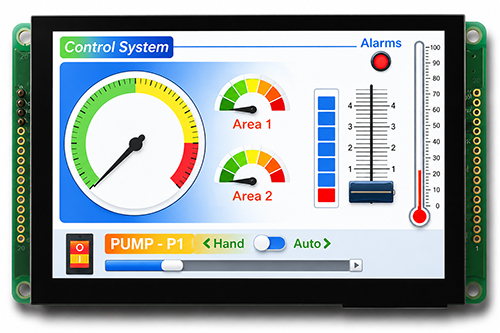
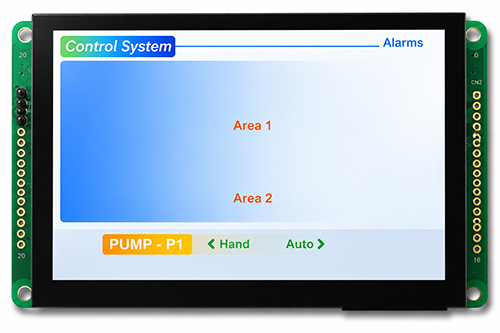
1-4 업데이트가 정상적으로 완료되면 아래와 같은 메시지가 표시되고, 모듈 화면은 다음과 같이 나타납니다.
1-5 Test Device를 클릭하여 테스트 화면으로 이동합니다.
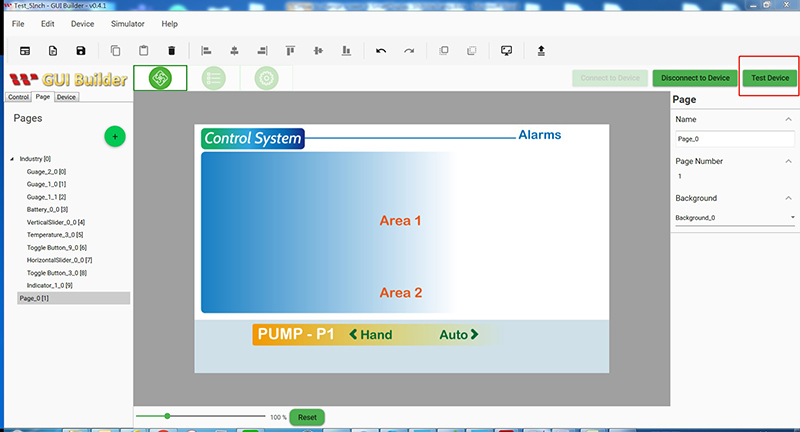
1-6 테스트 화면은 아래와 같이 표시됩니다.
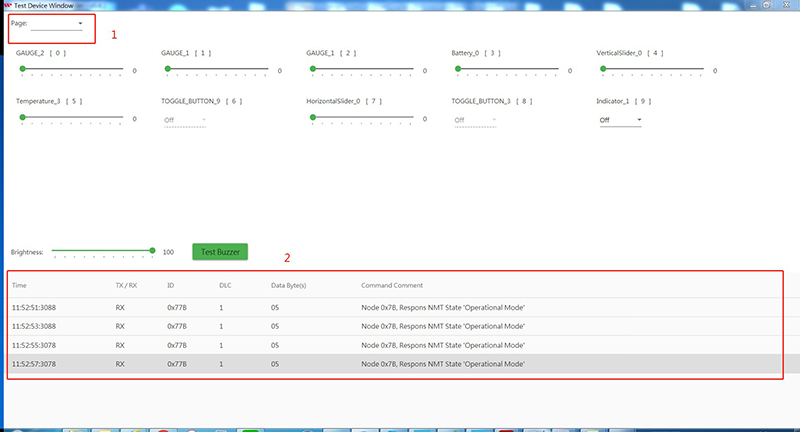
1. Page 메뉴에서 Page 1을 선택합니다. 모듈 화면은 아래와 같이 표시됩니다.
2. Log를 마우스 오른쪽 버튼으로 클릭하면 Excel 파일로 내보낼 수 있습니다.
1. Log를 확인하면 호스트가 먼저 Index 0x2104, sub-index 0x01로 데이터 요청을 전송하여 모드를 ConfigMode로 변경합니다.
2. 이어서 호스트는 Index 0x2103, sub-index 0x02로 요청을 전송하여 페이지를 Page 1로 전환합니다.
3. 마지막으로 호스트가 Index 0x2104, sub-index 0x01로 다시 데이터 요청을 전송하여 모드를 DisplayMode로 변경합니다.
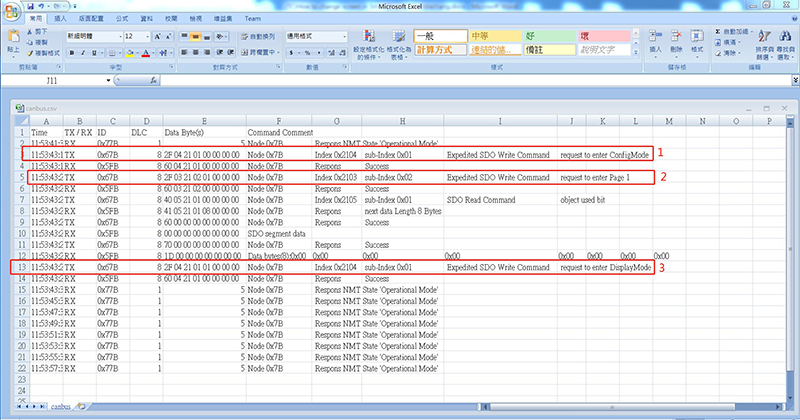
시뮬레이션과 실제 구현을 통해 페이지 전환을 수행하면 Smart Display의 동작 방식을 보다 구체적으로 이해할 수 있습니다. GUI Builder에서의 조작과 시뮬레이션뿐만 아니라 Log를 통해 명령이 전달되는 방식과 데이터의 송수신 과정도 확인할 수 있습니다. 이러한 정보는 자체 호스트 컨트롤러를 설계할 때 참고 자료로 활용할 수 있습니다.


"모든 쿠키 허용"을 클릭하면 사이트 탐색을 개선하고, 사이트 사용을 분석하며, 마케팅 및 성능 노력에 도움을 주기 위해 쿠키를 귀하의 장치에 저장하는 데 동의한 것으로 간주됩니다. 이 주제에 대한 추가 정보는 당사의 정책에서 확인할 수 있습니다. 개인정보 보호정책