Até agora, a apresentação dos produtos Smart Display tem se concentrado principalmente em seus recursos e funções, enquanto o controle do Smart Display pelo host tem sido abordado com menos frequência. Neste artigo, usamos a troca de páginas como exemplo para mostrar como o host envia comandos para alterar a página exibida no Smart Display.
O exemplo utiliza um Smart Display padrão de 5 polegadas e alto brilho com comunicação CAN bus. O procedimento é dividido em duas partes: simulação e implementação. O GUI Builder é utilizado para criar o projeto e realizar a troca de páginas, enquanto o Log gerado permite verificar a sequência de comandos utilizada nesse processo.
Simulação
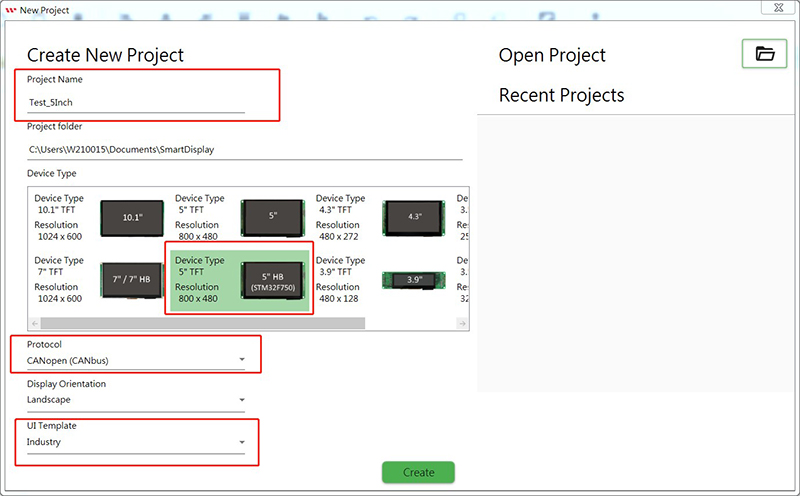
1-1 Neste exemplo, utilizamos um Smart Display de 5 polegadas e alto brilho. Abra o GUI Builder e crie um novo projeto. Insira o nome do projeto, selecione o template de 5 polegadas e alto brilho, escolha CAN bus como protocolo de comunicação e Industry como cenário de aplicação.
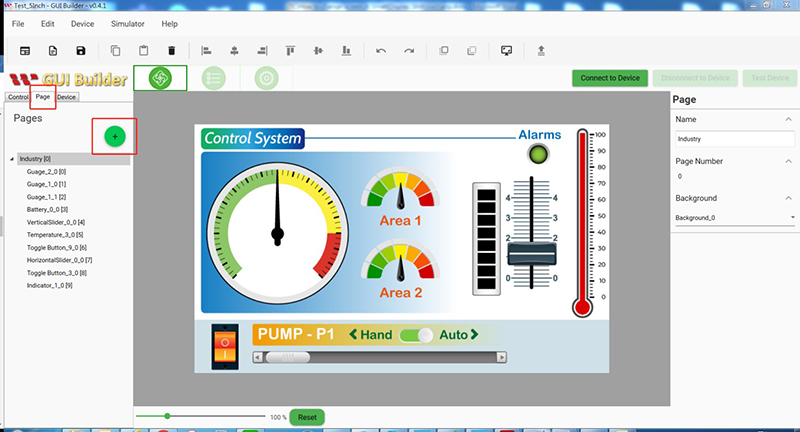
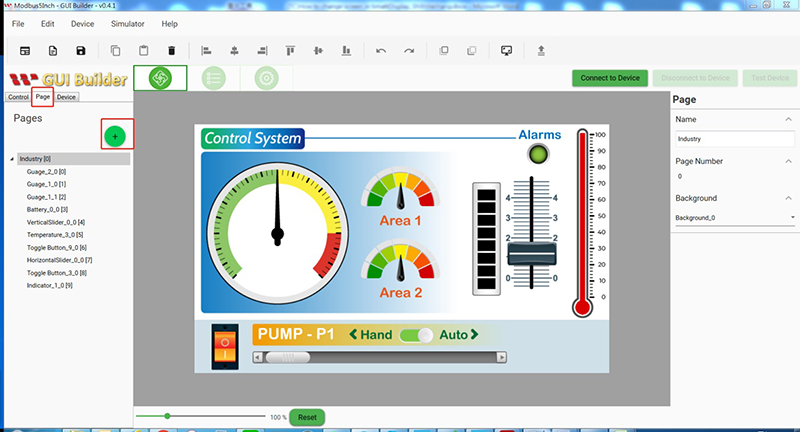
1-2 Selecione Page e clique em “+” para adicionar uma nova página.
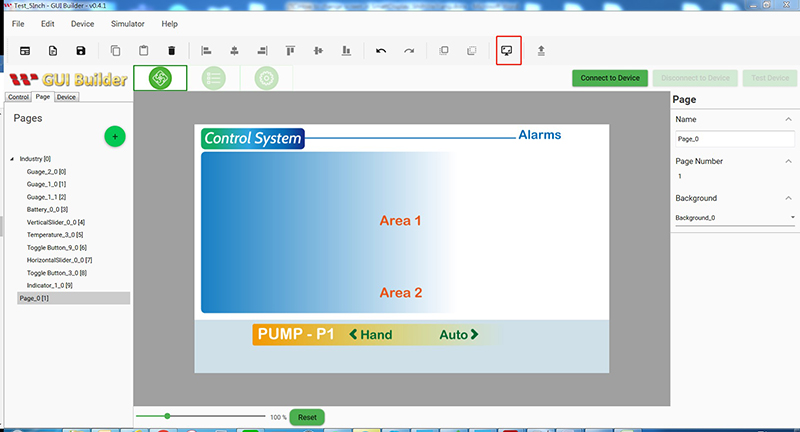
1-3 Clique em Simulator with GUI.
1-4
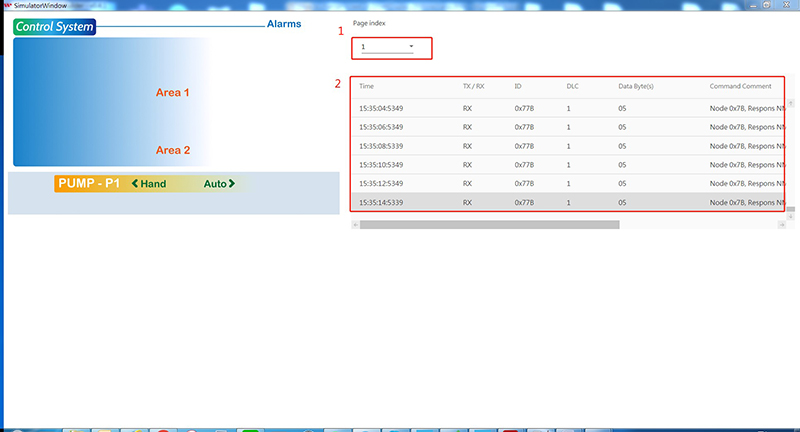
1. Na janela de simulação, selecione a opção de página. O projeto possui atualmente Page 0 e Page 1. Selecione Page 1 para mudar para a outra página.
2. O Log é exibido na parte inferior. Clique com o botão direito do mouse sobre o Log para exportá-lo como um arquivo Excel.
1-5
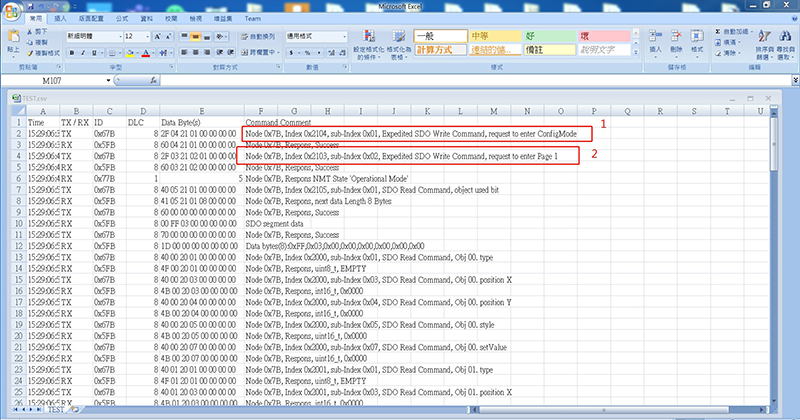
1. O Log mostra que o host primeiro envia uma solicitação de dados para o Index 0x2104, sub-index 0x01 para alterar o modo para ConfigMode.
2. Em seguida, o host envia uma solicitação para o Index 0x2103, sub-index 0x02 para mudar para Page 1.
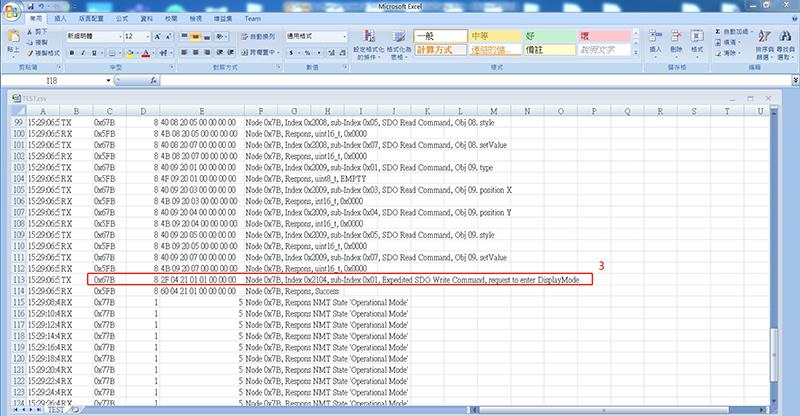
3. Por fim, o host envia novamente uma solicitação de dados para o Index 0x2104, sub-index 0x01 para alterar o modo para DisplayMode.
Implementação
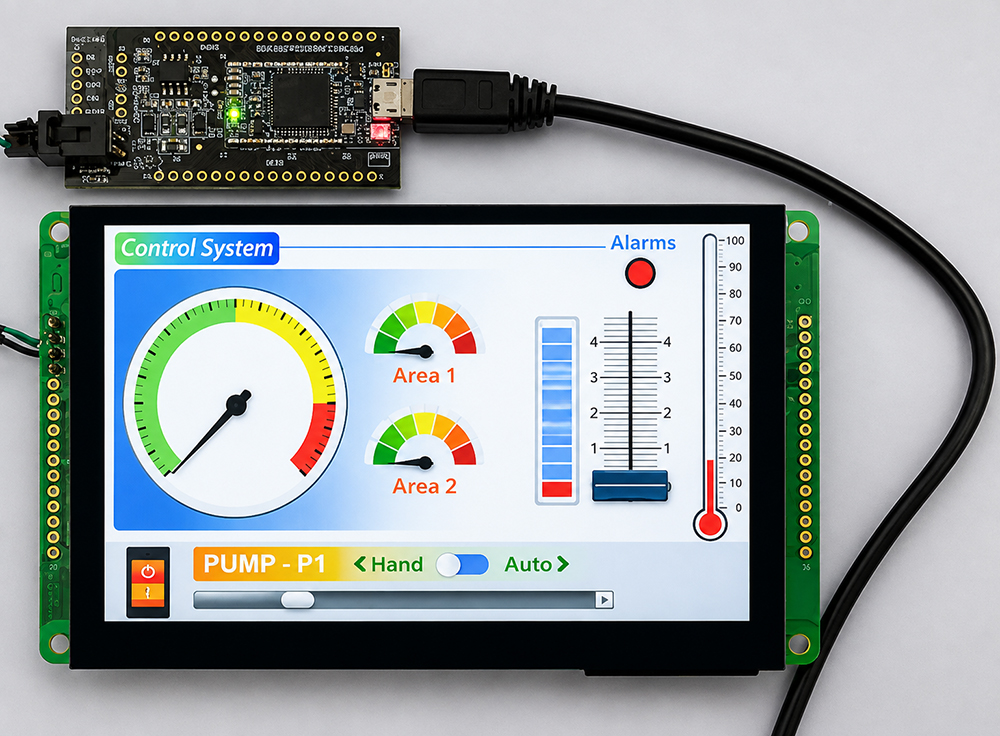
1-1 Para a implementação, prepare um módulo Smart Display de 5 polegadas e alto brilho. Conecte a interface CAN bus do Smart Display ao USB2CAN Dongle, conforme mostrado abaixo. Abra novamente o GUI Builder e abra o projeto utilizado na simulação anterior ou crie um novo projeto seguindo as etapas abaixo. Em seguida, estabeleça a conexão com o Smart Display.
1-2 Selecione Page e clique em “+” para adicionar uma nova página.
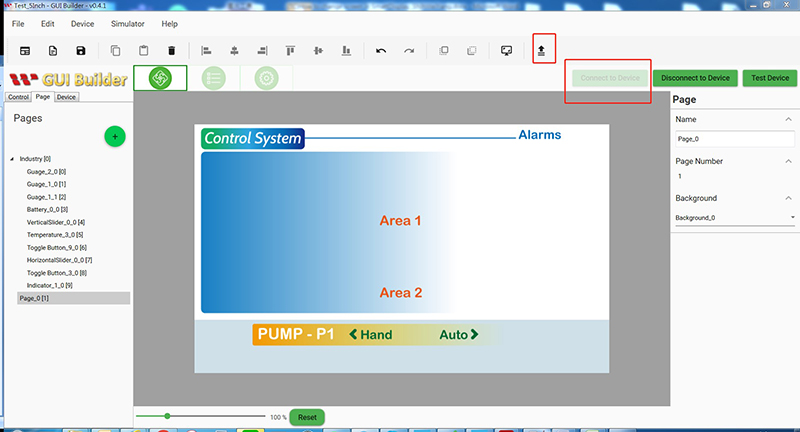
1-3 Clique em Connect to Device para estabelecer a conexão e, em seguida, selecione Upload the Project.
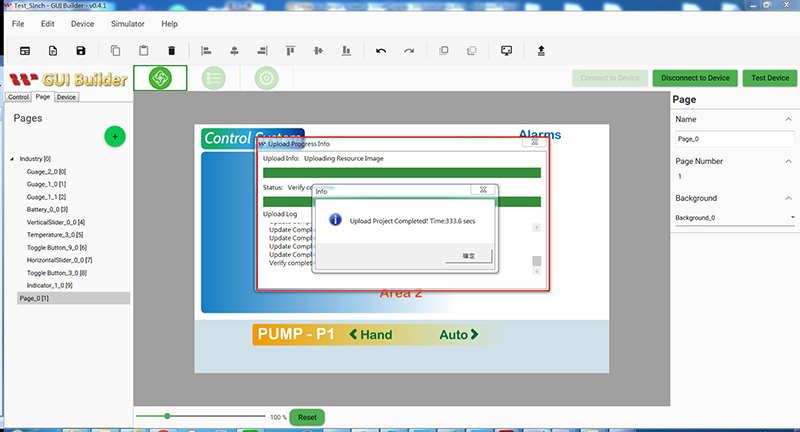
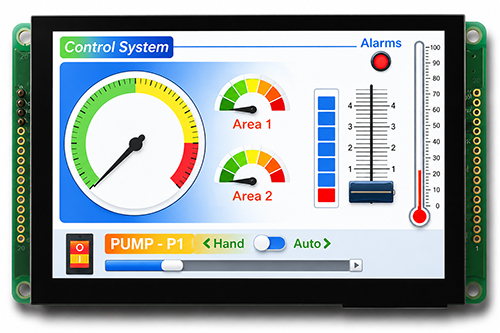
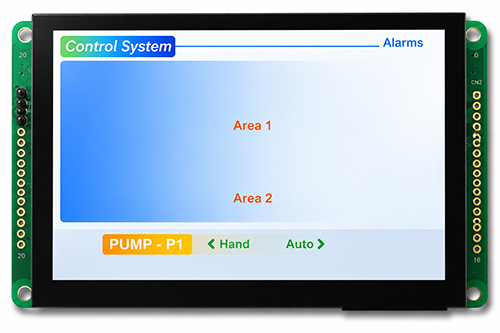
1-4 Quando a atualização for concluída com sucesso, a mensagem abaixo será exibida e o módulo apresentará a tela mostrada a seguir.
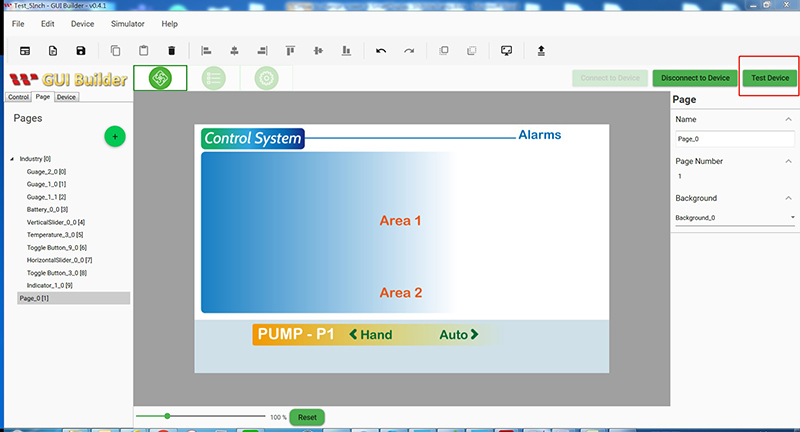
1-5 Clique em Test Device para acessar a tela de teste.
1-6 A tela de teste será exibida conforme mostrado abaixo.
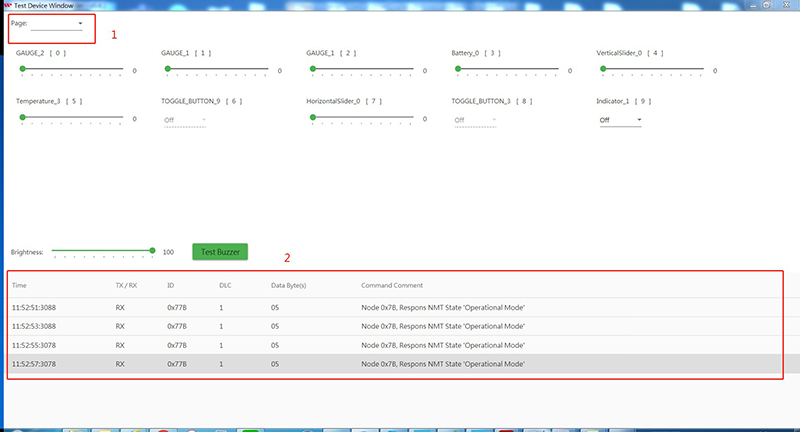
1. Selecione Page 1 no menu Page. O módulo exibirá a tela mostrada abaixo.
2. Clique com o botão direito do mouse sobre o Log para exportá-lo como um arquivo Excel.
1-7
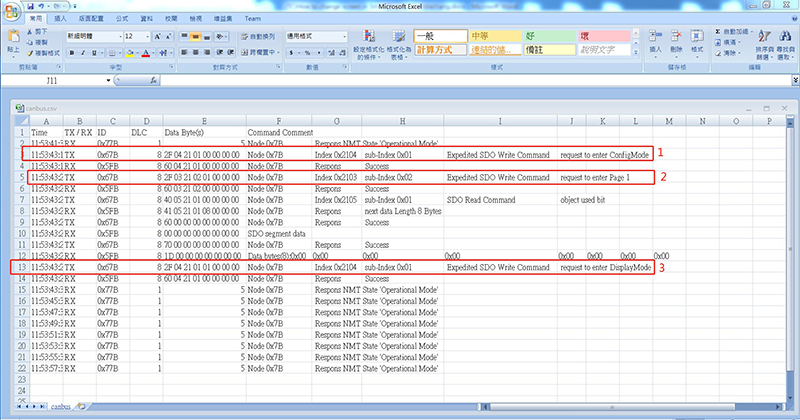
1. O Log mostra que o host primeiro envia uma solicitação de dados para o Index 0x2104, sub-index 0x01 para alterar o modo para ConfigMode.
2. Em seguida, o host envia uma solicitação para o Index 0x2103, sub-index 0x02 para mudar para Page 1.
3. Por fim, o host envia novamente uma solicitação de dados para o Index 0x2104, sub-index 0x01 para alterar o modo para DisplayMode.
Conclusão
A troca de páginas tanto na simulação quanto no dispositivo permite compreender melhor o funcionamento do Smart Display. Além das operações e da simulação realizadas no GUI Builder, o Log permite acompanhar como os comandos são enviados e como os dados são transmitidos e recebidos. Essas informações também podem servir como referência para o desenvolvimento de um controlador host próprio.






