Hasta ahora, la presentación de los productos Smart Display se ha centrado principalmente en sus características y funciones, mientras que el control del Smart Display desde el host se ha tratado con menor frecuencia. En este artículo utilizamos el cambio de página como ejemplo para mostrar cómo el host envía comandos que permiten cambiar la página mostrada en el Smart Display.
El ejemplo utiliza un Smart Display estándar de 5 pulgadas y alto brillo con comunicación CAN bus. El procedimiento se divide en dos partes: simulación e implementación. GUI Builder se utiliza para crear el proyecto y realizar el cambio de página, mientras que el Log generado permite comprobar la secuencia de comandos utilizada para el cambio de página.
Simulación
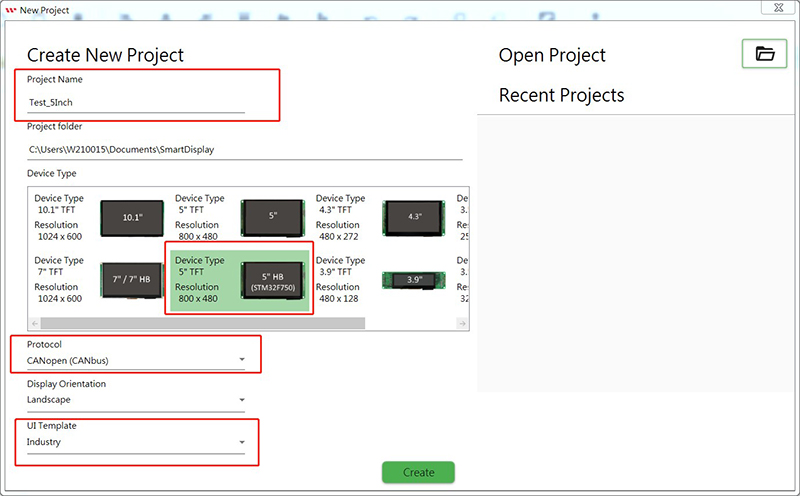
1-1 En este ejemplo se utiliza un Smart Display de 5 pulgadas y alto brillo. Inicie GUI Builder y cree un nuevo proyecto. Introduzca el nombre del proyecto, seleccione la plantilla de 5 pulgadas y alto brillo, elija CAN bus como protocolo de comunicación e Industry como escenario de aplicación.
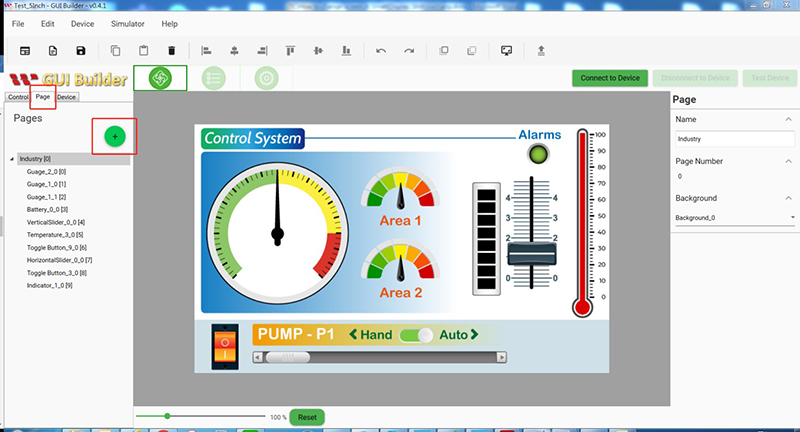
1-2 Seleccione Page y haga clic en “+” para añadir una nueva página.
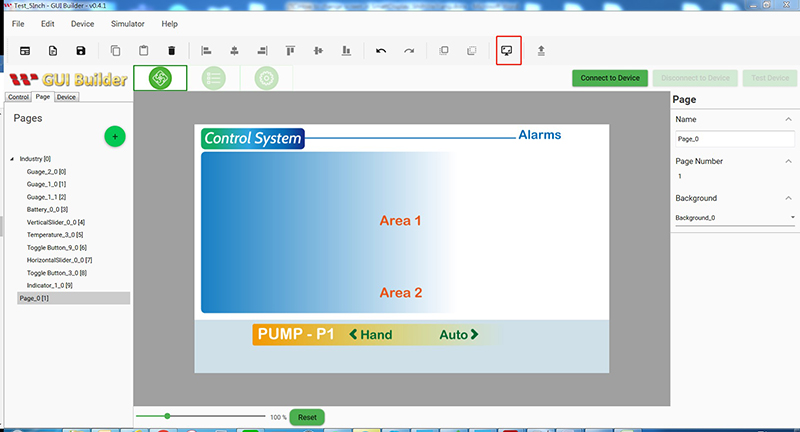
1-3 Haga clic en Simulator with GUI.
1-4
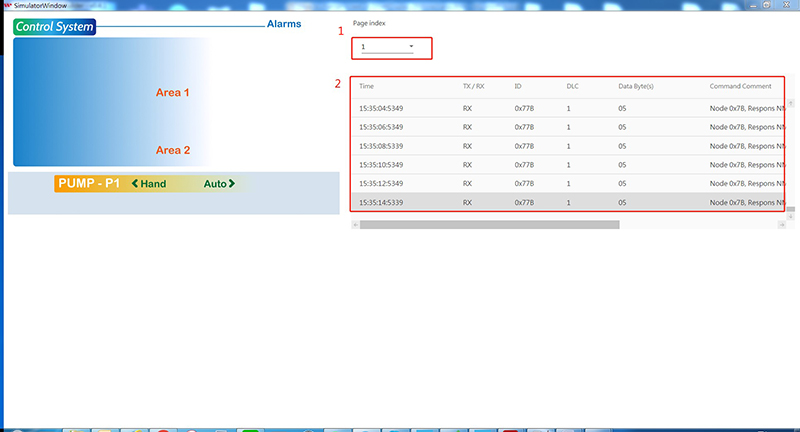
1. En la ventana de simulación, seleccione la opción de página. Actualmente el proyecto contiene Page 0 y Page 1. Seleccione Page 1 para cambiar a la otra página.
2. El Log aparece en la parte inferior. Haga clic con el botón derecho sobre el Log para exportarlo como archivo Excel.
1-5
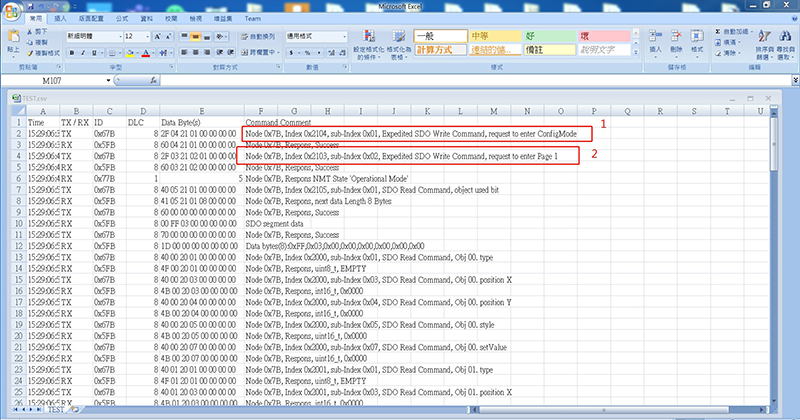
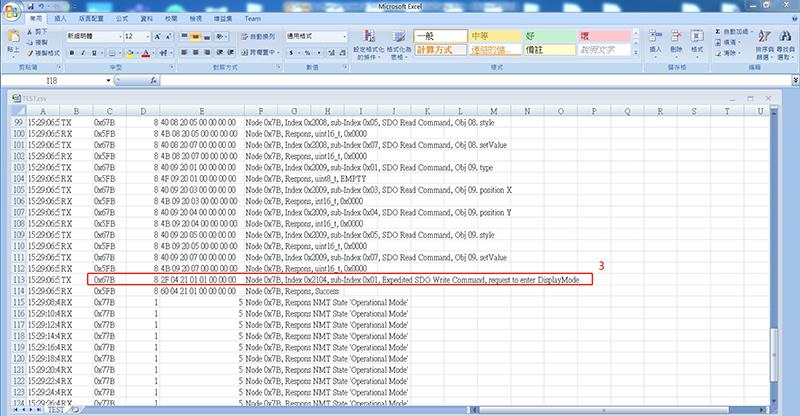
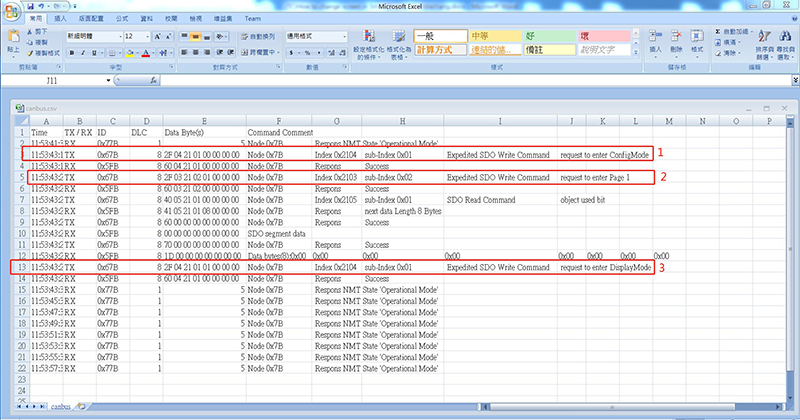
1. El Log muestra que el host envía primero una solicitud de datos a Index 0x2104, sub-index 0x01 para cambiar el modo a ConfigMode.
2. A continuación, el host envía una solicitud a Index 0x2103, sub-index 0x02 para cambiar a Page 1.
3. Por último, el host vuelve a enviar una solicitud de datos a Index 0x2104, sub-index 0x01 para cambiar el modo a DisplayMode.
Implementación
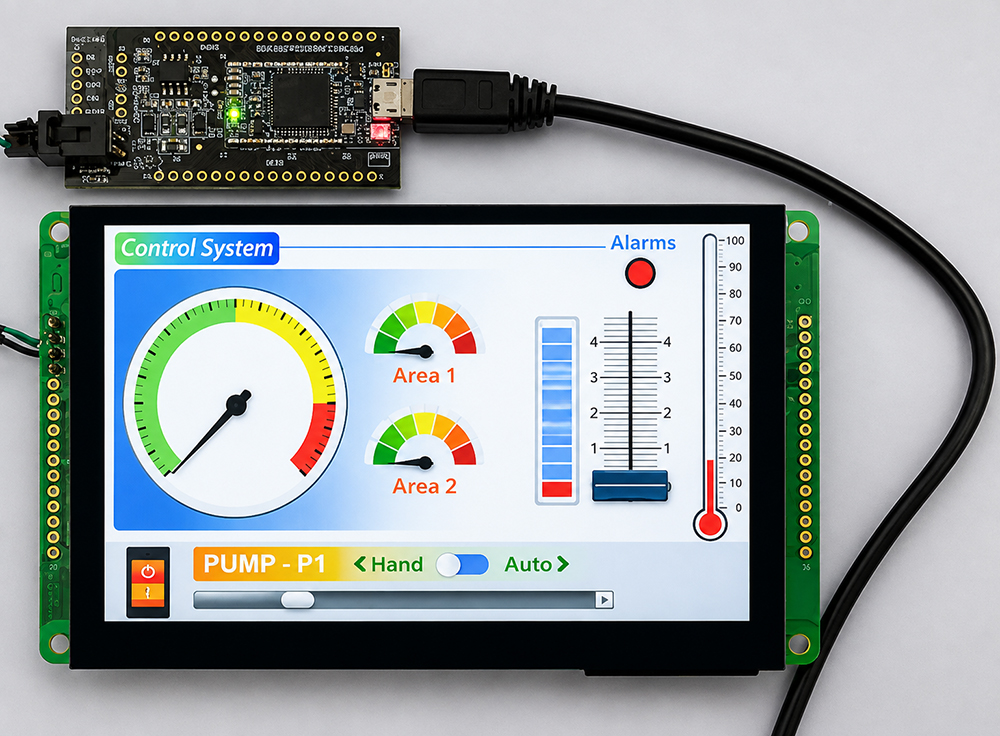
1-1 Para la implementación, prepare un módulo Smart Display de 5 pulgadas y alto brillo. Conecte la interfaz CAN bus del Smart Display al USB2CAN Dongle, tal como se muestra a continuación. Inicie de nuevo GUI Builder y abra el proyecto utilizado anteriormente en la simulación o cree uno nuevo siguiendo los pasos que se indican a continuación. Después, establezca la conexión con el Smart Display.
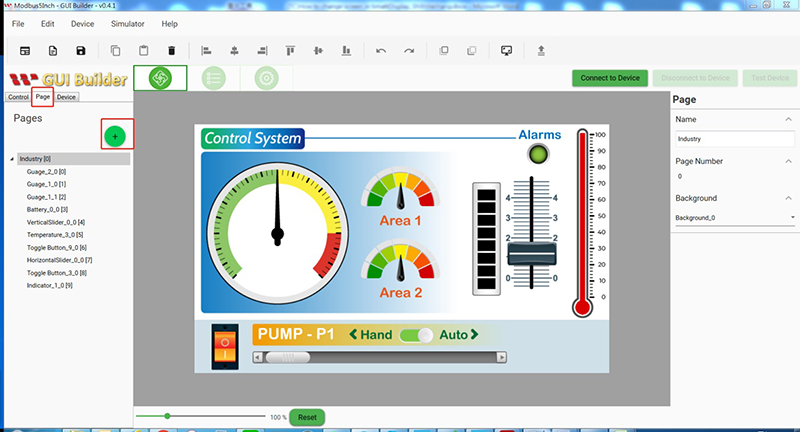
1-2 Seleccione Page y haga clic en “+” para añadir una nueva página.
1-3 Haga clic en Connect to Device para establecer la conexión y, a continuación, seleccione Upload the Project.
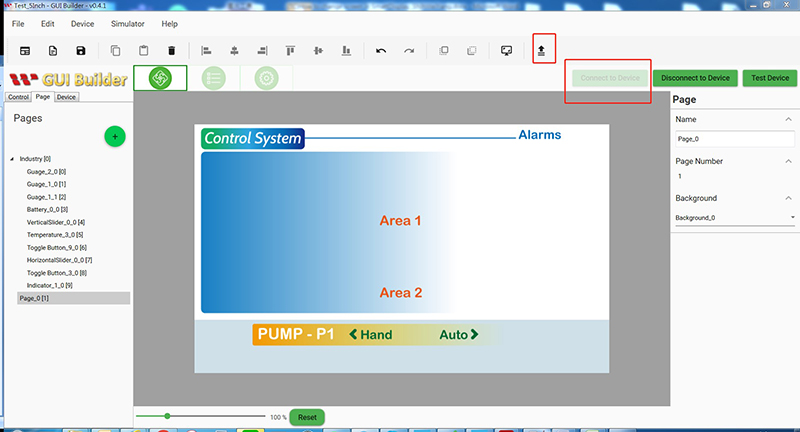
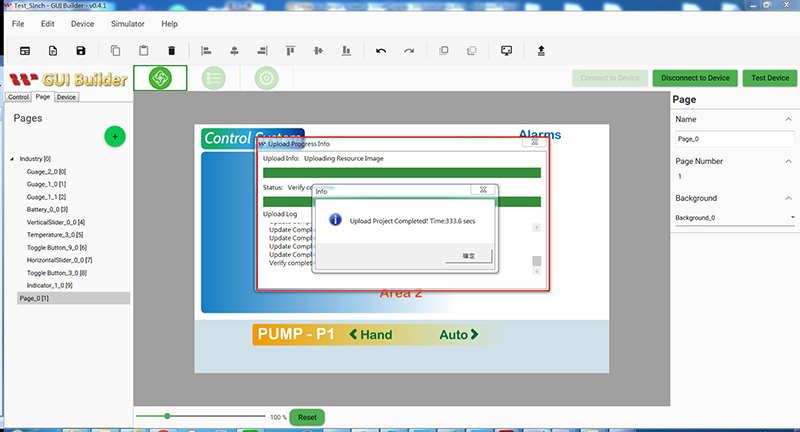
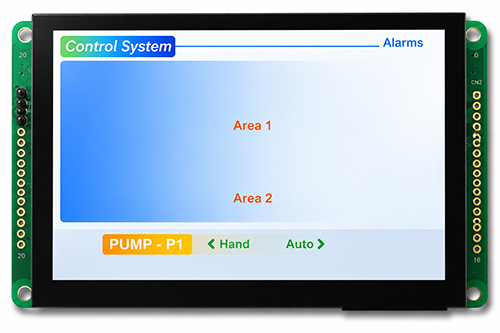
1-4 Cuando la actualización finalice correctamente, aparecerá el siguiente mensaje y el módulo mostrará la pantalla que se indica a continuación.
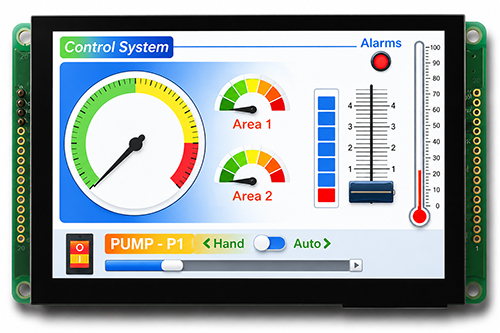
1-5 Haga clic en Test Device para acceder a la pantalla de prueba.
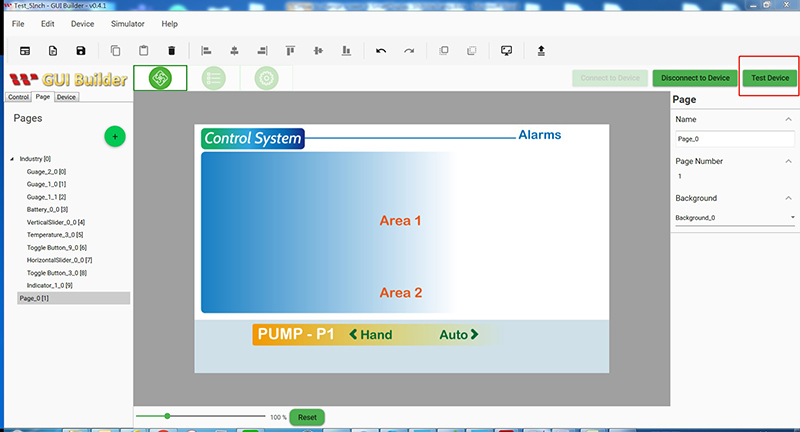
1-6 La pantalla de prueba se mostrará como se indica a continuación.
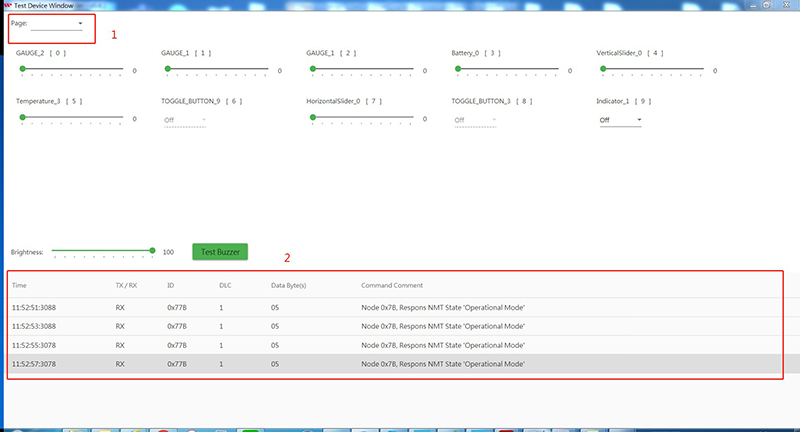
1. Seleccione Page 1 en el menú Page. El módulo mostrará la pantalla que aparece a continuación.
2. Haga clic con el botón derecho sobre el Log para exportarlo como archivo Excel.
1-7
1. El Log muestra que el host envía primero una solicitud de datos a Index 0x2104, sub-index 0x01 para cambiar el modo a ConfigMode.
2. A continuación, el host envía una solicitud a Index 0x2103, sub-index 0x02 para cambiar a Page 1.
3. Por último, el host vuelve a enviar una solicitud de datos a Index 0x2104, sub-index 0x01 para cambiar el modo a DisplayMode.
Conclusión
Comprobar el cambio de página tanto en la simulación como en el dispositivo permite comprender mejor el funcionamiento del Smart Display. Además de las operaciones y la simulación realizadas en GUI Builder, el Log permite ver cómo se envían los comandos y cómo se transmiten y reciben los datos. Esta información también puede servir como referencia para diseñar un controlador host propio.






