Finora, nella presentazione dei prodotti Smart Display, l'attenzione si è concentrata soprattutto sulle caratteristiche e sulle funzioni del prodotto, mentre il controllo dello Smart Display da parte dell'host è stato trattato meno frequentemente. In questo articolo utilizziamo il cambio pagina come esempio per mostrare come l'host invia i comandi necessari per cambiare la pagina visualizzata sullo Smart Display.
L'esempio utilizza uno Smart Display standard da 5 pollici ad alta luminosità con comunicazione CAN bus. La procedura è suddivisa in due parti: simulazione e implementazione. GUI Builder viene utilizzato per creare il progetto ed eseguire il cambio pagina; il Log generato consente quindi di verificare la sequenza dei comandi per il cambio pagina.
Simulazione
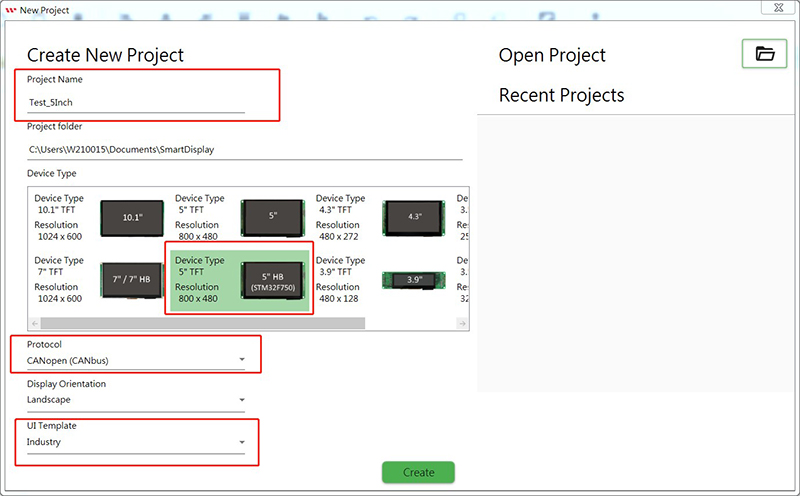
1-1 In questo esempio viene utilizzato uno Smart Display da 5 pollici ad alta luminosità. Avviare GUI Builder e creare un nuovo progetto. Inserire il nome del progetto, selezionare il template da 5 pollici ad alta luminosità, scegliere CAN bus come protocollo di comunicazione e Industry come scenario applicativo.
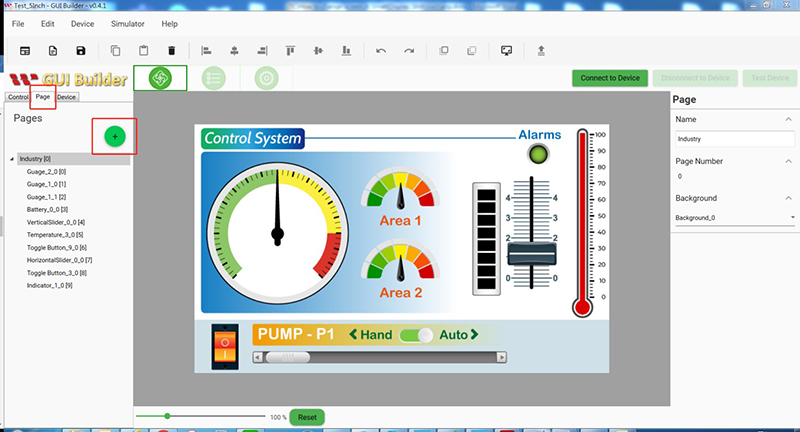
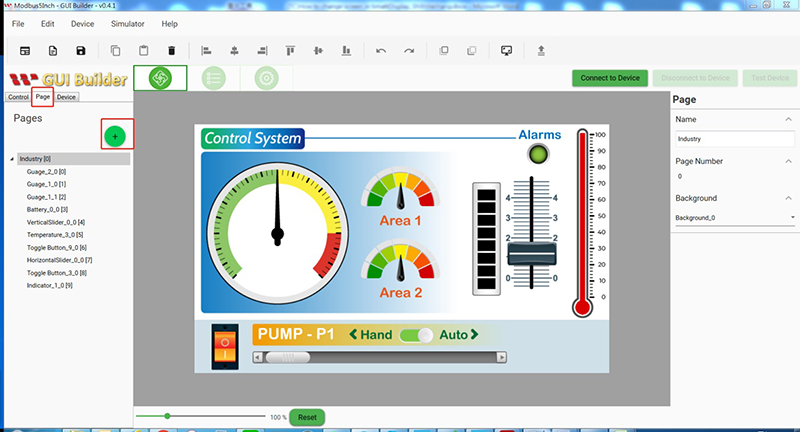
1-2 Selezionare Page e fare clic su “+” per aggiungere una nuova pagina.
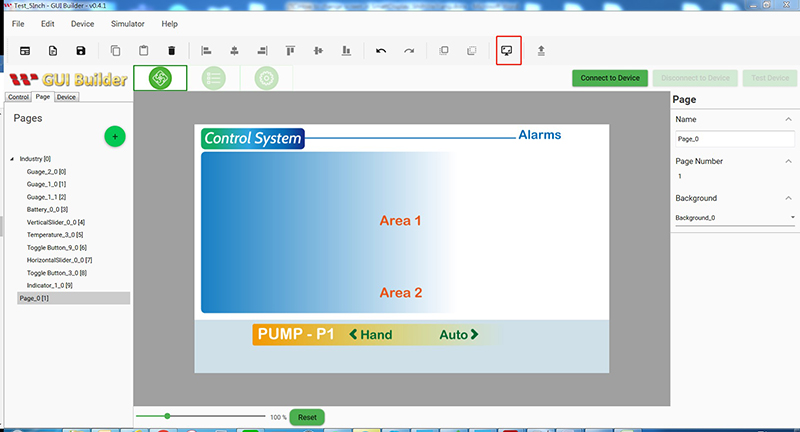
1-3 Fare clic su Simulator with GUI.
1-4
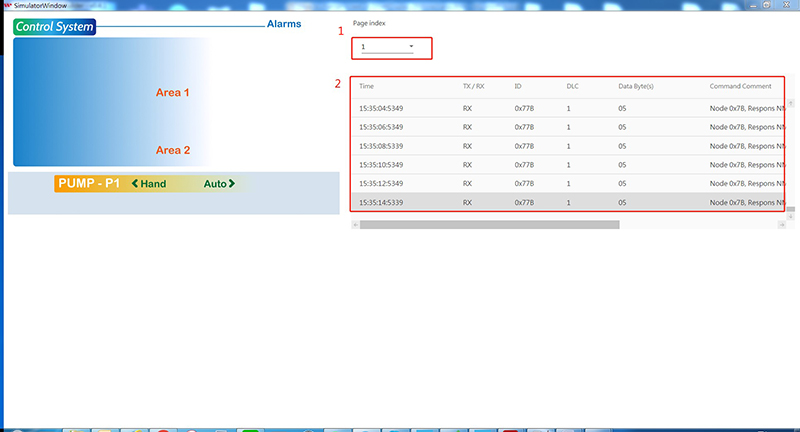
1. Nella finestra di simulazione, selezionare l'opzione relativa alla pagina. Il progetto contiene attualmente Page 0 e Page 1. Selezionare Page 1 per passare all'altra pagina.
2. Il Log è visualizzato nella parte inferiore della finestra. Fare clic con il pulsante destro del mouse sul Log per esportarlo come file Excel.
1-5
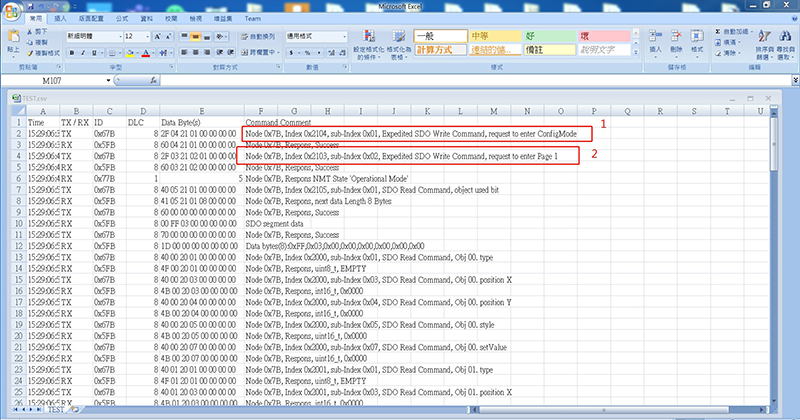
1. Dal Log si osserva che l'host invia innanzitutto una richiesta dati a Index 0x2104, sub-index 0x01 per impostare la modalità ConfigMode.
2. Successivamente, l'host invia una richiesta a Index 0x2103, sub-index 0x02 per passare a Page 1.
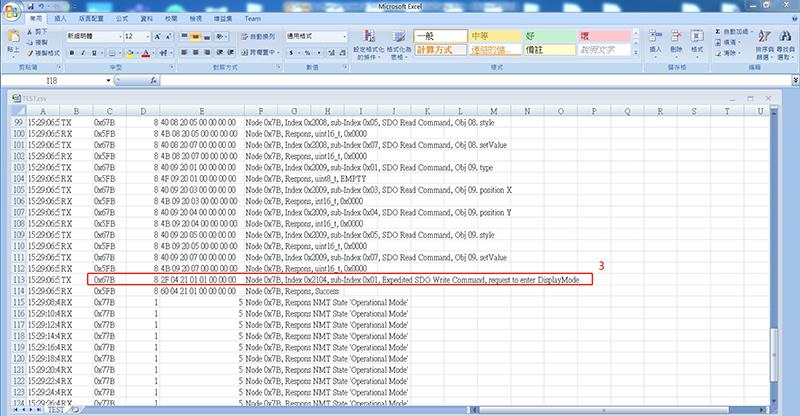
3. Infine, l'host invia nuovamente una richiesta dati a Index 0x2104, sub-index 0x01 per impostare la modalità DisplayMode.
Implementazione
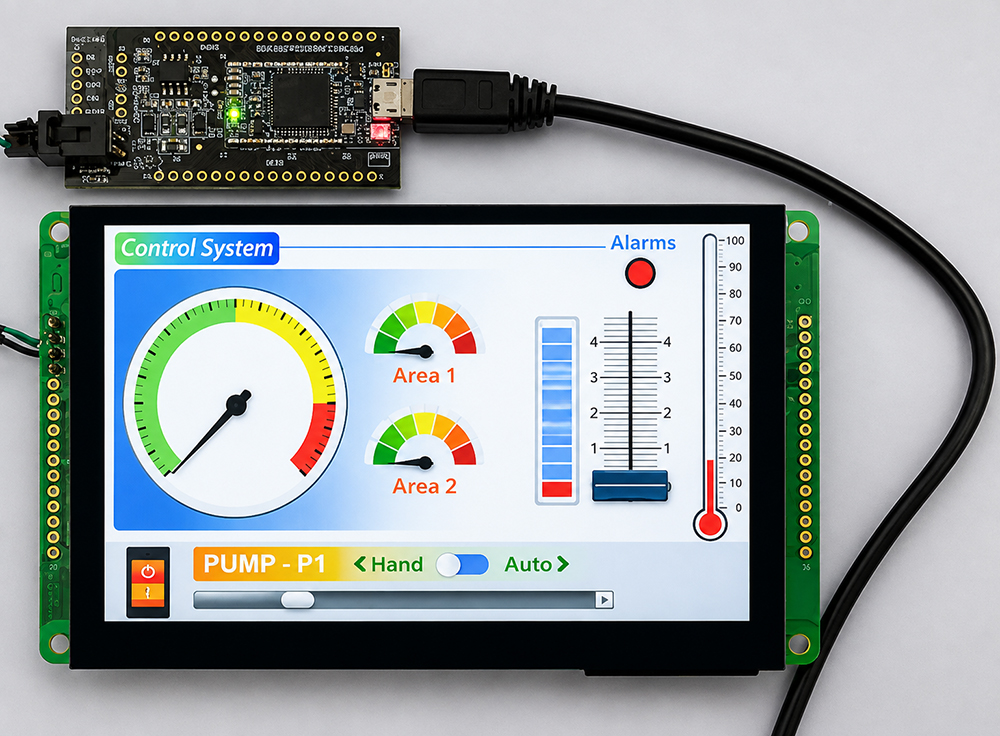
1-1 Per la fase di implementazione, preparare un modulo Smart Display da 5 pollici ad alta luminosità. Collegare l'interfaccia CAN bus dello Smart Display al USB2CAN Dongle, come mostrato di seguito. Avviare nuovamente GUI Builder e aprire il progetto utilizzato per la simulazione precedente oppure creare un nuovo progetto seguendo la procedura riportata di seguito, quindi collegarsi allo Smart Display.
1-2 Selezionare Page e fare clic su “+” per aggiungere una nuova pagina.
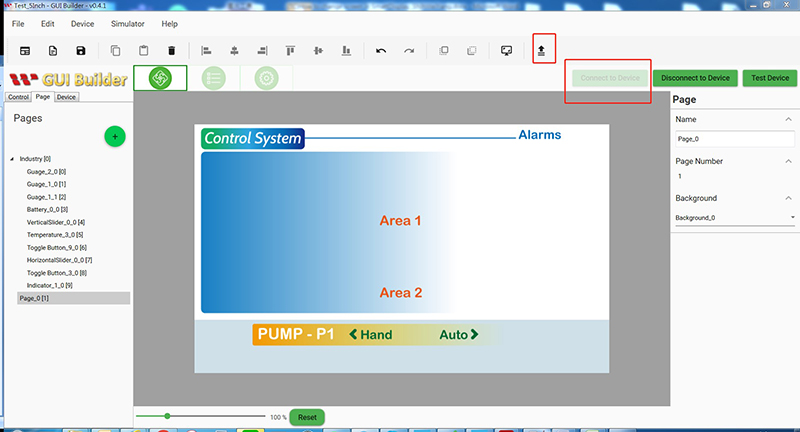
1-3 Fare clic su Connect to Device per stabilire la connessione, quindi selezionare Upload the Project.
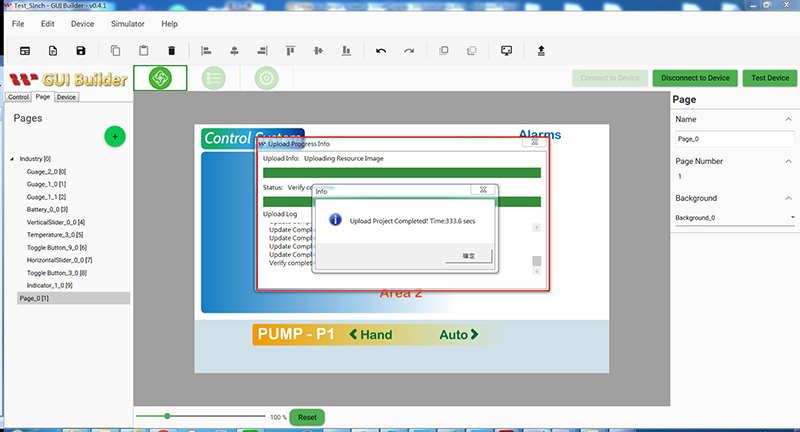
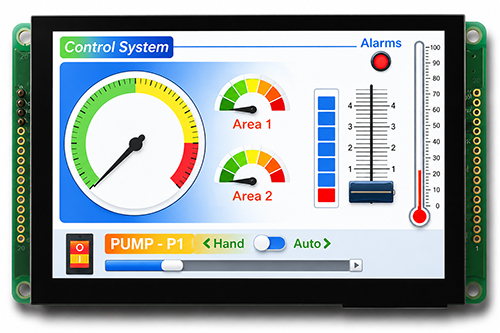
1-4 Al termine dell'aggiornamento viene visualizzato il seguente messaggio e sul modulo appare la schermata riportata di seguito.
1-5 Fare clic su Test Device per accedere alla schermata di test.
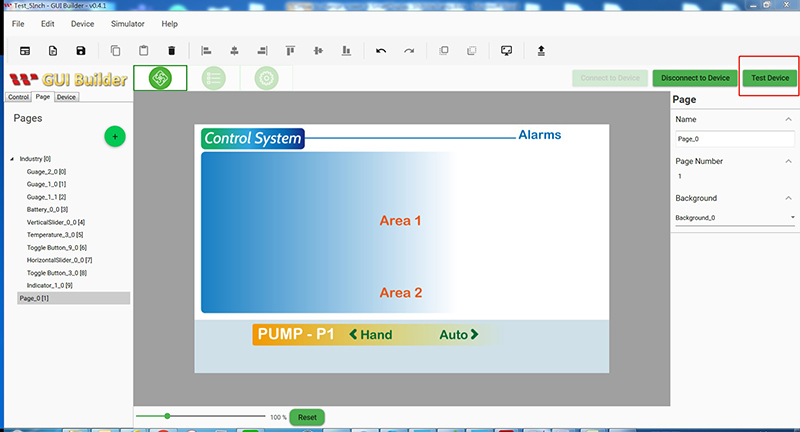
1-6 La schermata di test viene visualizzata come mostrato di seguito.
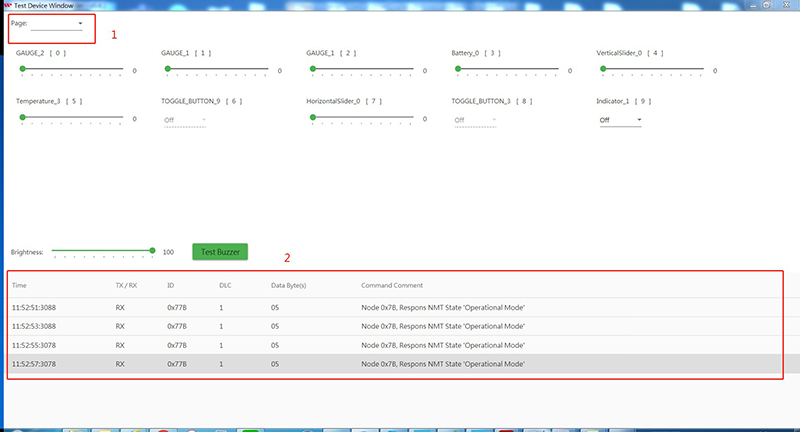
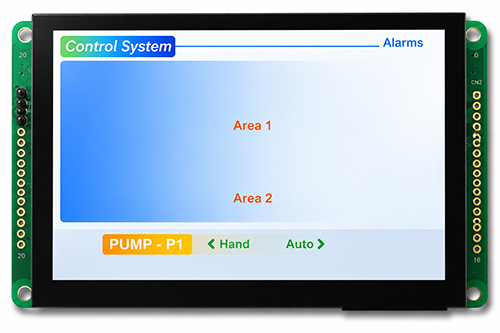
1. Selezionare Page 1 dal menu Page. Sul modulo viene visualizzata la schermata seguente.
2. Fare clic con il pulsante destro del mouse sul Log per esportarlo come file Excel.
1-7
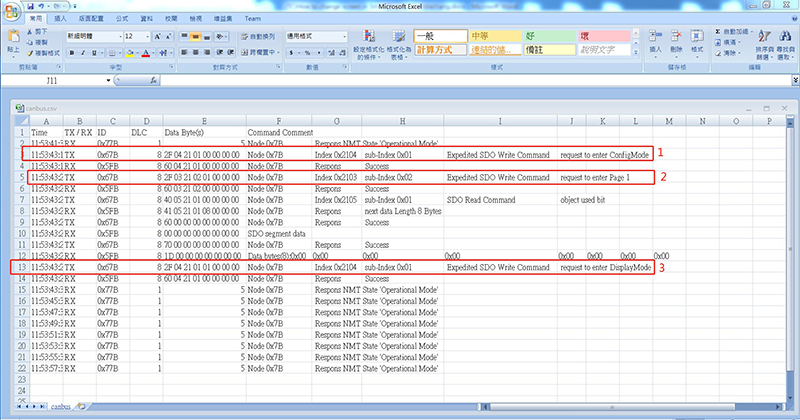
1. Dal Log si osserva che l'host invia innanzitutto una richiesta dati a Index 0x2104, sub-index 0x01 per impostare la modalità ConfigMode.
2. Successivamente, l'host invia una richiesta a Index 0x2103, sub-index 0x02 per passare a Page 1.
3. Infine, l'host invia nuovamente una richiesta dati a Index 0x2104, sub-index 0x01 per impostare la modalità DisplayMode.
Conclusione
La verifica del cambio pagina sia in simulazione sia sul dispositivo consente di comprendere meglio il funzionamento dello Smart Display. Oltre alle operazioni e alla simulazione in GUI Builder, il Log permette di verificare come vengono inviati i comandi e come avviene la trasmissione e la ricezione dei dati. Queste informazioni possono essere utilizzate come riferimento per progettare un controller host personalizzato.






