Smart Display ürünleri tanıtılırken bugüne kadar ağırlıklı olarak ürünlerin özellikleri ve işlevleri ele alındı; Smart Display'in host tarafından nasıl kontrol edileceği ise daha sınırlı şekilde işlendi. Bu yazıda, sayfa geçişi örneği üzerinden host'un Smart Display'de görüntülenen sayfayı değiştirmek için nasıl komut gönderdiği açıklanmaktadır.
Örnekte CAN bus haberleşmesini destekleyen 5 inç yüksek parlaklıklı standart bir Smart Display kullanılmaktadır. Uygulama, simülasyon ve gerçek cihazda uygulama olmak üzere iki bölümden oluşur. GUI Builder ile proje oluşturulup sayfa geçişi gerçekleştirilir; oluşturulan Log üzerinden de sayfa geçişinde kullanılan komut sırası incelenir.
Simülasyon
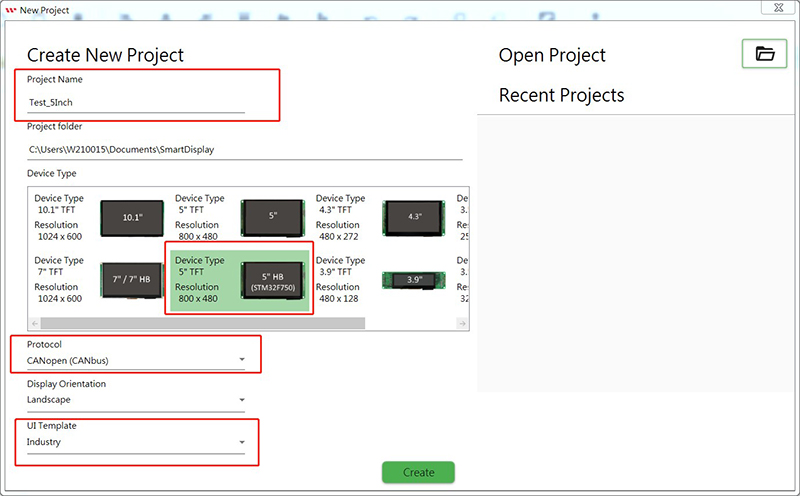
1-1 Bu örnekte 5 inç yüksek parlaklıklı bir Smart Display kullanılmaktadır. GUI Builder'ı çalıştırarak yeni bir proje oluşturun ve proje adını girin. 5 inç yüksek parlaklıklı şablonu seçin, haberleşme protokolü olarak CAN bus'ı ve uygulama senaryosu olarak Industry seçeneğini belirleyin.
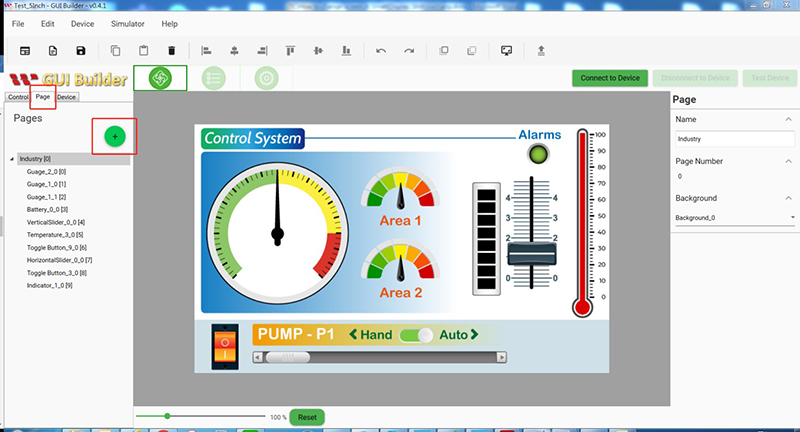
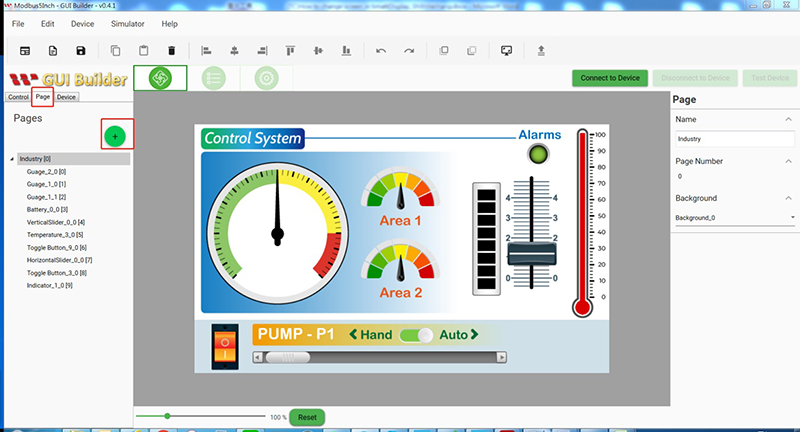
1-2 Page seçeneğini belirleyin ve yeni bir sayfa eklemek için “+” simgesine tıklayın.
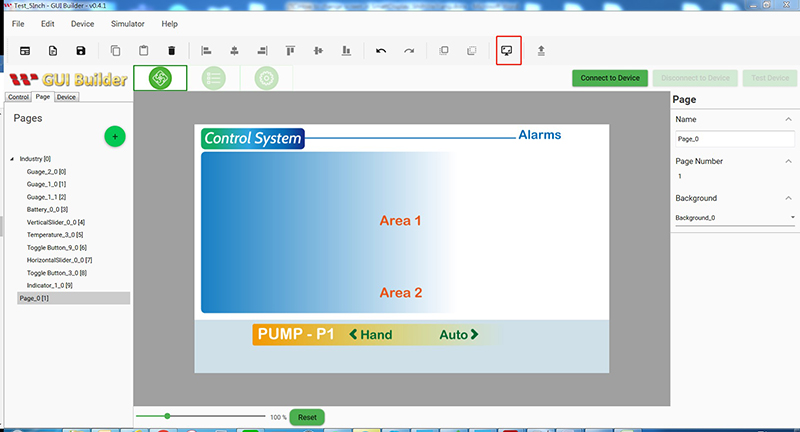
1-3 Simulator with GUI seçeneğine tıklayın.
1-4
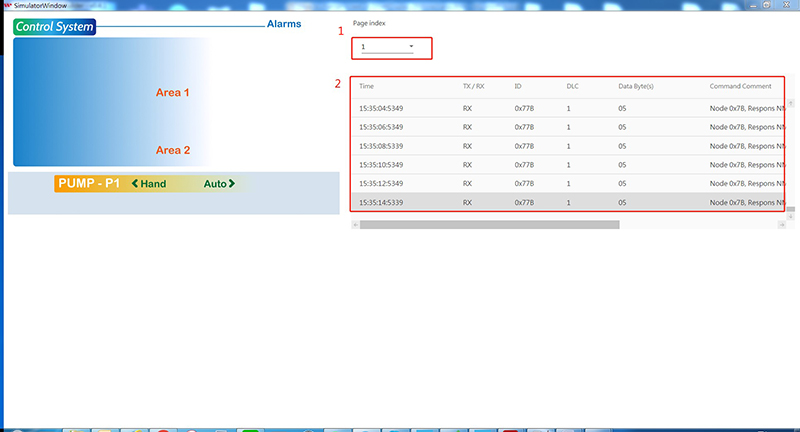
1. Simülasyon penceresinde sayfa seçeneğini açın. Projede şu anda Page 0 ve Page 1 olmak üzere iki sayfa bulunmaktadır. Diğer sayfaya geçmek için Page 1'i seçin.
2. Log ekranın alt bölümünde görüntülenir. Log üzerine sağ tıklayarak Excel dosyası olarak dışa aktarabilirsiniz.
1-5
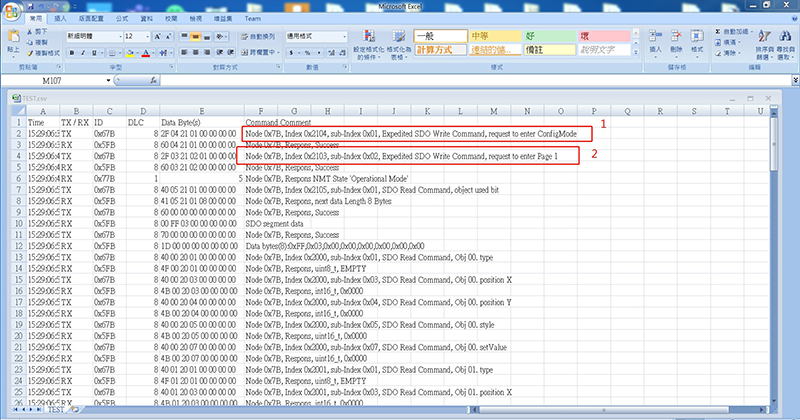
1. Log incelendiğinde, host'un önce modu ConfigMode olarak değiştirmek için Index 0x2104, sub-index 0x01 adresine bir veri isteği gönderdiği görülür.
2. Ardından host, sayfayı Page 1'e geçirmek için Index 0x2103, sub-index 0x02 adresine bir istek gönderir.
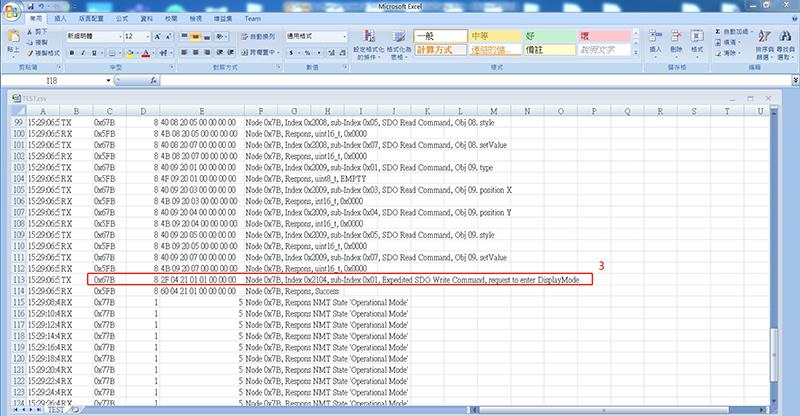
3. Son olarak host, modu DisplayMode olarak değiştirmek için Index 0x2104, sub-index 0x01 adresine yeniden bir veri isteği gönderir.
Gerçek cihazda uygulama
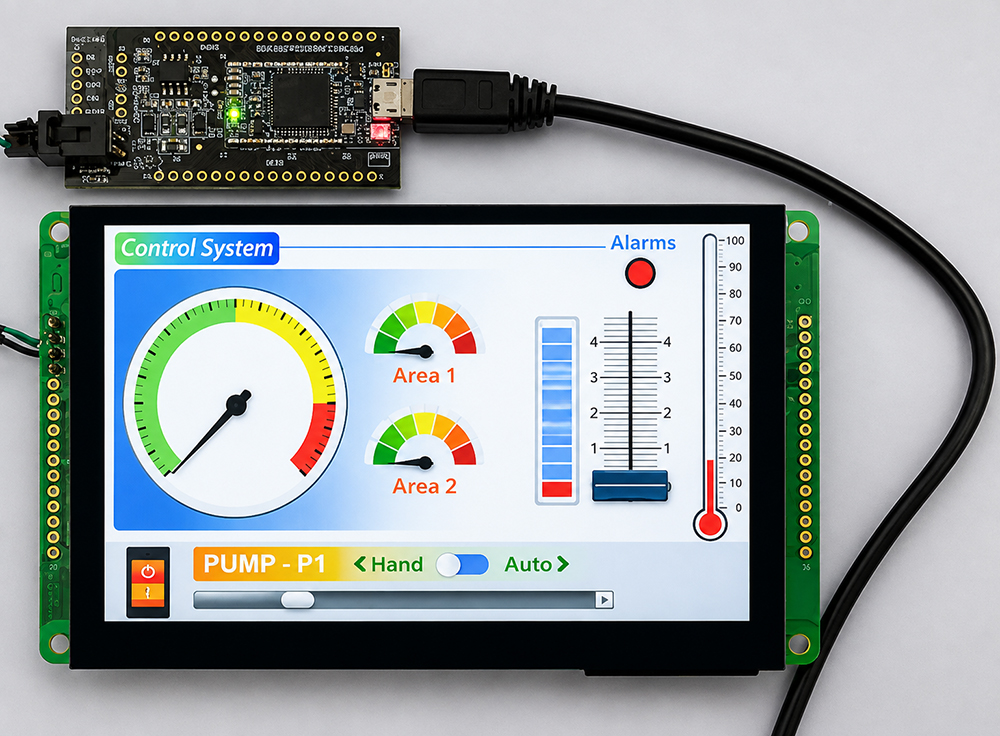
1-1 Uygulama için 5 inç yüksek parlaklıklı bir Smart Display modülü hazırlayın. Aşağıda gösterildiği gibi Smart Display'in CAN bus arayüzünü USB2CAN Dongle'a bağlayın. GUI Builder'ı yeniden çalıştırarak önceki simülasyonda kullanılan projeyi açın veya aşağıdaki adımları izleyerek yeni bir proje oluşturun. Ardından Smart Display ile bağlantıyı kurun.
1-2 Page seçeneğini belirleyin ve yeni bir sayfa eklemek için “+” simgesine tıklayın.
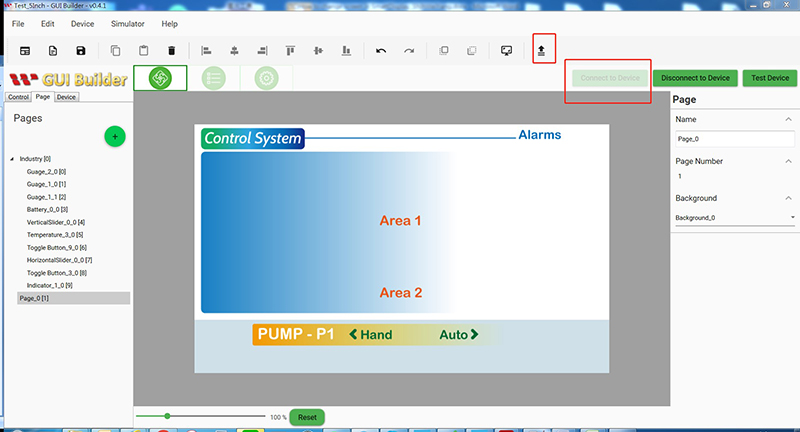
1-3 Bağlantıyı kurmak için Connect to Device seçeneğine tıklayın ve ardından Upload the Project seçeneğini seçin.
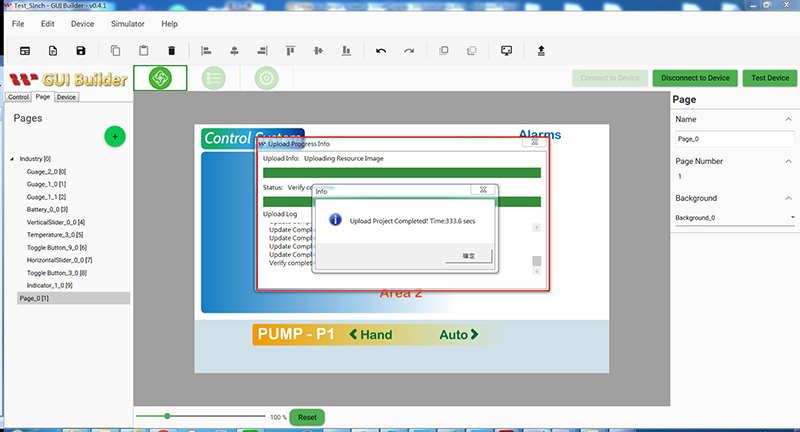
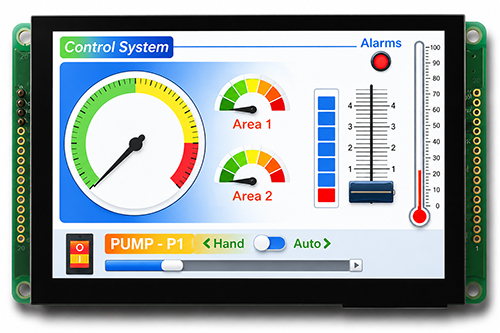
1-4 Güncelleme başarıyla tamamlandığında aşağıdaki mesaj görüntülenir ve modül ekranında aşağıdaki görünüm yer alır.
1-5 Test ekranına geçmek için Test Device seçeneğine tıklayın.
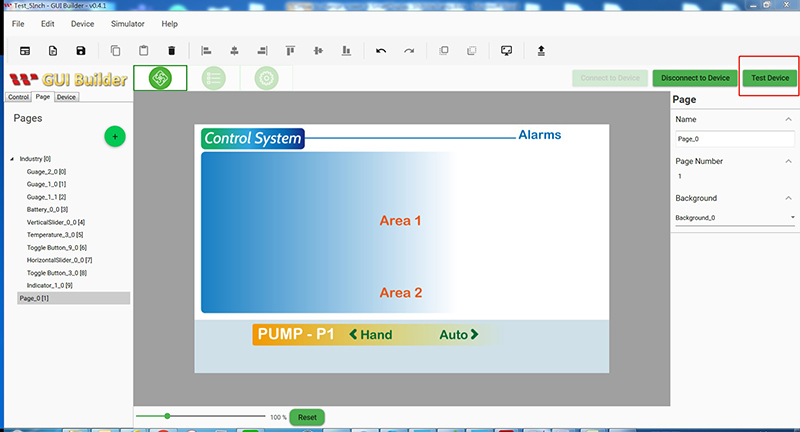
1-6 Test ekranı aşağıdaki şekilde görüntülenir.
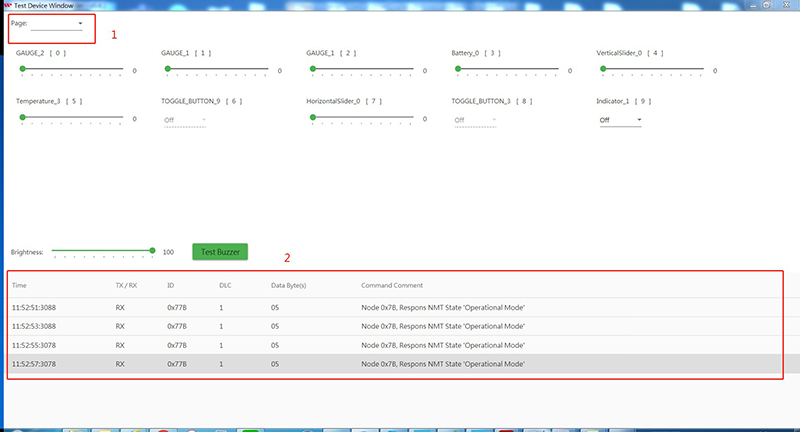
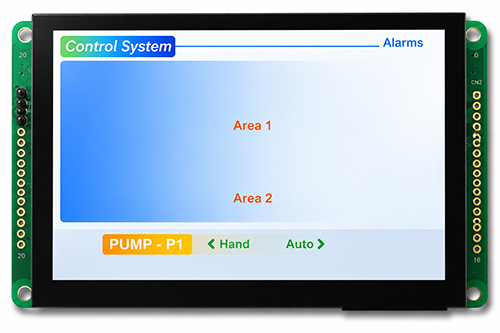
1. Page menüsünden Page 1'i seçin. Modülde aşağıdaki ekran görüntülenir.
2. Log üzerine sağ tıklayarak Excel dosyası olarak dışa aktarabilirsiniz.
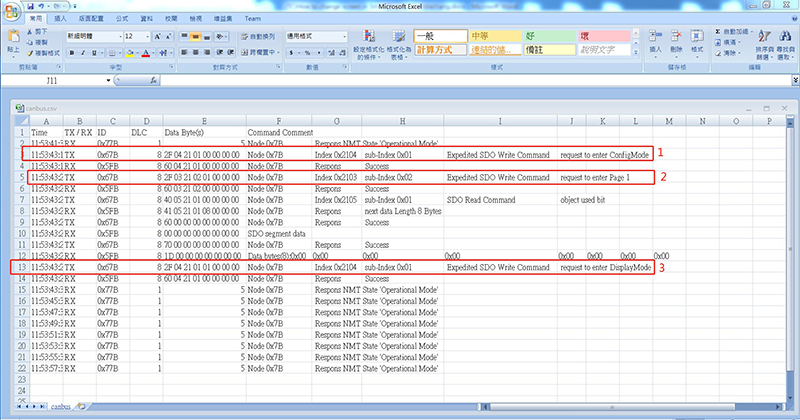
1-7
1. Log incelendiğinde, host'un önce modu ConfigMode olarak değiştirmek için Index 0x2104, sub-index 0x01 adresine bir veri isteği gönderdiği görülür.
2. Ardından host, sayfayı Page 1'e geçirmek için Index 0x2103, sub-index 0x02 adresine bir istek gönderir.
3. Son olarak host, modu DisplayMode olarak değiştirmek için Index 0x2104, sub-index 0x01 adresine yeniden bir veri isteği gönderir.
Sonuç
Sayfa geçişinin hem simülasyonda hem de gerçek cihazda uygulanması, Smart Display'in çalışma mantığını daha iyi anlamaya yardımcı olur. GUI Builder ile yapılan işlemlere ve simülasyona ek olarak Log üzerinden komutların nasıl gönderildiği ve verilerin nasıl iletilip alındığı takip edilebilir. Bu bilgiler, kendi host kontrolörünü tasarlamak isteyen kullanıcılar için de referans olarak kullanılabilir.






