


我们重视您的隐私
通过点击「允许所有 Cookie」,代表您同意在您的设备上存储 Cookie 以增强网站浏览体验、分析网站使用情况并协助我们的营销和网站效能优化工作。您可以在我们的隐私权政策中找到有关于此的更多信息。

在 Smart Display 产品的集成与推广过程中,内容通常更侧重于介绍产品本身的特点和功能,而对如何从主机端控制 Smart Display 的说明相对较少。本文以页面切换为例,介绍主机端如何发送命令来控制 Smart Display 切换显示页面。
本示例采用支持 CAN 总线通信的 5 英寸高亮度标准 Smart Display,内容分为仿真和实际操作两个部分。首先通过 GUI Builder 创建项目并进行页面切换,再通过生成的 Log 了解页面切换时的命令执行顺序。
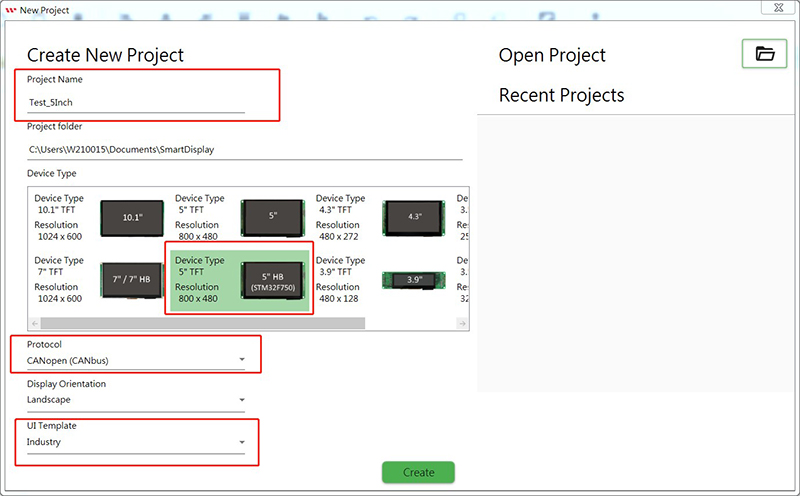
1-1 本示例采用 5 英寸高亮度 Smart Display。运行 GUI Builder 创建新项目,输入项目名称,选择 5 英寸高亮度模板,通信协议选择 CAN 总线,应用场景选择 Industry。
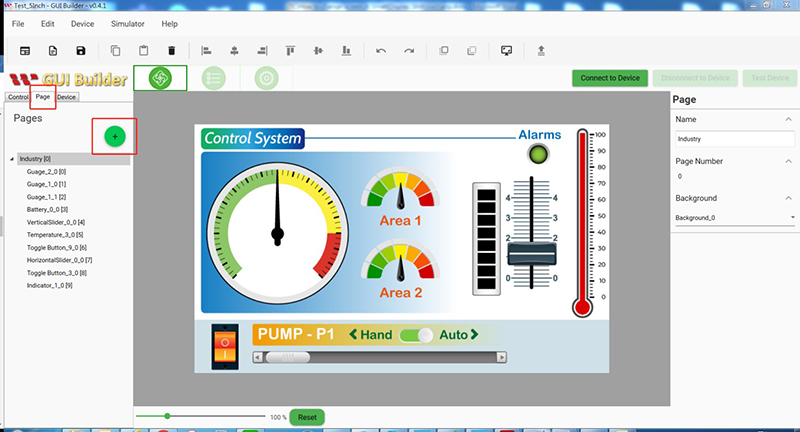
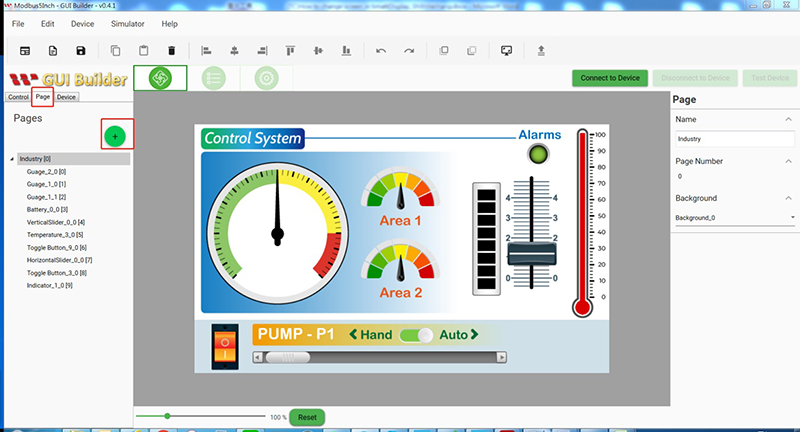
1-2 选择 Page,然后单击 “+” 添加新页面。
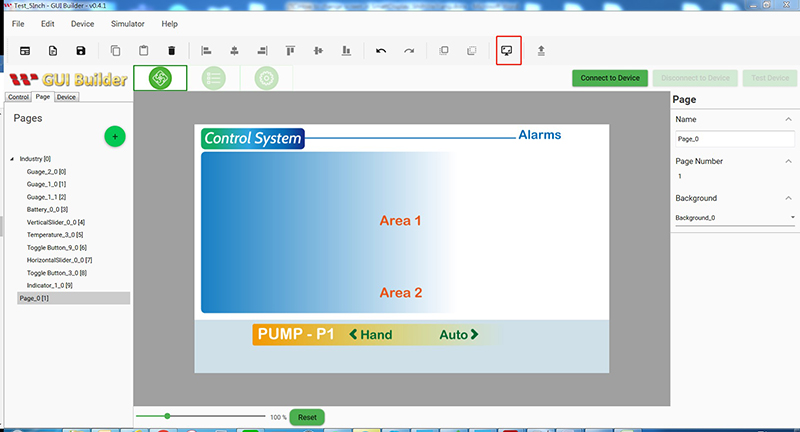
1-3 单击 Simulator with GUI。
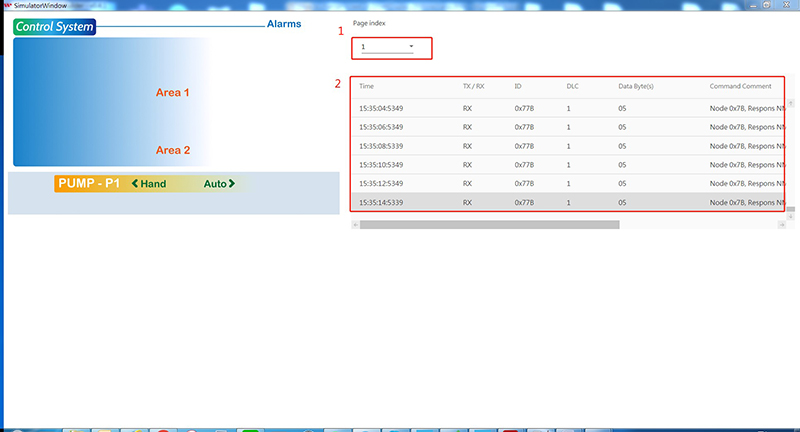
1. 进入仿真窗口后,选择页面选项。目前共有 Page 0 和 Page 1 两个页面,选择 Page 1 即可切换到另一个页面。
2. 下方会显示 Log。右键单击 Log,即可将其导出为 Excel 文件。
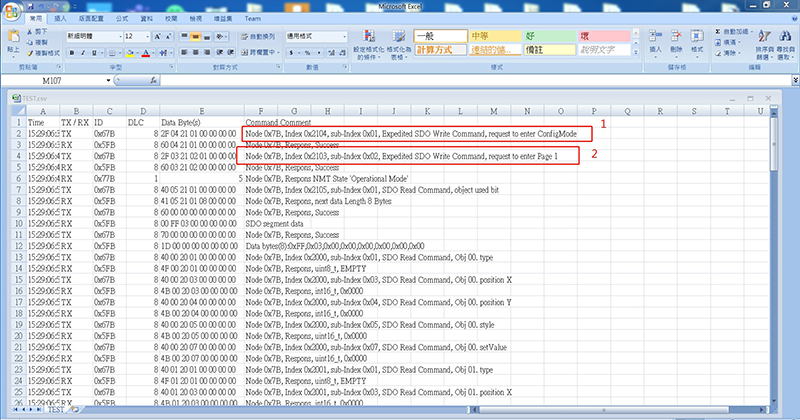
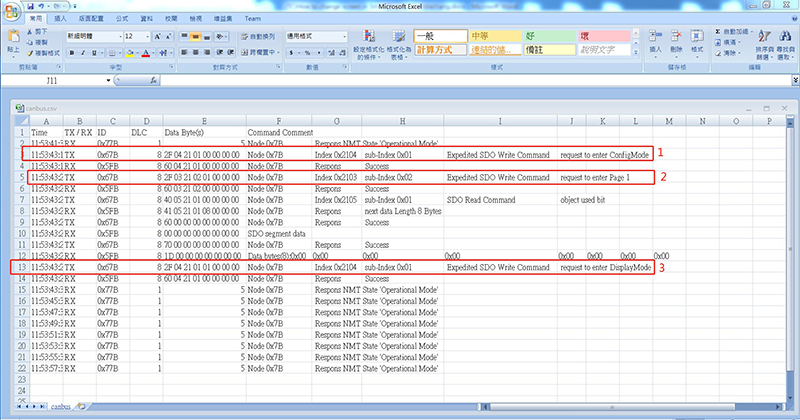
1. 从 Log 可以看到,主机首先向 Index 0x2104、sub-index 0x01 发送数据请求,将模式切换为 ConfigMode。
2. 接着,主机向 Index 0x2103、sub-index 0x02 发送请求,将页面切换至 Page 1。
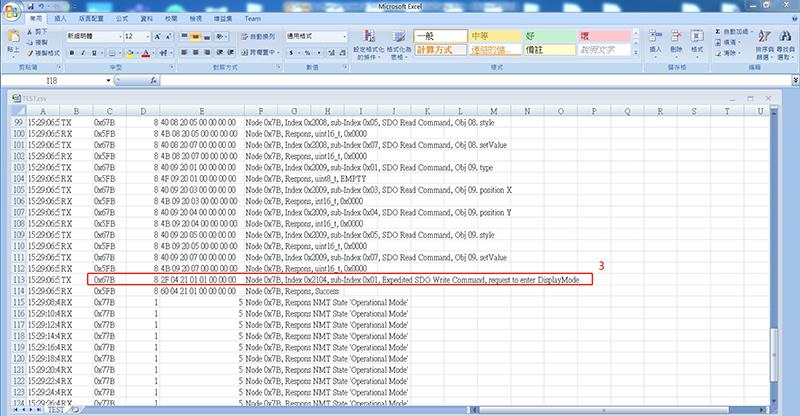
3. 最后,主机再次向 Index 0x2104、sub-index 0x01 发送数据请求,将模式切换为 DisplayMode。
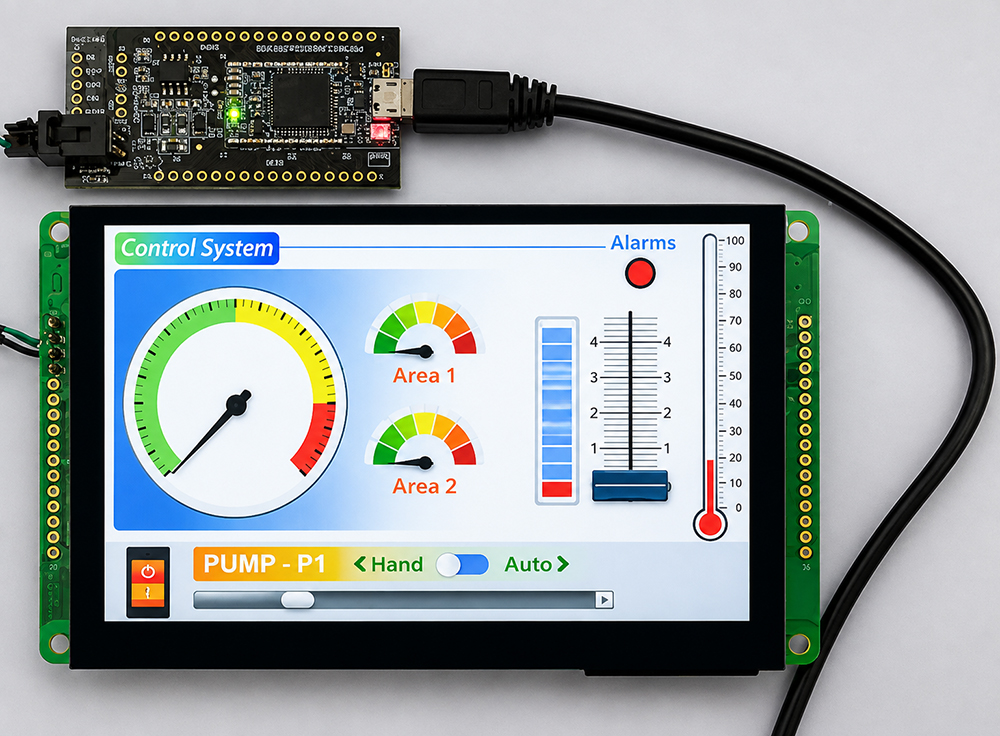
1-1 进行实际操作时,需要准备一台 5 英寸高亮度 Smart Display 模块。如下图所示,将 Smart Display 的 CAN 总线接口连接至 USB2CAN Dongle。再次运行 GUI Builder,打开上述仿真所使用的项目,或者按照以下步骤创建新项目,然后连接 Smart Display。
1-2 选择 Page,然后单击 “+” 添加新页面。
1-3 单击 Connect to Device 建立连接,然后选择 Upload the Project。
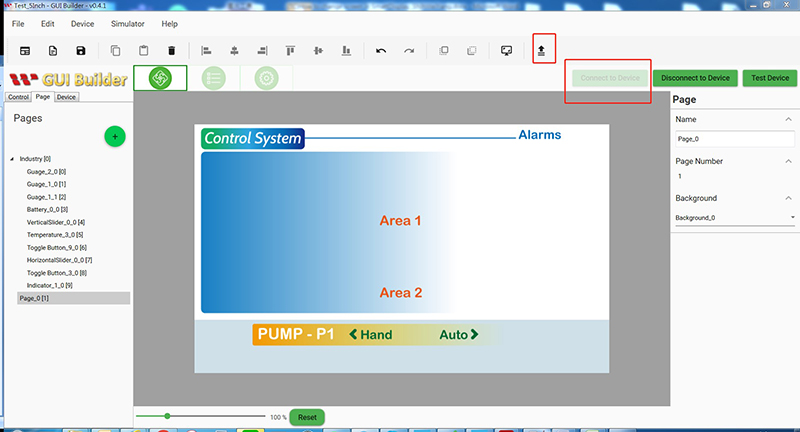
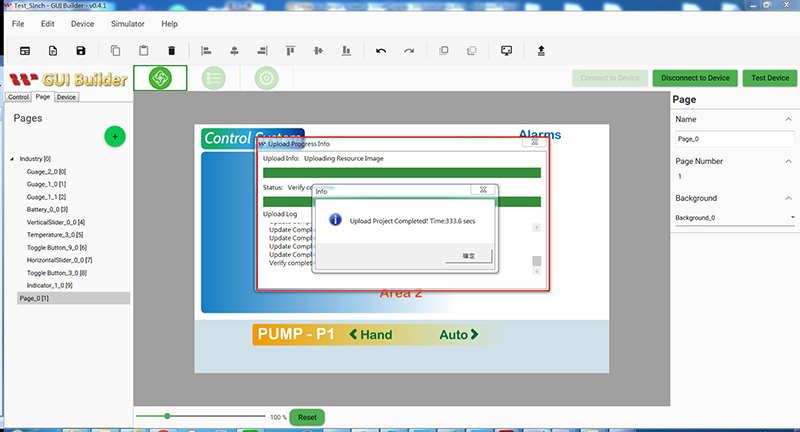
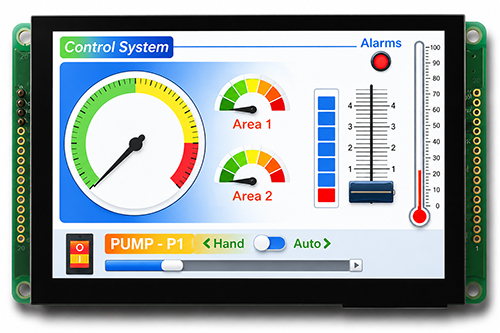
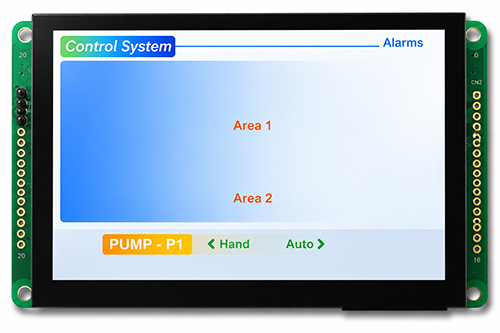
1-4 更新成功后会显示以下信息,模块显示画面如下所示。
1-5 单击 Test Device 进入测试界面。
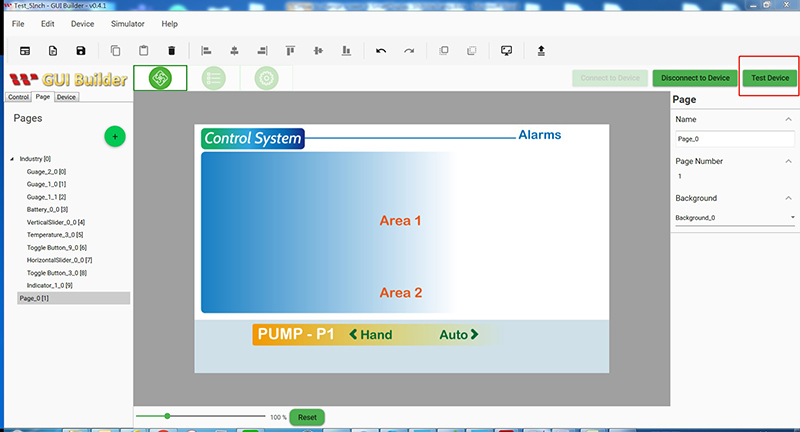
1-6 测试界面如下所示。
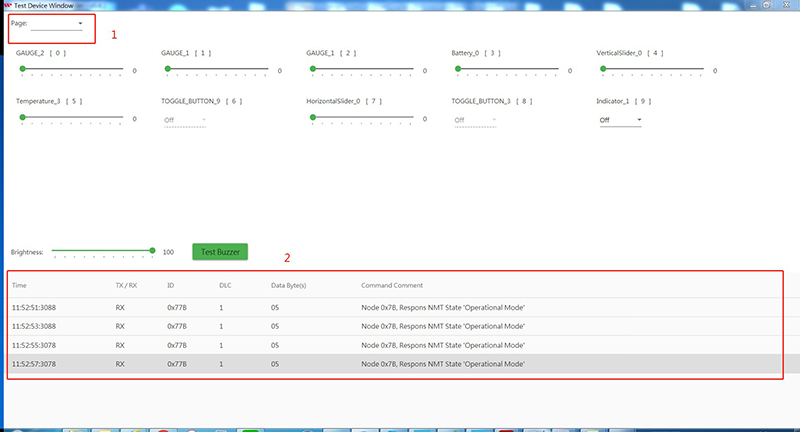
1. 在 Page 菜单中选择 Page 1,模块显示画面如下所示。
2. 右键单击 Log,即可将其导出为 Excel 文件。
1. 从 Log 可以看到,主机首先向 Index 0x2104、sub-index 0x01 发送数据请求,将模式切换为 ConfigMode。
2. 接着,主机向 Index 0x2103、sub-index 0x02 发送请求,将页面切换至 Page 1。
3. 最后,主机再次向 Index 0x2104、sub-index 0x01 发送数据请求,将模式切换为 DisplayMode。
通过仿真和实际操作进行页面切换,可以帮助用户进一步熟悉 Smart Display 的操作方式。除了通过 GUI Builder 进行操作和仿真外,还可以利用 Log 了解命令的发送方式以及数据的接收和发送过程。这些信息也可作为用户自行设计主机端控制器时的参考。


通过点击「允许所有 Cookie」,代表您同意在您的设备上存储 Cookie 以增强网站浏览体验、分析网站使用情况并协助我们的营销和网站效能优化工作。您可以在我们的隐私权政策中找到有关于此的更多信息。