


私たちはあなたのプライバシーを大切にします
「すべてのクッキーを許可」をクリックすると、サイトのナビゲーションを向上させ、サイト使用状況を分析し、マーケティングおよびパフォーマンスの取り組みを支援するために、クッキーをデバイスに保存することに同意したことになります。この件に関する詳細情報は、ポリシーをご覧ください。プライバシーポリシー

これまで Smart Display 製品の紹介では、製品自体の特長や機能が中心となり、ホスト側から Smart Display をどのように制御するかについては、詳しく取り上げる機会が多くありませんでした。本記事ではページ切り替えを例に、ホストからコマンドを送信して Smart Display の表示ページを切り替える流れを説明します。
この例では、CAN bus 通信に対応した5インチ高輝度 Smart Display の標準品を使用します。手順はシミュレーションと実機での動作確認の2つに分かれています。GUI Builder でプロジェクトを作成してページ切り替えを行い、生成された Log を確認しながら、ページ切り替え時にどのようなコマンドが送信されるかを確認します。
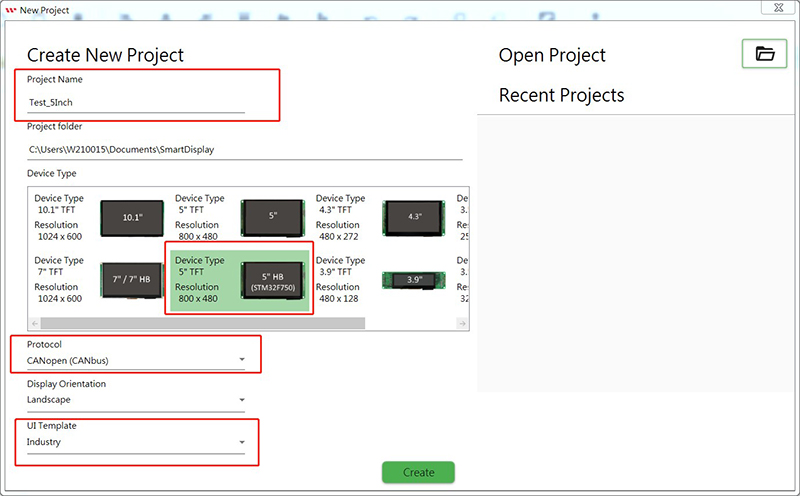
1-1 5インチ高輝度 Smart Display を使用します。GUI Builder を起動して新規プロジェクトを作成し、プロジェクト名を入力します。5インチ高輝度テンプレートを選択し、通信プロトコルに CAN bus、アプリケーションシナリオに Industry を選択します。
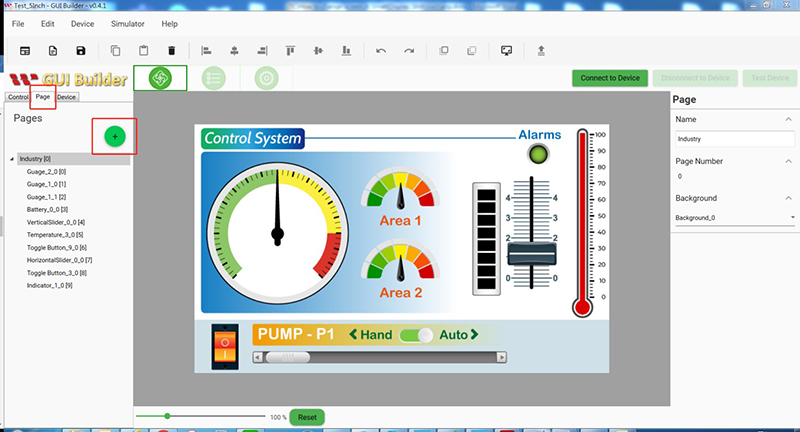
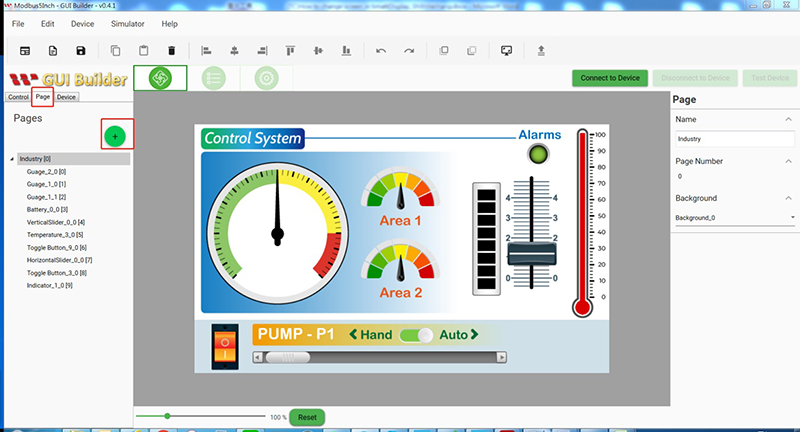
1-2 Page を選択し、「+」をクリックして新しいページを追加します。
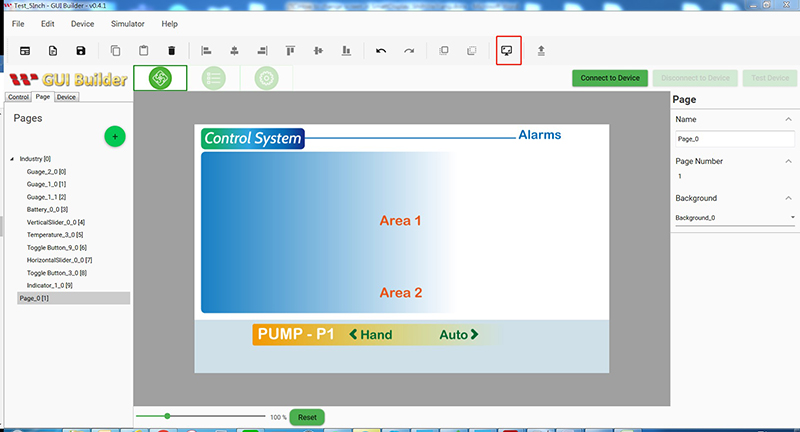
1-3 Simulator with GUI をクリックします。
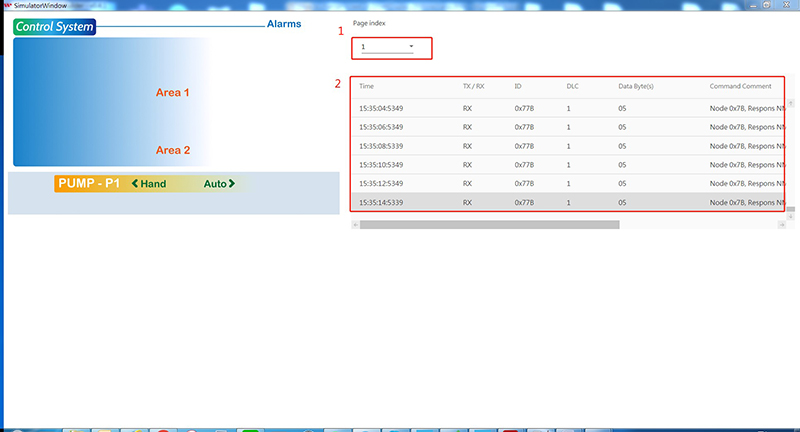
1. シミュレーション画面でページの項目を選択します。現在は Page 0 と Page 1 の2ページがあり、Page 1 を選択すると別のページに切り替わります。
2. 画面下部に Log が表示されます。Log を右クリックすると、Excel ファイルとしてエクスポートできます。
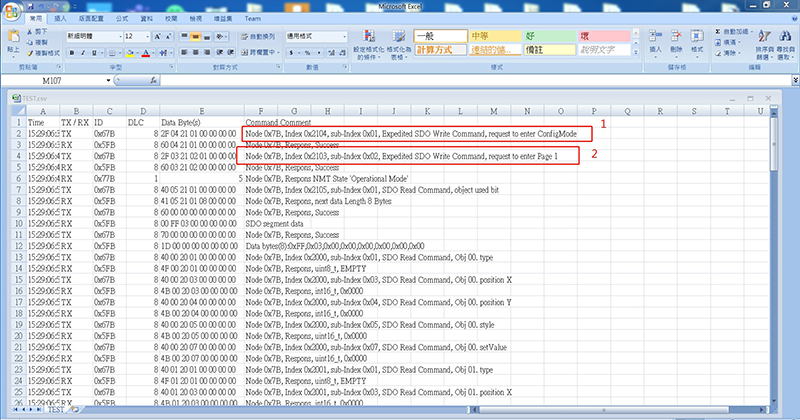
1. Log を確認すると、最初にホストが Index 0x2104、sub-index 0x01 にデータ要求を送信し、モードを ConfigMode に変更します。
2. 続いて、ホストが Index 0x2103、sub-index 0x02 に要求を送信し、表示ページを Page 1 に切り替えます。
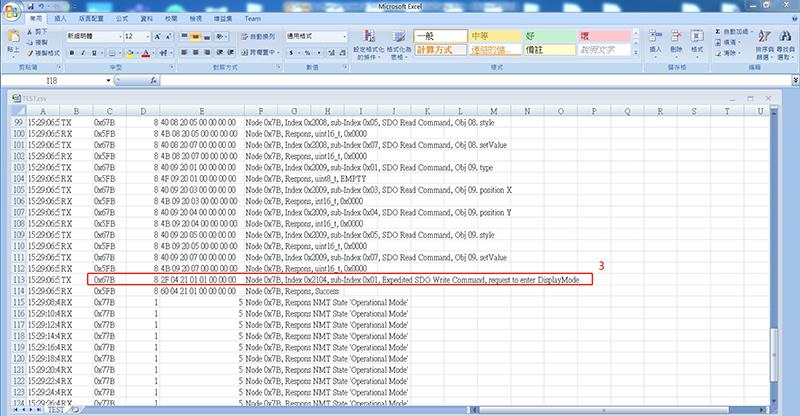
3. 最後に、ホストが Index 0x2104、sub-index 0x01 に再度データ要求を送信し、モードを DisplayMode に変更します。
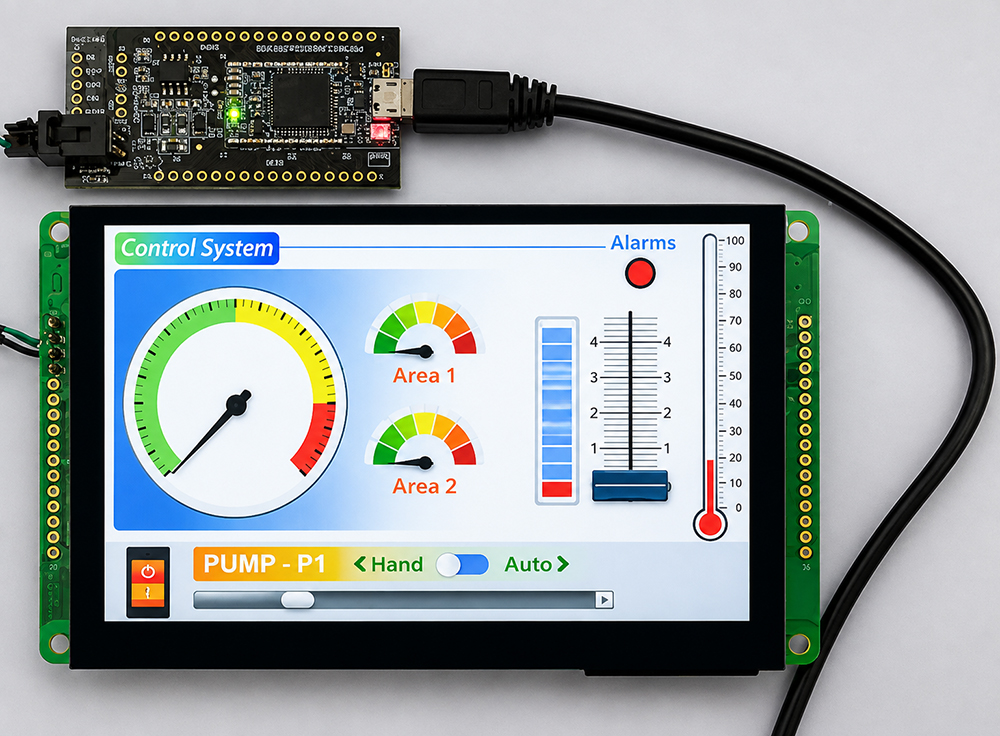
1-1 実機で確認するため、5インチ高輝度 Smart Display モジュールを用意します。下図のように Smart Display の CAN bus インターフェースを USB2CAN Dongle に接続します。GUI Builder を再度起動し、先ほどシミュレーションで使用したプロジェクトを開くか、以下の手順に従って新しいプロジェクトを作成して Smart Display に接続します。
1-2 Page を選択し、「+」をクリックして新しいページを追加します。
1-3 Connect to Device をクリックして接続した後、Upload the Project を選択します。
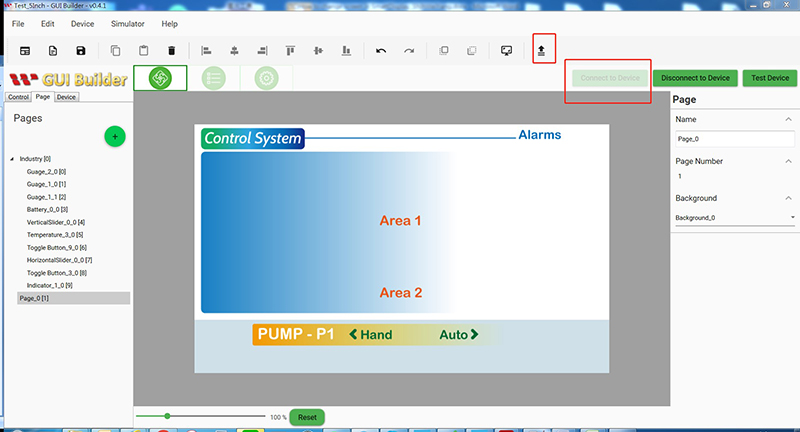
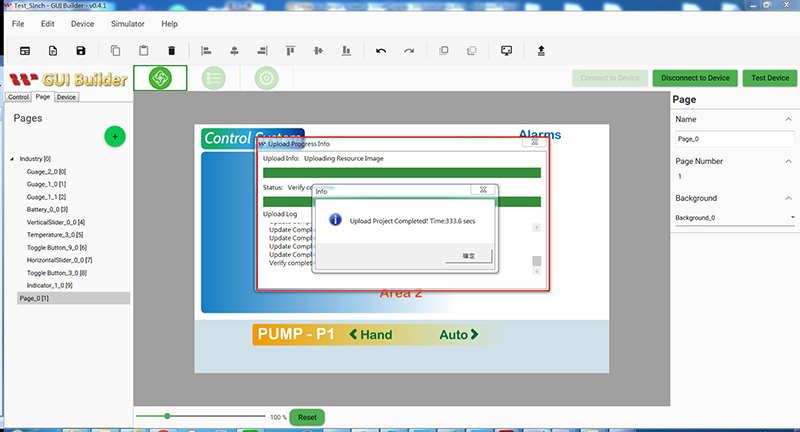
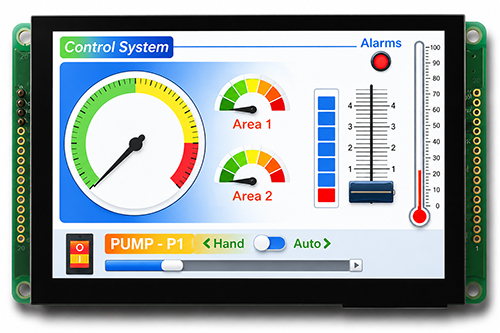
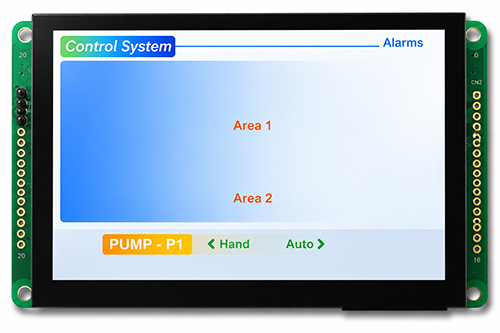
1-4 更新が正常に完了すると、以下のメッセージが表示され、モジュールには次の画面が表示されます。
1-5 Test Device をクリックしてテスト画面を開きます。
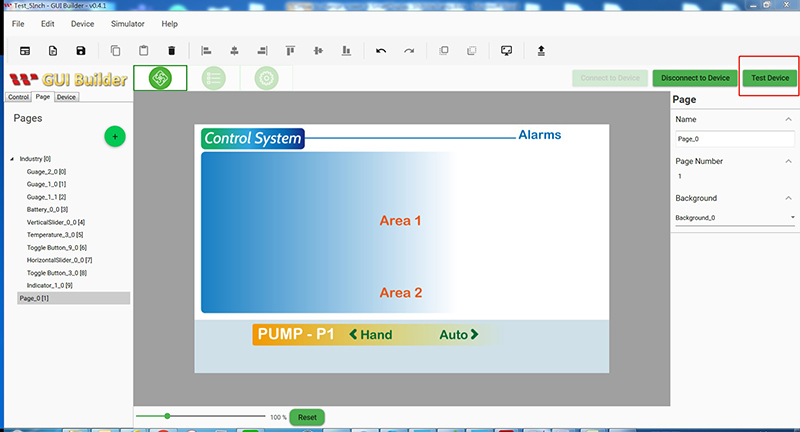
1-6 テスト画面は以下のように表示されます。
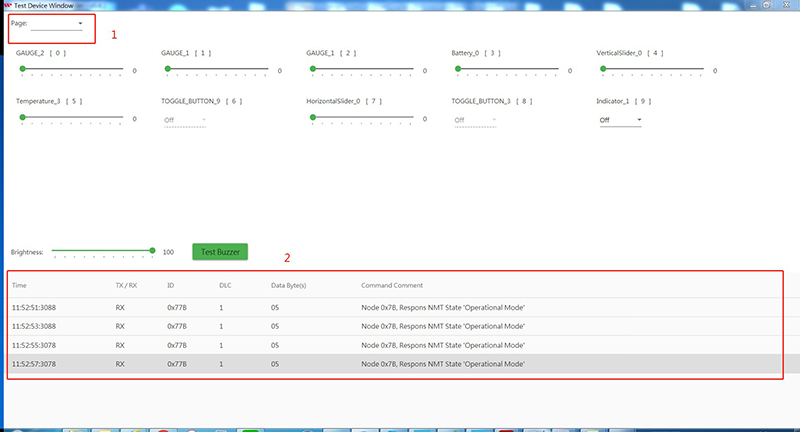
1. Page メニューから Page 1 を選択します。モジュールには以下の画面が表示されます。
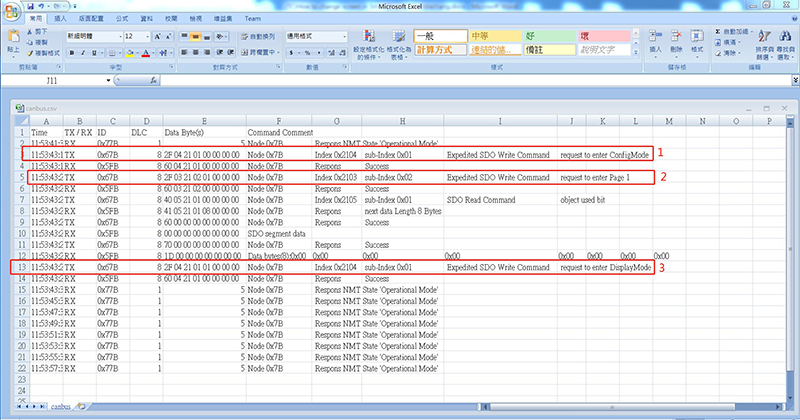
2. Log を右クリックすると、Excel ファイルとしてエクスポートできます。
1. Log を確認すると、最初にホストが Index 0x2104、sub-index 0x01 にデータ要求を送信し、モードを ConfigMode に変更します。
2. 続いて、ホストが Index 0x2103、sub-index 0x02 に要求を送信し、表示ページを Page 1 に切り替えます。
3. 最後に、ホストが Index 0x2104、sub-index 0x01 に再度データ要求を送信し、モードを DisplayMode に変更します。
シミュレーションと実機でページ切り替えを確認することで、Smart Display の動作をより具体的に把握できます。GUI Builder での操作やシミュレーションに加え、Log からコマンドの送信方法やデータの送受信の流れを確認できます。これらの情報は、独自のホスト側コントローラを設計する際の参考としても活用できます。


「すべてのクッキーを許可」をクリックすると、サイトのナビゲーションを向上させ、サイト使用状況を分析し、マーケティングおよびパフォーマンスの取り組みを支援するために、クッキーをデバイスに保存することに同意したことになります。この件に関する詳細情報は、ポリシーをご覧ください。プライバシーポリシー