Bei der Vorstellung von Smart Display-Produkten standen bisher vor allem die Eigenschaften und Funktionen der Produkte im Mittelpunkt. Die Steuerung eines Smart Displays durch den Host wurde dagegen weniger ausführlich behandelt. Dieser Artikel zeigt am Beispiel der Seitenumschaltung, wie ein Host Befehle sendet, um die angezeigte Seite eines Smart Displays zu wechseln.
Als Beispiel dient ein 5-Zoll-Smart-Display mit hoher Helligkeit in Standardausführung und CAN-Bus-Kommunikation. Der Ablauf gliedert sich in Simulation und praktische Umsetzung. Mit GUI Builder wird zunächst ein Projekt erstellt und die Seitenumschaltung ausgeführt. Anhand des erzeugten Logs lässt sich anschließend die Befehlsfolge für den Seitenwechsel nachvollziehen.
Simulation
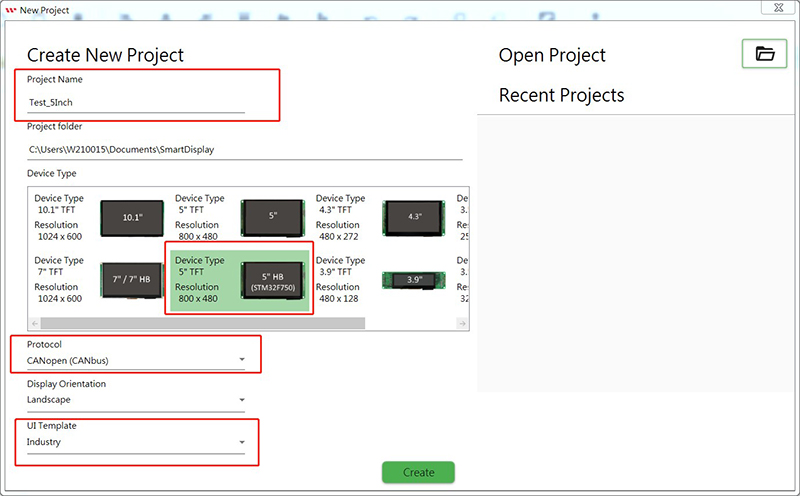
1-1 In diesem Beispiel wird ein 5-Zoll-Smart-Display mit hoher Helligkeit verwendet. Starten Sie GUI Builder und erstellen Sie ein neues Projekt. Geben Sie den Projektnamen ein, wählen Sie die Vorlage für das 5-Zoll-Display mit hoher Helligkeit, CAN-Bus als Kommunikationsprotokoll und Industry als Anwendungsszenario aus.
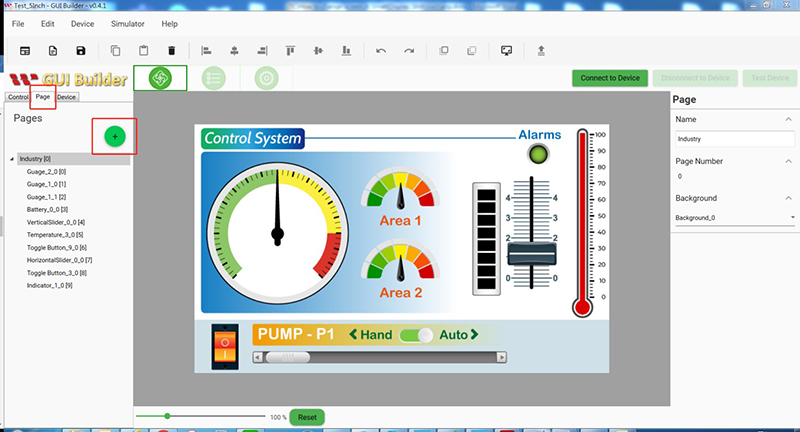
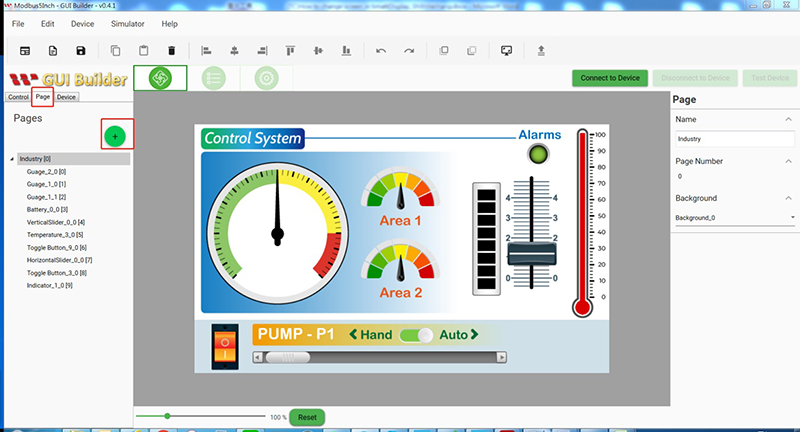
1-2 Wählen Sie Page aus und klicken Sie auf “+”, um eine neue Seite hinzuzufügen.
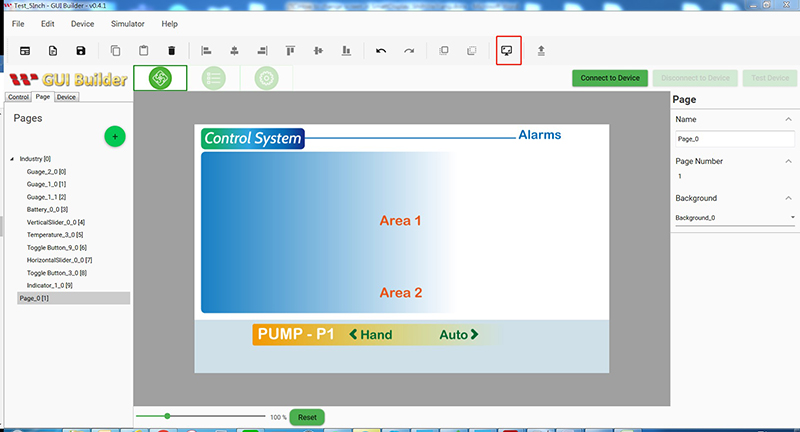
1-3 Klicken Sie auf Simulator with GUI.
1-4
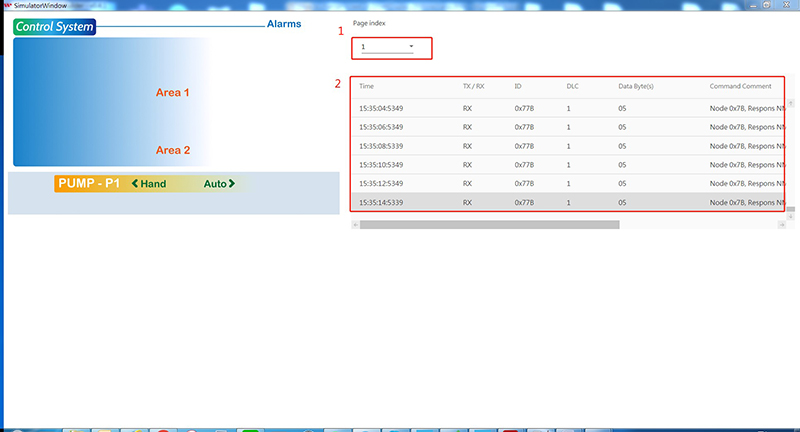
1. Wählen Sie im Simulationsfenster die Seitenoption aus. Das Projekt enthält derzeit Page 0 und Page 1. Mit Page 1 wechseln Sie auf die andere Seite.
2. Im unteren Bereich wird das Log angezeigt. Klicken Sie mit der rechten Maustaste auf das Log, um es als Excel-Datei zu exportieren.
1-5
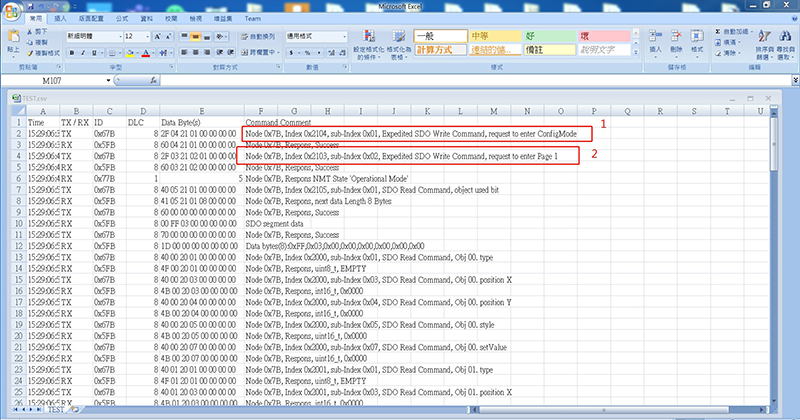
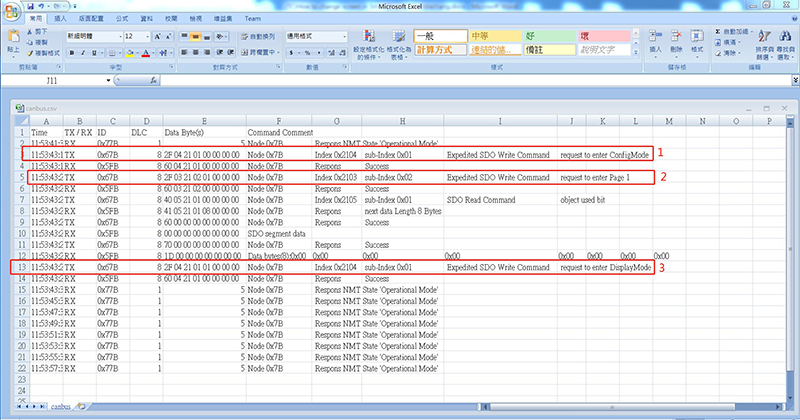
1. Das Log zeigt, dass der Host zunächst eine Datenanforderung an Index 0x2104, sub-index 0x01 sendet, um den Modus auf ConfigMode umzuschalten.
2. Anschließend sendet der Host eine Anforderung an Index 0x2103, sub-index 0x02, um auf Page 1 umzuschalten.
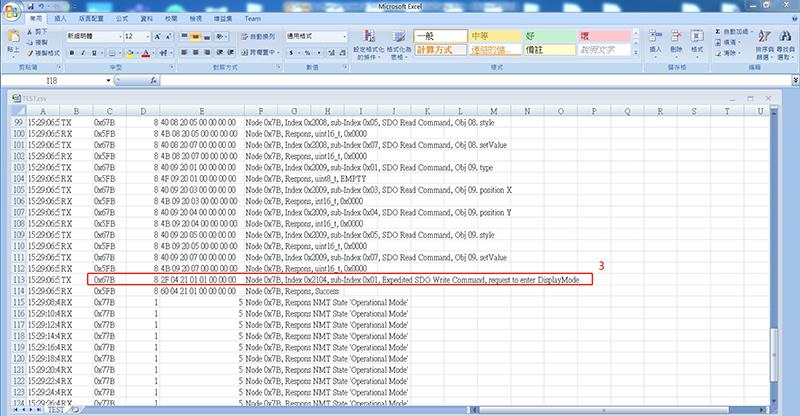
3. Zum Abschluss sendet der Host erneut eine Datenanforderung an Index 0x2104, sub-index 0x01, um den Modus auf DisplayMode umzuschalten.
Praktische Umsetzung
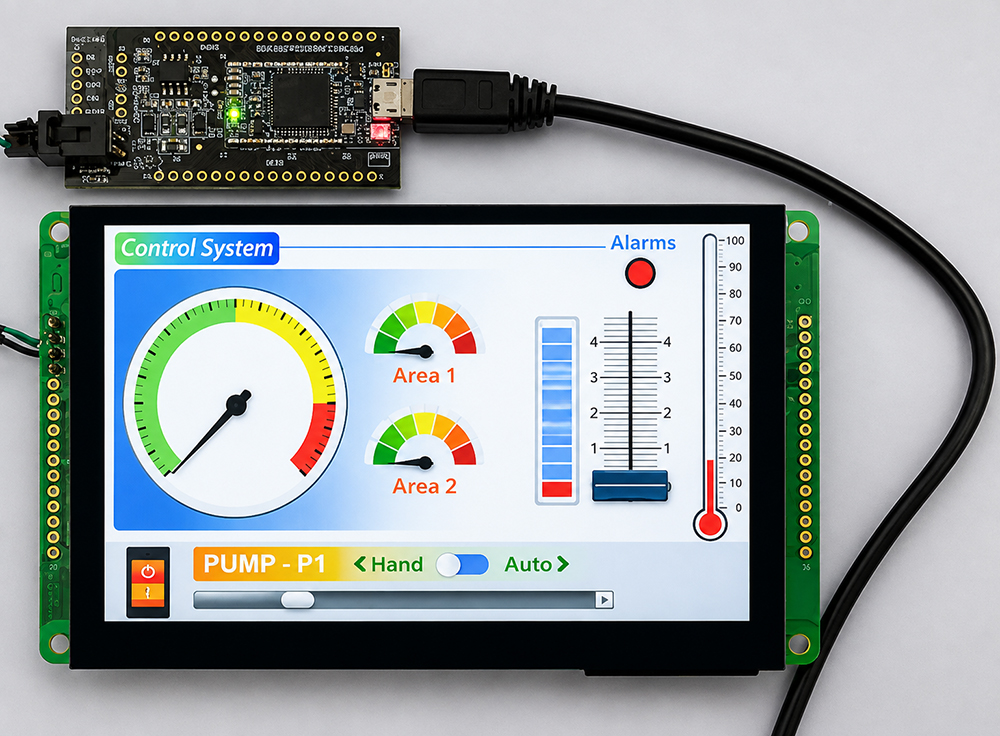
1-1 Für die praktische Umsetzung benötigen Sie ein 5-Zoll-Smart-Display-Modul mit hoher Helligkeit. Verbinden Sie die CAN-Bus-Schnittstelle des Smart Displays wie unten dargestellt mit dem USB2CAN Dongle. Starten Sie GUI Builder erneut und öffnen Sie das zuvor für die Simulation verwendete Projekt. Alternativ können Sie anhand der folgenden Schritte ein neues Projekt erstellen und anschließend die Verbindung zum Smart Display herstellen.
1-2 Wählen Sie Page aus und klicken Sie auf “+”, um eine neue Seite hinzuzufügen.
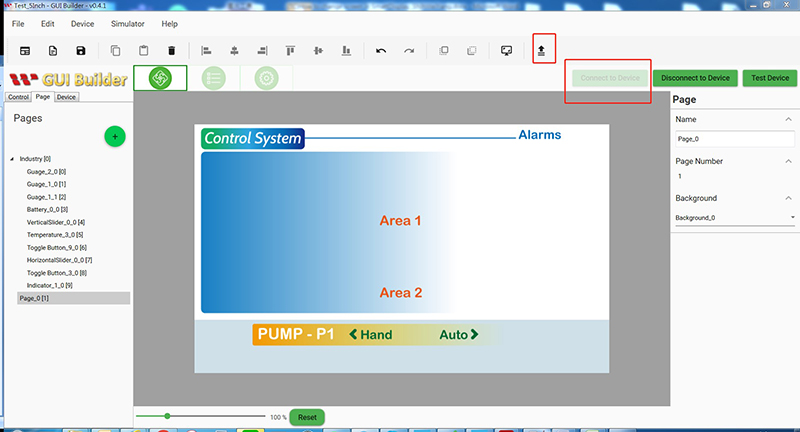
1-3 Klicken Sie auf Connect to Device, um die Verbindung herzustellen, und wählen Sie anschließend Upload the Project.
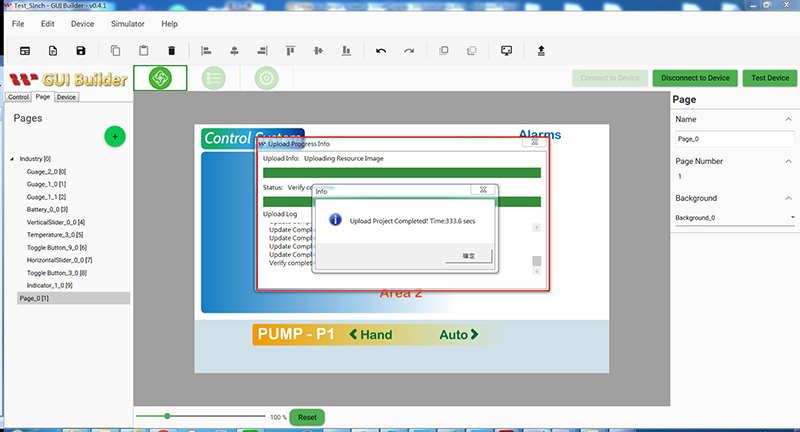
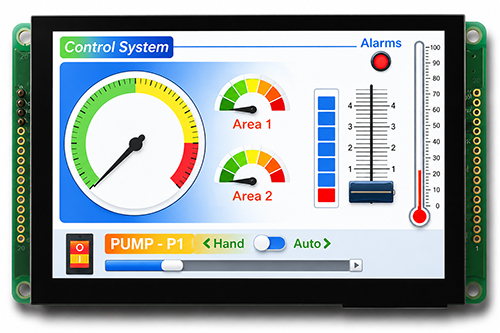
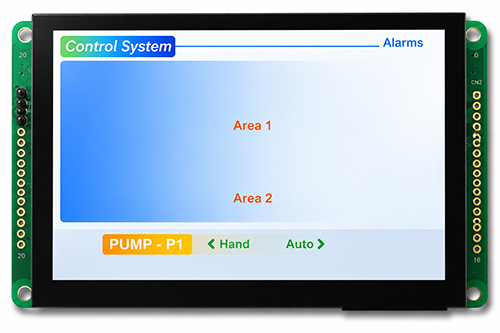
1-4 Nach erfolgreicher Aktualisierung erscheint die folgende Meldung. Auf dem Modul wird anschließend die unten gezeigte Ansicht dargestellt.
1-5 Klicken Sie auf Test Device, um den Testbildschirm aufzurufen.
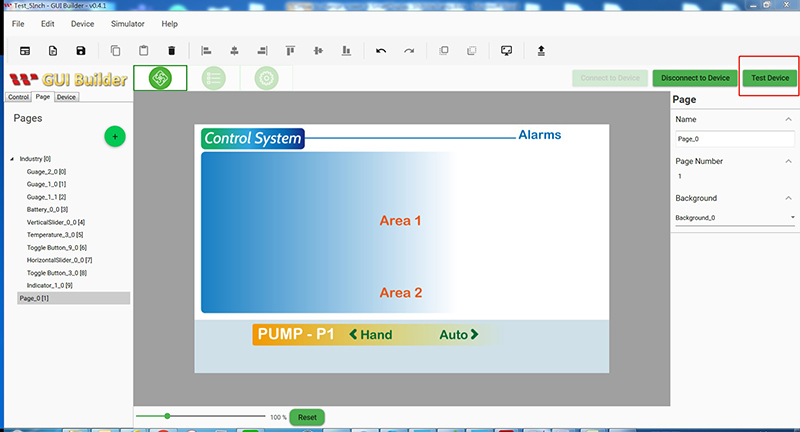
1-6 Der Testbildschirm wird wie unten dargestellt angezeigt.
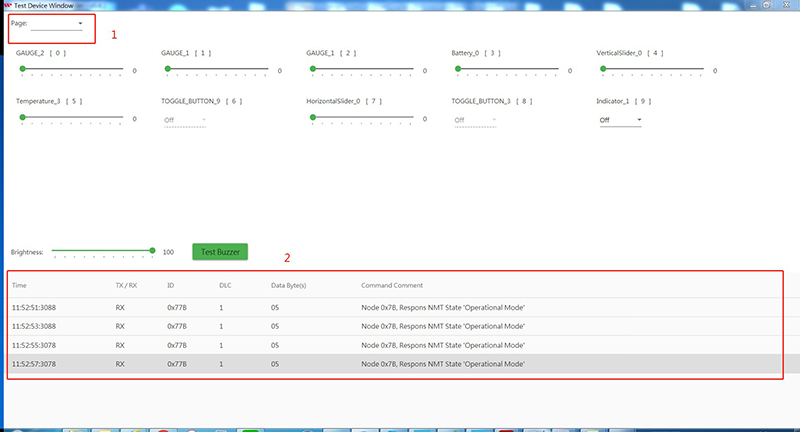
1. Wählen Sie im Menü Page den Eintrag Page 1. Auf dem Modul erscheint die unten dargestellte Ansicht.
2. Klicken Sie mit der rechten Maustaste auf das Log, um es als Excel-Datei zu exportieren.
1-7
1. Das Log zeigt, dass der Host zunächst eine Datenanforderung an Index 0x2104, sub-index 0x01 sendet, um den Modus auf ConfigMode umzuschalten.
2. Anschließend sendet der Host eine Anforderung an Index 0x2103, sub-index 0x02, um auf Page 1 umzuschalten.
3. Zum Abschluss sendet der Host erneut eine Datenanforderung an Index 0x2104, sub-index 0x01, um den Modus auf DisplayMode umzuschalten.
Fazit
Durch die Seitenumschaltung sowohl in der Simulation als auch am realen Gerät lässt sich die Bedienung des Smart Displays besser nachvollziehen. Neben der Bedienung und Simulation in GUI Builder zeigt das Log, wie Befehle gesendet sowie Daten übertragen und empfangen werden. Diese Informationen können außerdem als Grundlage für die Entwicklung eines eigenen Host-Controllers dienen.






