Jusqu'à présent, la présentation des produits Smart Display s'est principalement concentrée sur leurs caractéristiques et leurs fonctions, tandis que le contrôle du Smart Display par l'hôte a été moins souvent abordé. Cet article prend le changement de page comme exemple pour montrer comment un hôte envoie des commandes afin de changer la page affichée sur un Smart Display.
L'exemple utilise un Smart Display standard haute luminosité de 5 pouces avec communication CAN bus. La procédure comprend deux parties : la simulation et la mise en œuvre sur le matériel. GUI Builder permet de créer le projet et d'effectuer le changement de page, tandis que le Log généré permet de vérifier la séquence de commandes du changement de page.
Simulation
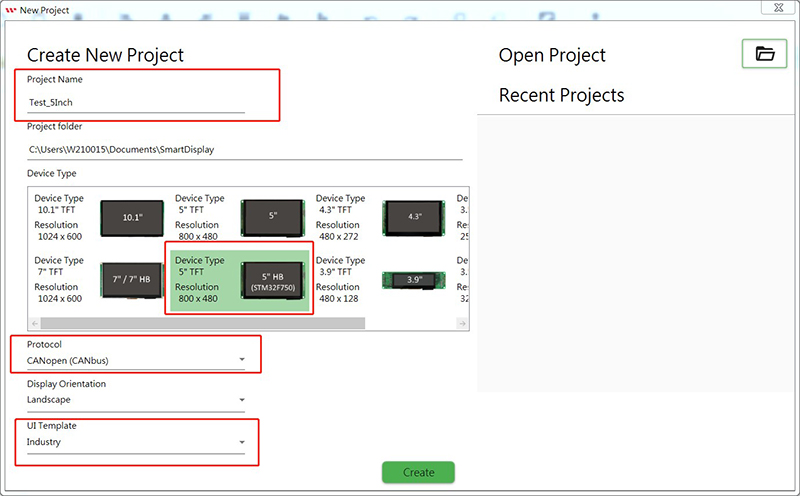
1-1 Cet exemple utilise un Smart Display haute luminosité de 5 pouces. Lancez GUI Builder et créez un nouveau projet. Saisissez le nom du projet, sélectionnez le modèle haute luminosité de 5 pouces, choisissez CAN bus comme protocole de communication et Industry comme scénario d'application.
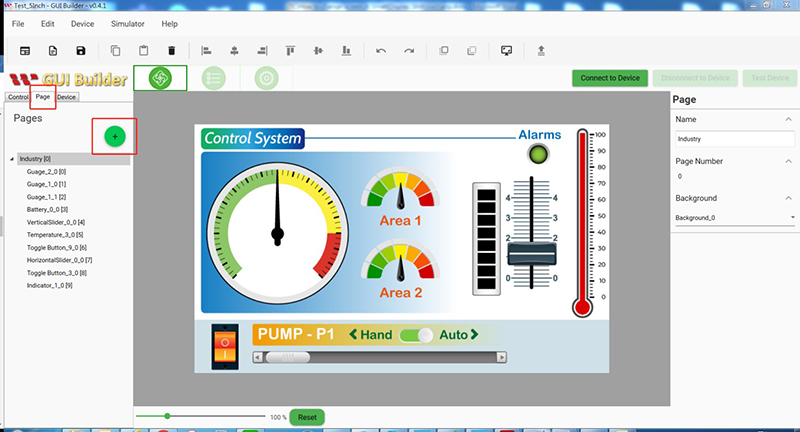
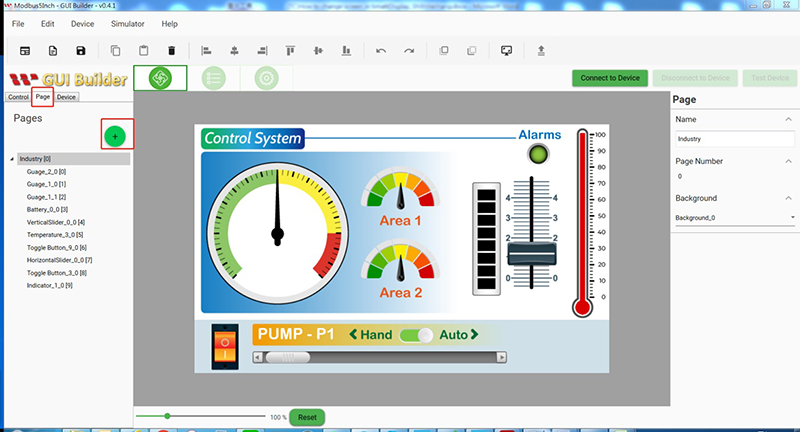
1-2 Sélectionnez Page et cliquez sur “+” pour ajouter une nouvelle page.
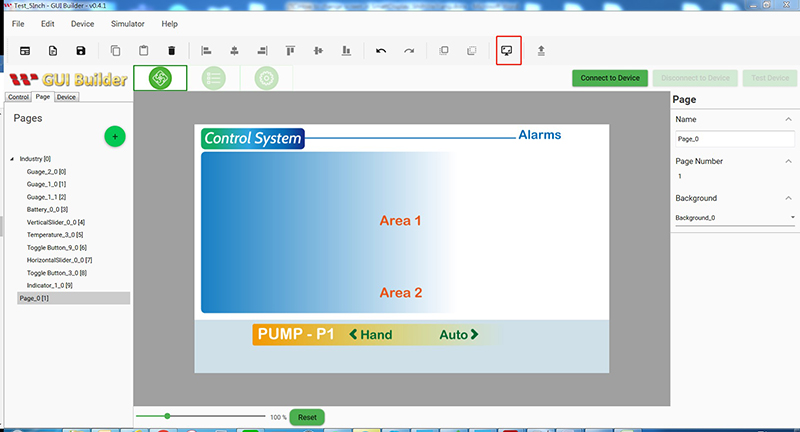
1-3 Cliquez sur Simulator with GUI.
1-4
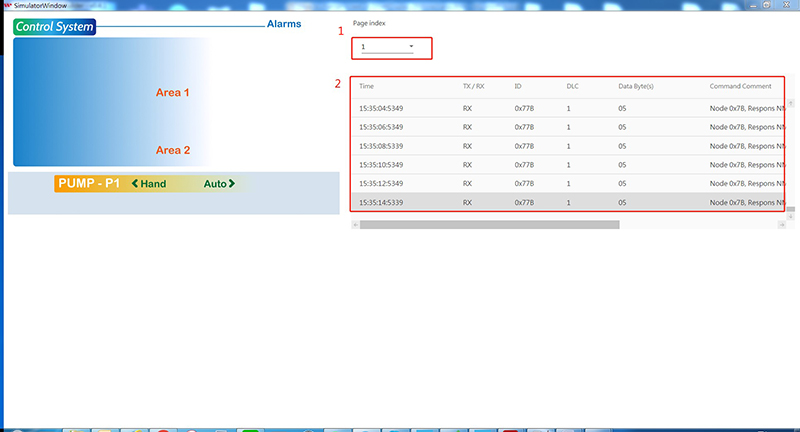
1. Dans la fenêtre de simulation, sélectionnez l'option de page. Le projet comporte actuellement Page 0 et Page 1. Sélectionnez Page 1 pour passer à l'autre page.
2. Le Log s'affiche dans la partie inférieure. Faites un clic droit sur le Log pour l'exporter sous forme de fichier Excel.
1-5
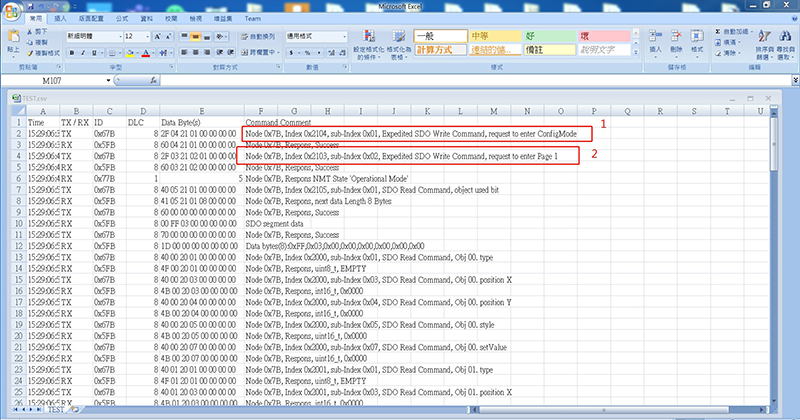
1. Le Log montre que l'hôte envoie d'abord une requête de données à l'Index 0x2104, sub-index 0x01 afin de passer en mode ConfigMode.
2. L'hôte envoie ensuite une requête à l'Index 0x2103, sub-index 0x02 pour passer à Page 1.
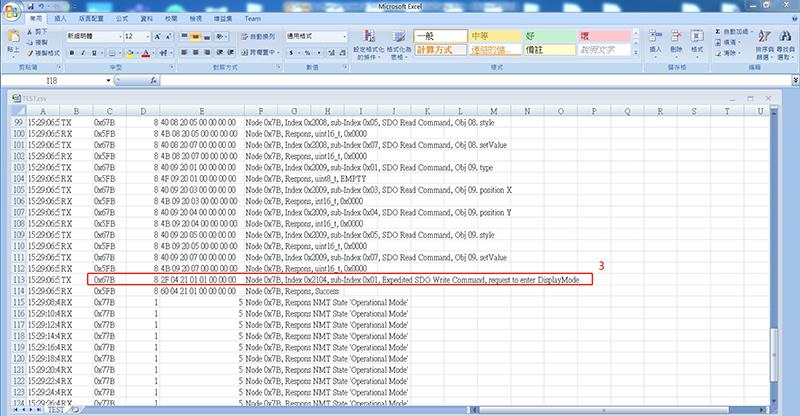
3. Enfin, l'hôte envoie de nouveau une requête de données à l'Index 0x2104, sub-index 0x01 afin de passer en mode DisplayMode.
Mise en œuvre
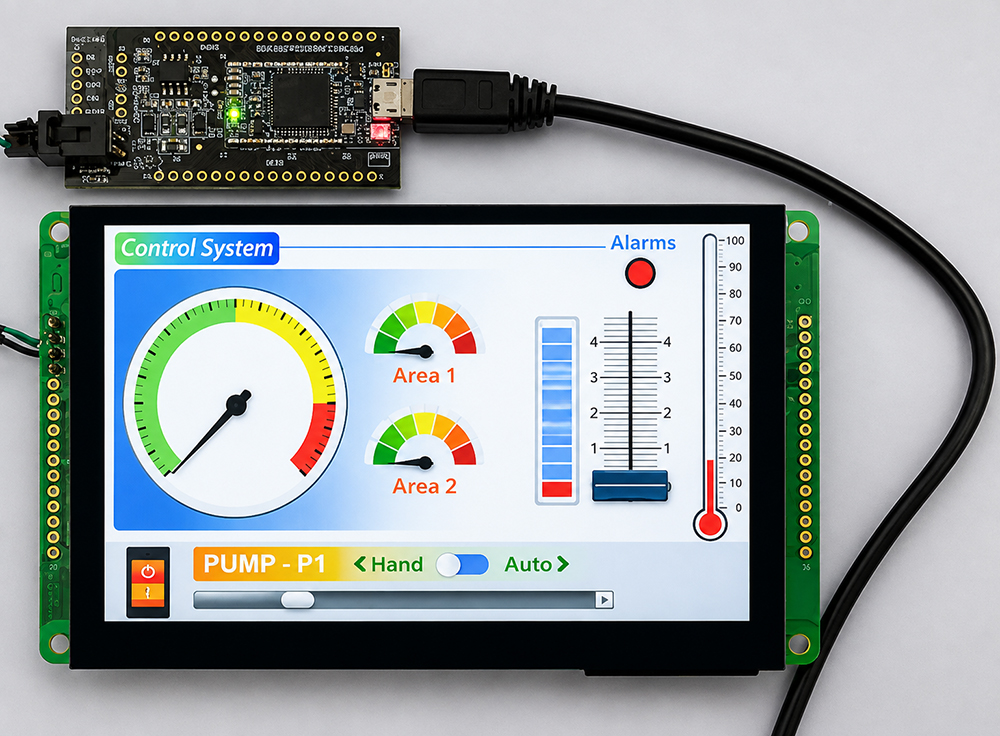
1-1 Pour la mise en œuvre, préparez un module Smart Display haute luminosité de 5 pouces. Raccordez l'interface CAN bus du Smart Display au USB2CAN Dongle comme indiqué ci-dessous. Relancez GUI Builder et ouvrez le projet utilisé précédemment pour la simulation, ou créez un nouveau projet en suivant les étapes ci-dessous, puis établissez la connexion avec le Smart Display.
1-2 Sélectionnez Page et cliquez sur “+” pour ajouter une nouvelle page.
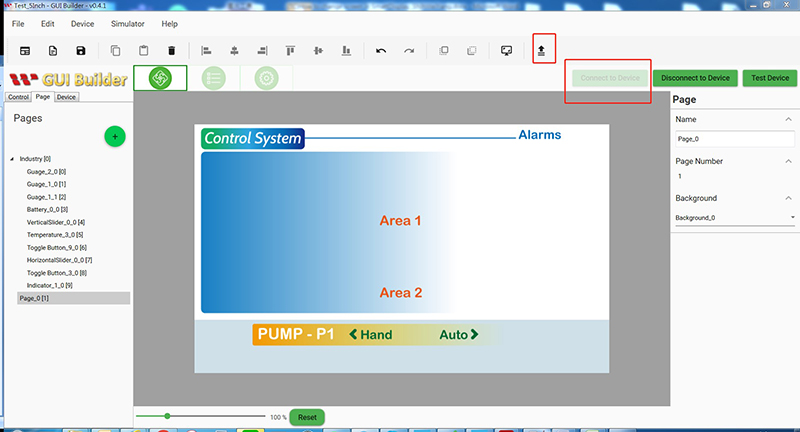
1-3 Cliquez sur Connect to Device pour établir la connexion, puis sélectionnez Upload the Project.
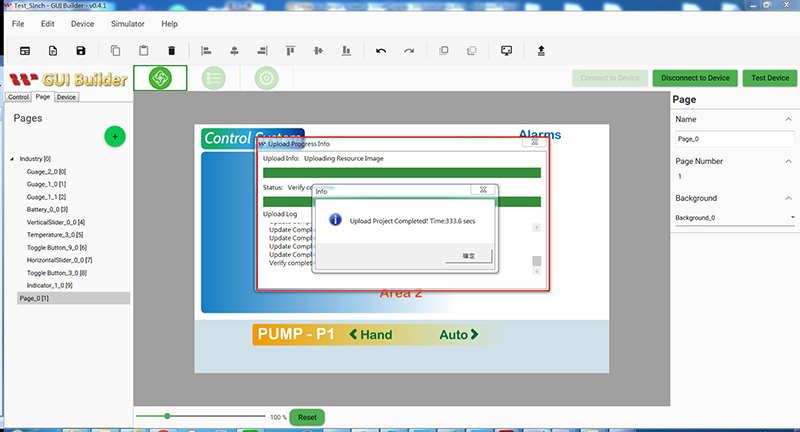
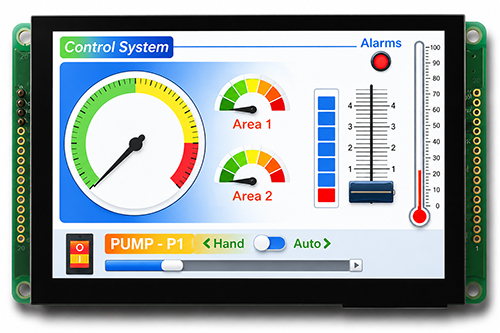
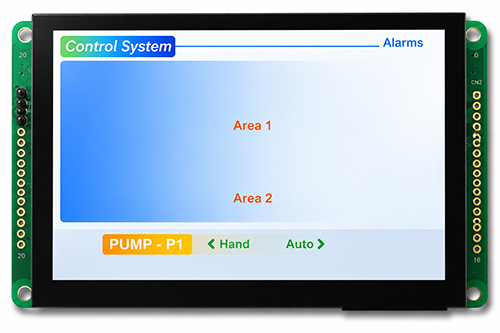
1-4 Une fois la mise à jour terminée avec succès, le message suivant s'affiche et le module présente l'écran illustré ci-dessous.
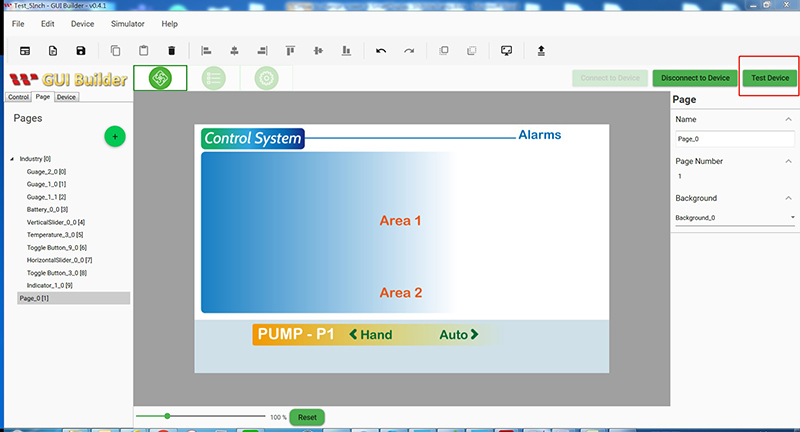
1-5 Cliquez sur Test Device pour accéder à l'écran de test.
1-6 L'écran de test s'affiche comme illustré ci-dessous.
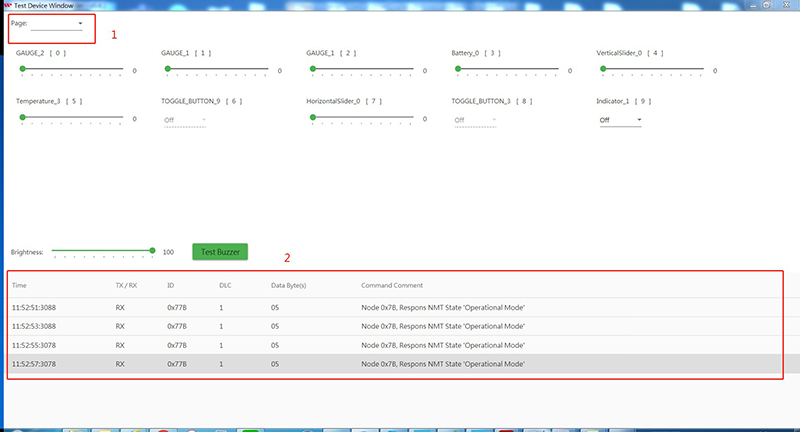
1. Sélectionnez Page 1 dans le menu Page. Le module affiche alors l'écran ci-dessous.
2. Faites un clic droit sur le Log pour l'exporter sous forme de fichier Excel.
1-7
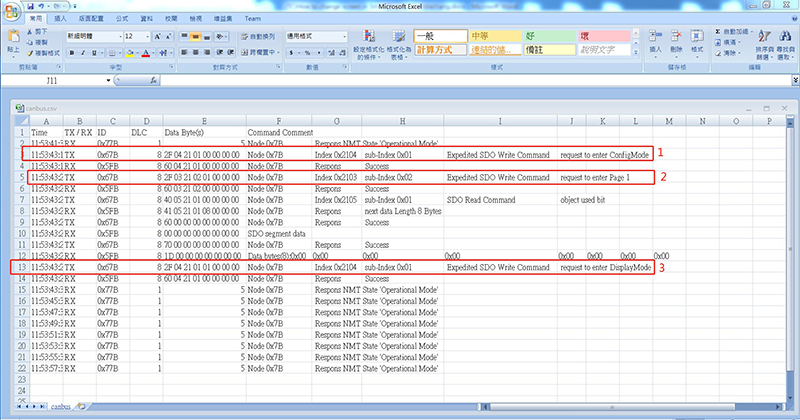
1. Le Log montre que l'hôte envoie d'abord une requête de données à l'Index 0x2104, sub-index 0x01 afin de passer en mode ConfigMode.
2. L'hôte envoie ensuite une requête à l'Index 0x2103, sub-index 0x02 pour passer à Page 1.
3. Enfin, l'hôte envoie de nouveau une requête de données à l'Index 0x2104, sub-index 0x01 afin de passer en mode DisplayMode.
Conclusion
Le changement de page en simulation puis sur le matériel permet de mieux comprendre le fonctionnement du Smart Display. Outre les opérations et la simulation réalisées dans GUI Builder, le Log permet de suivre l'envoi des commandes ainsi que la transmission et la réception des données. Ces informations peuvent également servir de référence pour concevoir un contrôleur hôte personnalisé.






