


我们重视您的隐私
通过点击「允许所有 Cookie」,代表您同意在您的设备上存储 Cookie 以增强网站浏览体验、分析网站使用情况并协助我们的营销和网站效能优化工作。您可以在我们的隐私权政策中找到有关于此的更多信息。

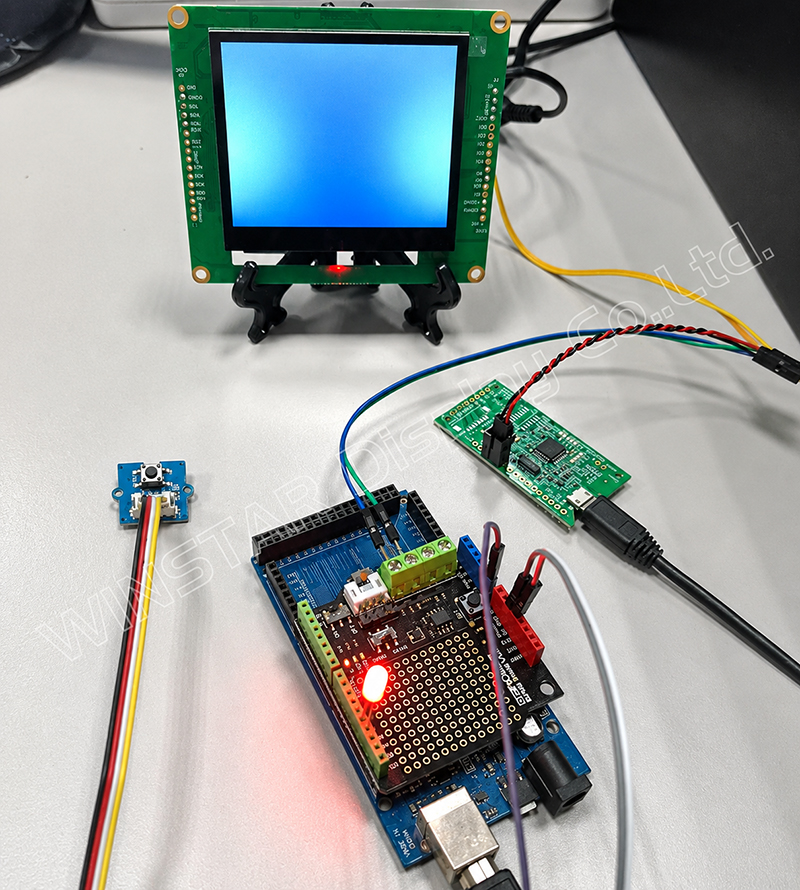
本示例介绍如何使用 Arduino 开发板,通过 Modbus RS485 控制标准 3.5 英寸 Smart Display 模块进行页面切换。主控端采用 Arduino Mega 2560,并搭配 Modbus RS485 扩展板、实体按键和 LED。
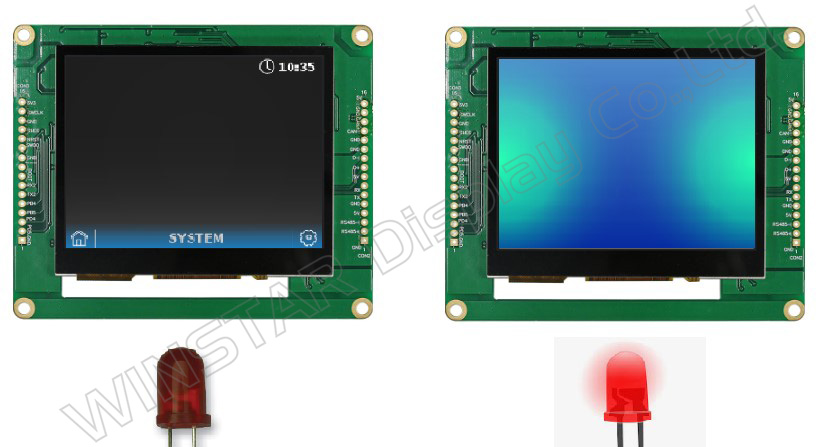
在本示例中,按下实体按键后,Smart Display 会从第一页切换至第二页;再次按下按键,即可切换回第一页。
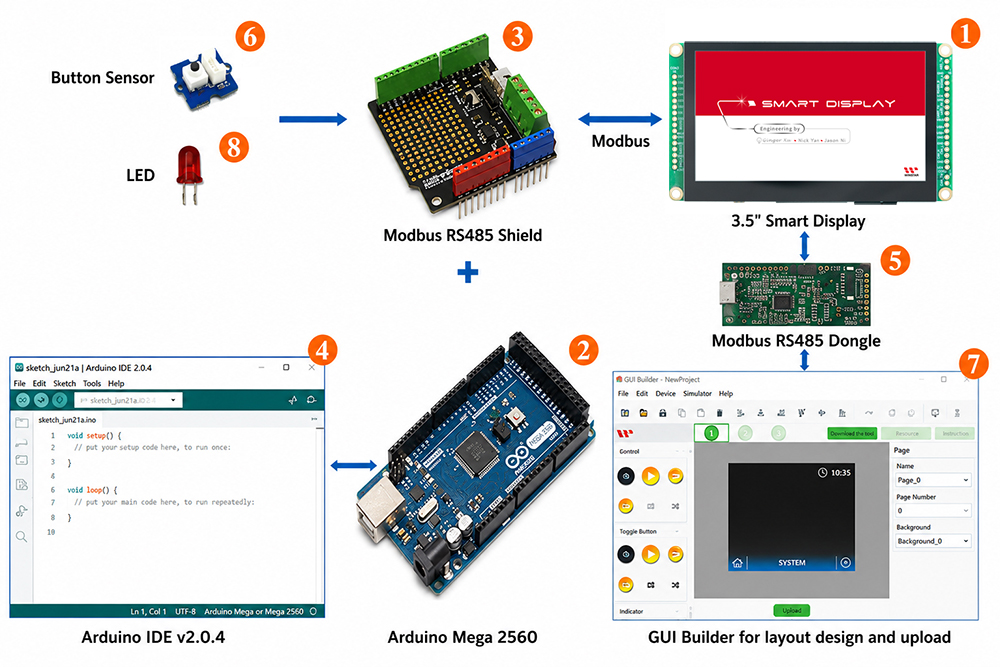
系统框图
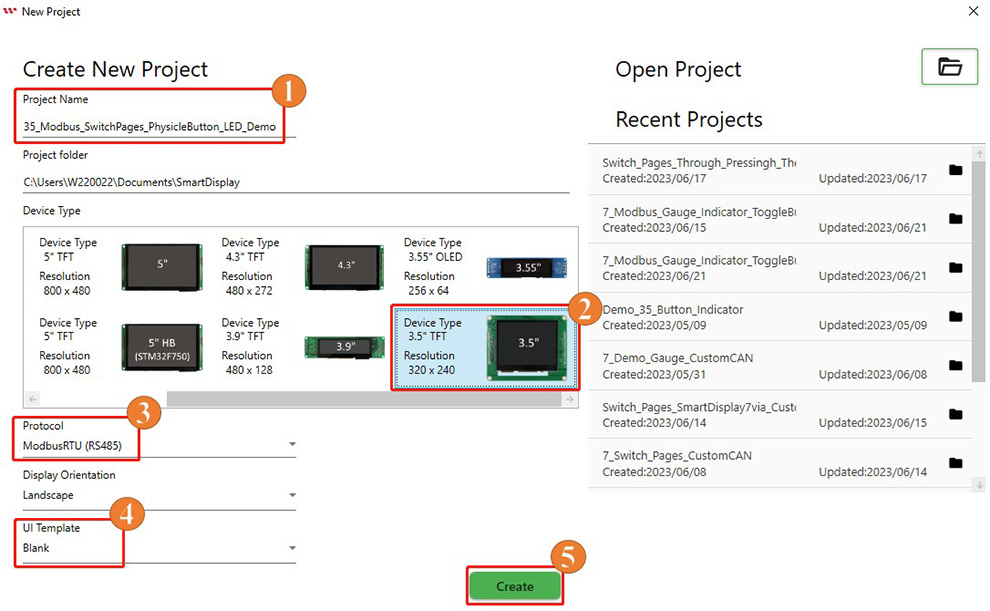
首先,在 GUI Builder 中新建项目并输入项目名称。在 "Device Type" 中选择 3.5 英寸 TFT 设备,在 "Protocol" 中选择 "ModbusRTU (RS485)",并将显示方向设置为 Landscape。接着,在 "UI Template" 中选择 Blank,然后点击 "Create" 创建项目,如下图所示。
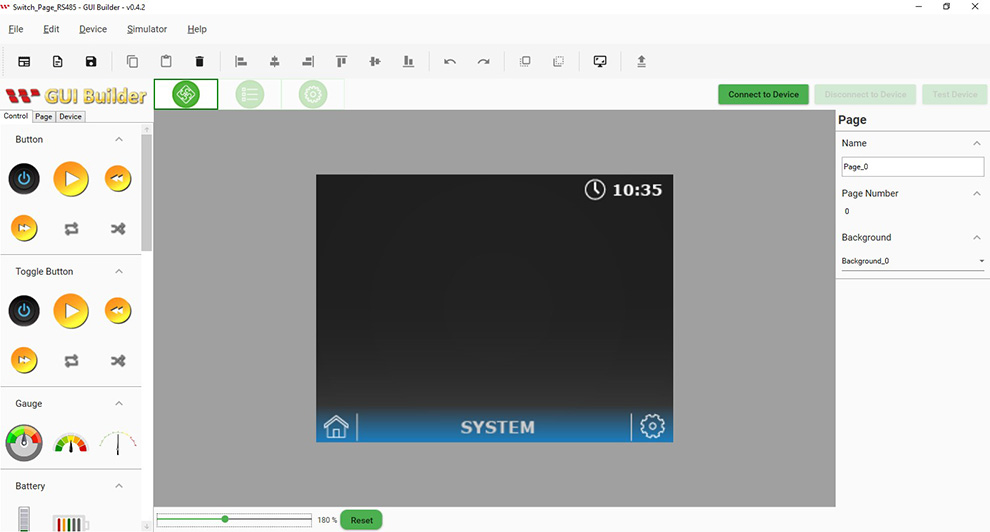
项目创建完成后,GUI Builder 中会显示初始页面。
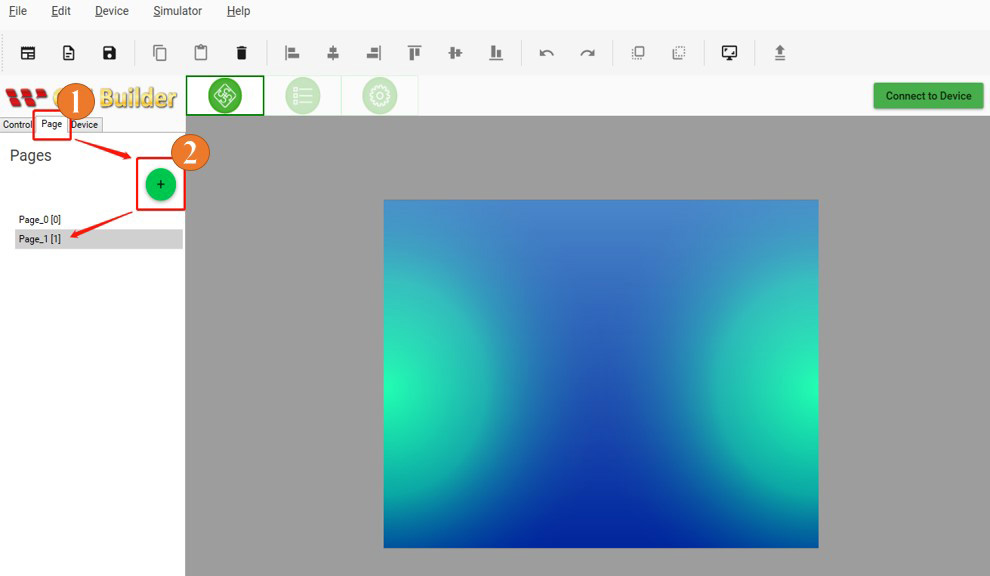
本示例使用两个页面。点击 "Page",然后点击 "+" 添加第二个页面。
可在 Resource 区域中管理背景样式。
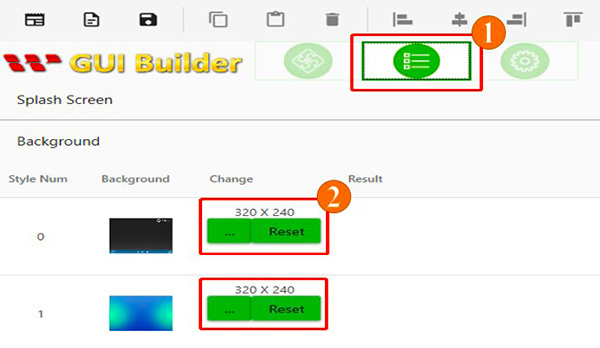
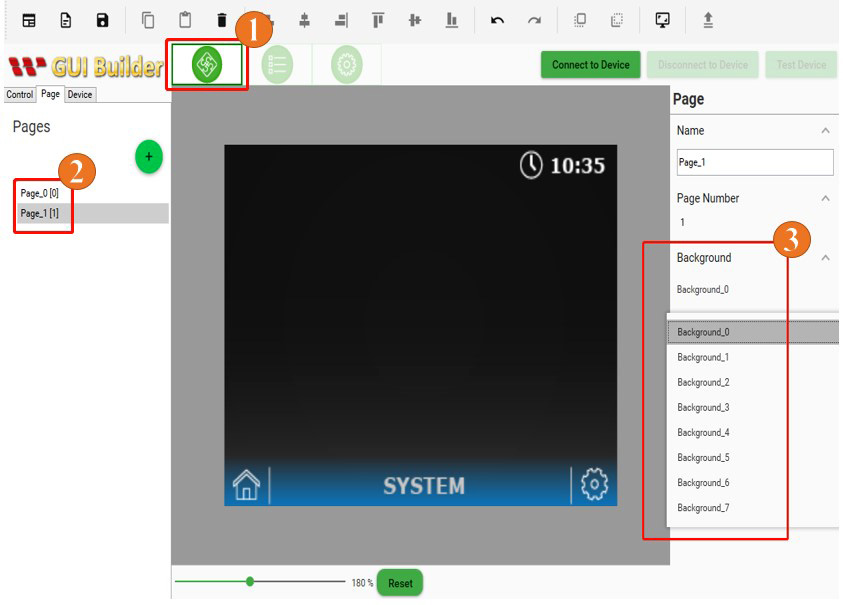
然后,可在 "Page" 区域中为各个页面选择所需的背景样式。
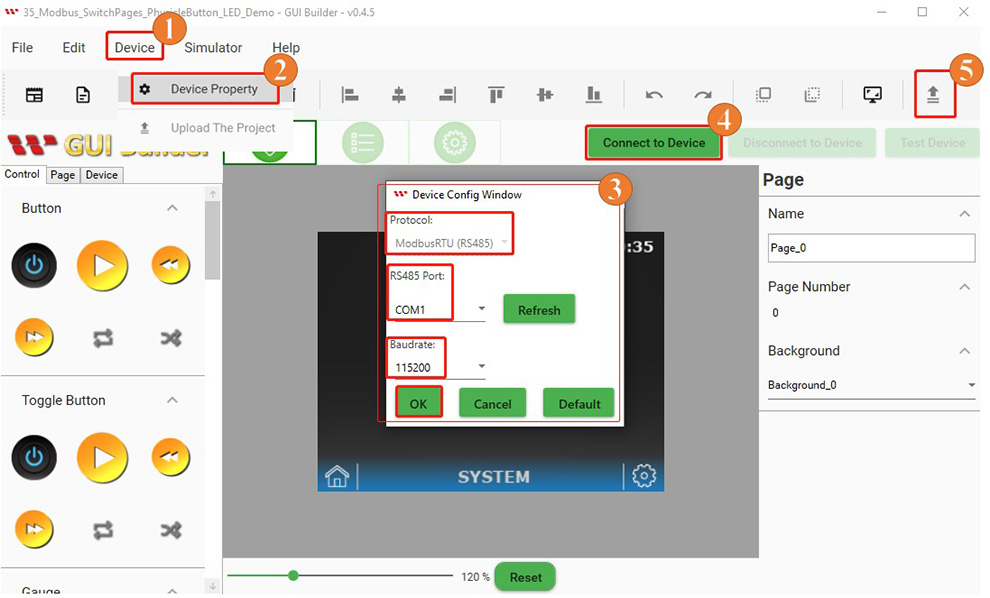
完成两个页面的设计后,即可进行连接设置并将项目上传至 Smart Display。首先,切换至 "Page Info" 页面,点击 "Device",然后选择 "Device Property"。在 Device Config Window 中,确认通信协议设置为 "ModbusRTU (RS485)",选择相应的 COM 端口,并将波特率设置为与 Smart Display 相同。点击 "OK" 应用设置,然后点击 "Connect to Device"。Smart Display 连接完成后,点击 "Upload The Project" 将项目上传至设备。
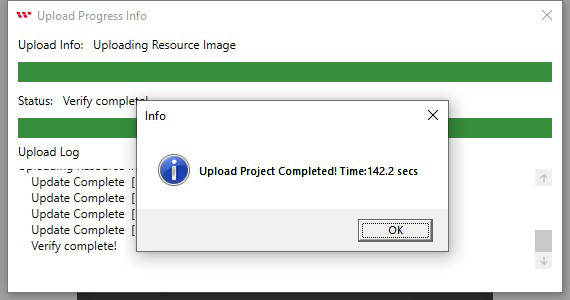
项目上传完成后,点击 "OK"。
上传完成后,Smart Display 会显示启动画面。
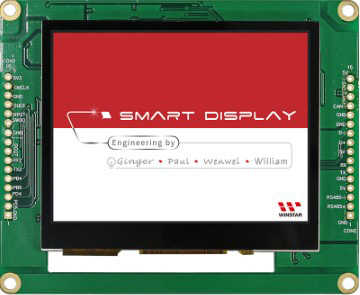
随后,Smart Display 会从启动画面切换至第一页,表示项目已成功上传。
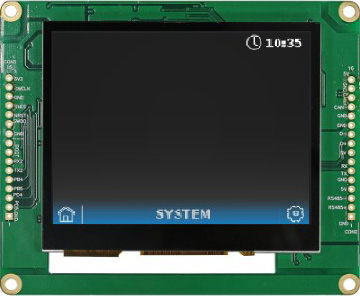
使用 Modbus 连接主控端与 Smart Display 时,需要确保程序中使用正确的寄存器地址。若要进一步了解主控端与 Smart Display 如何通过 RS485 进行通信,可参考 GUI Builder 中的通信记录。下图显示了本示例在 Arduino IDE 程序中所需的寄存器地址定义。
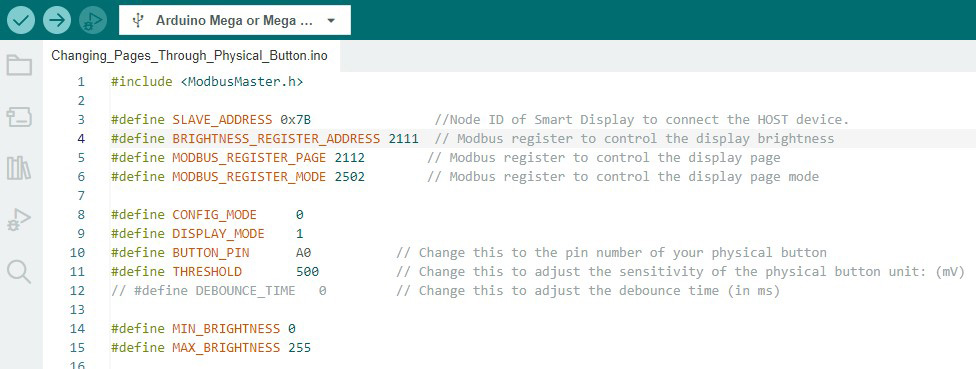
接着,设置各引脚模式及外部组件(如实体按键和 LED),并设置串口通信的波特率。

下图显示 Arduino 主控端检测到实体按键输入发生变化后,会通过 Modbus 通信将相应的数值发送至 Smart Display,以切换显示页面。
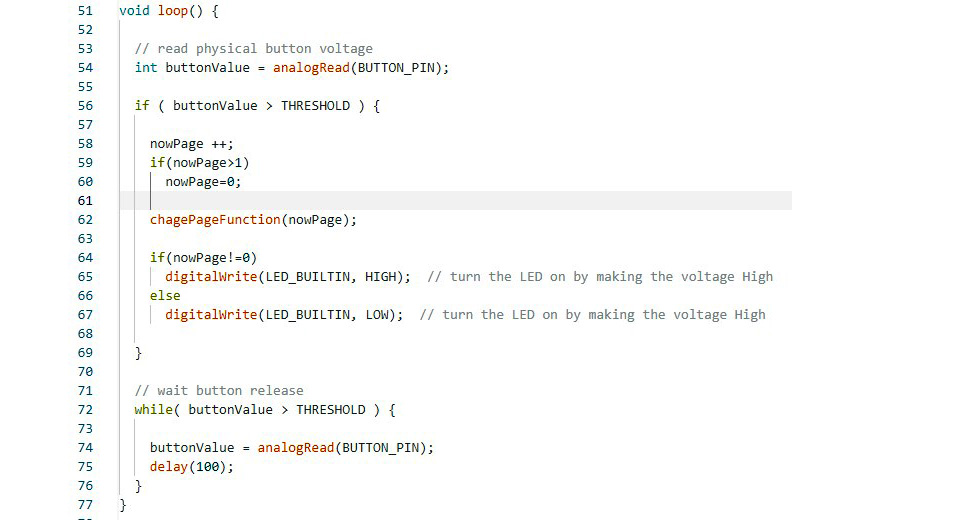
在 Arduino IDE 中完成程序验证并上传后,即可通过实体按键切换 Smart Display 的显示页面。当 Smart Display 显示第一页时,LED 熄灭;按下实体按键切换至第二页后,LED 亮起,如下图所示。
上述 Arduino 程序可从 GitHub 下载,并可参考其中的内容了解本示例项目的更多详细信息。下图为本示例的实际硬件连接。有关本示例中使用的 Modbus RS485 扩展板,请参阅相关技术文档。
本示例介绍如何使用 Arduino Mega 2560 作为主控端,通过 Modbus RS485 控制 Smart Display 进行页面切换。在 GUI Builder 中完成显示页面设计及相关设置后,Arduino 主控端可根据实体按键的输入,在两个页面之间进行切换。
通过本示例,开发人员可以初步了解 Arduino 主控端与 Smart Display 之间的 Modbus 通信及控制方式,并可将其作为开发主控端控制 Smart Display 应用的参考。


通过点击「允许所有 Cookie」,代表您同意在您的设备上存储 Cookie 以增强网站浏览体验、分析网站使用情况并协助我们的营销和网站效能优化工作。您可以在我们的隐私权政策中找到有关于此的更多信息。