


私たちはあなたのプライバシーを大切にします
「すべてのクッキーを許可」をクリックすると、サイトのナビゲーションを向上させ、サイト使用状況を分析し、マーケティングおよびパフォーマンスの取り組みを支援するために、クッキーをデバイスに保存することに同意したことになります。この件に関する詳細情報は、ポリシーをご覧ください。プライバシーポリシー

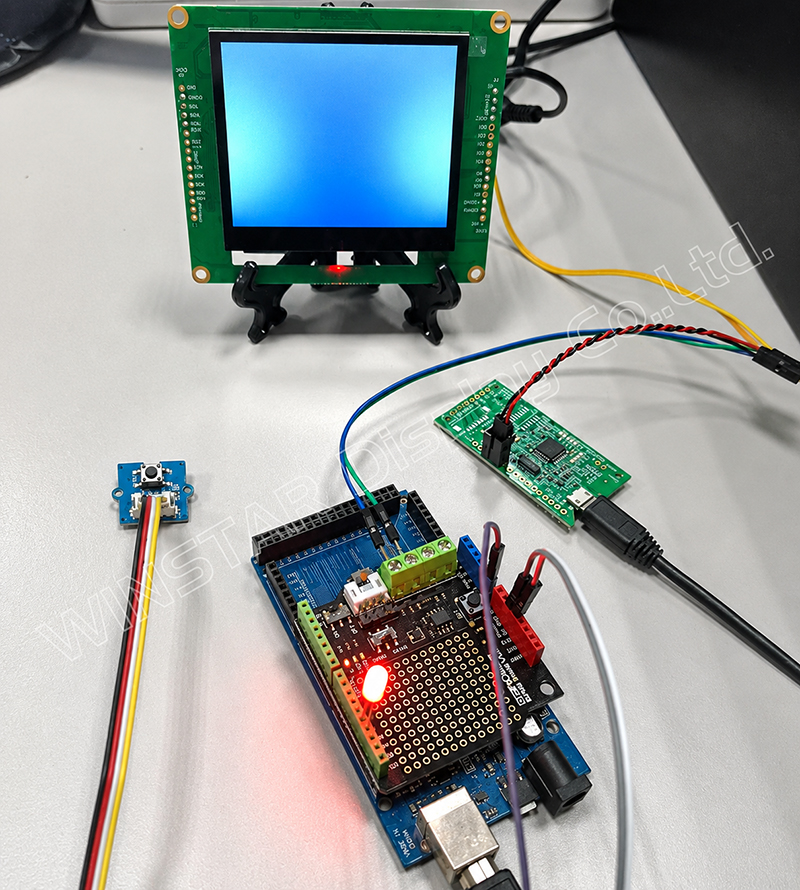
本例では、Arduinoボードを使用し、Modbus RS485経由で標準3.5インチSmart Displayモジュールの画面を切り替える方法を紹介します。ホストコントローラにはArduino Mega 2560を使用し、Modbus RS485シールド、物理ボタン、LEDを接続します。
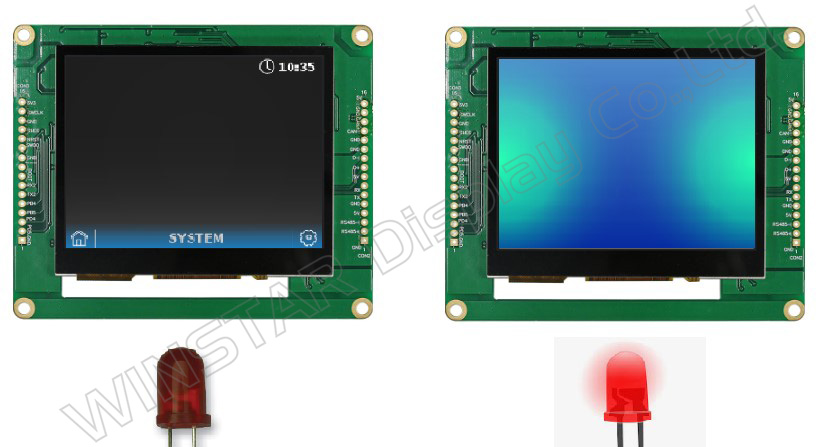
このデモでは、物理ボタンを押すとSmart Displayの画面が1ページ目から2ページ目に切り替わり、もう一度ボタンを押すと1ページ目に戻ります。
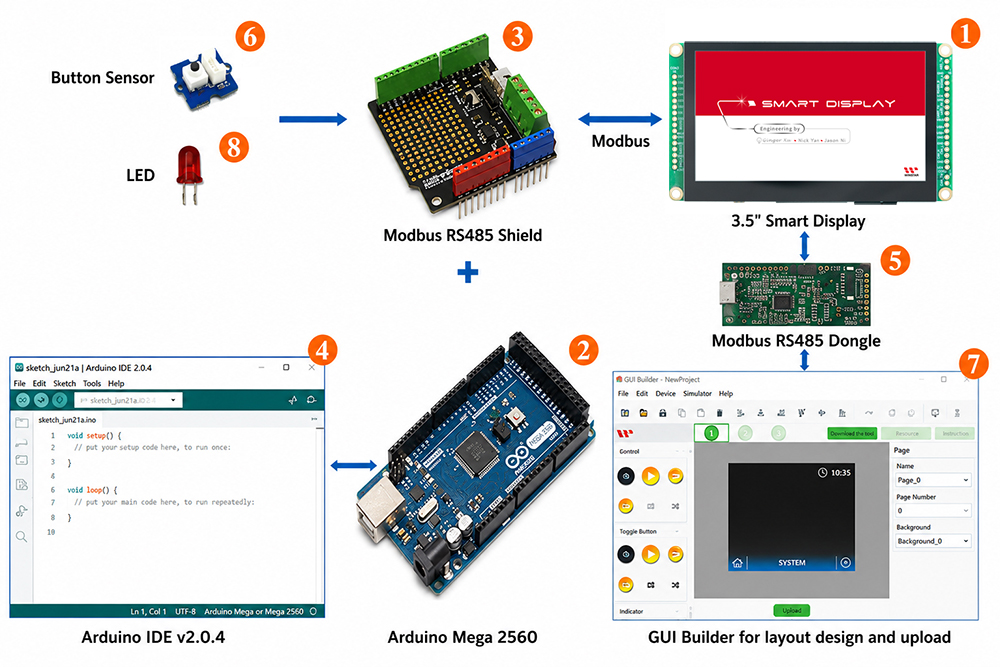
システム構成図
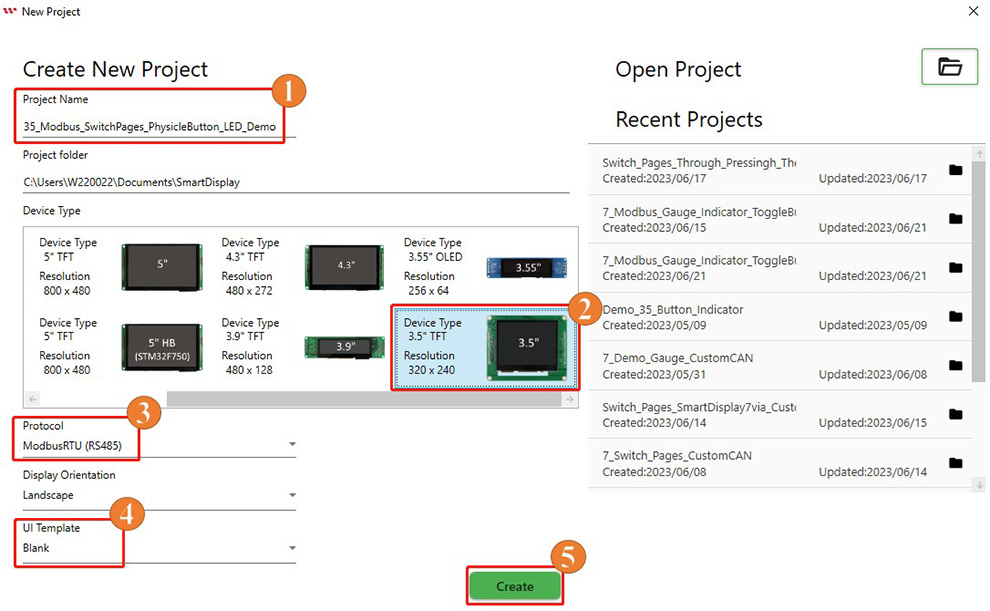
まず、GUI Builderで新規プロジェクトを作成し、プロジェクト名を入力します。"Device Type"で3.5インチTFTデバイスを選択し、"Protocol"で"ModbusRTU (RS485)"を選択して、画面の向きをLandscapeに設定します。次に、"UI Template"でBlankを選択し、"Create"をクリックしてプロジェクトを作成します。
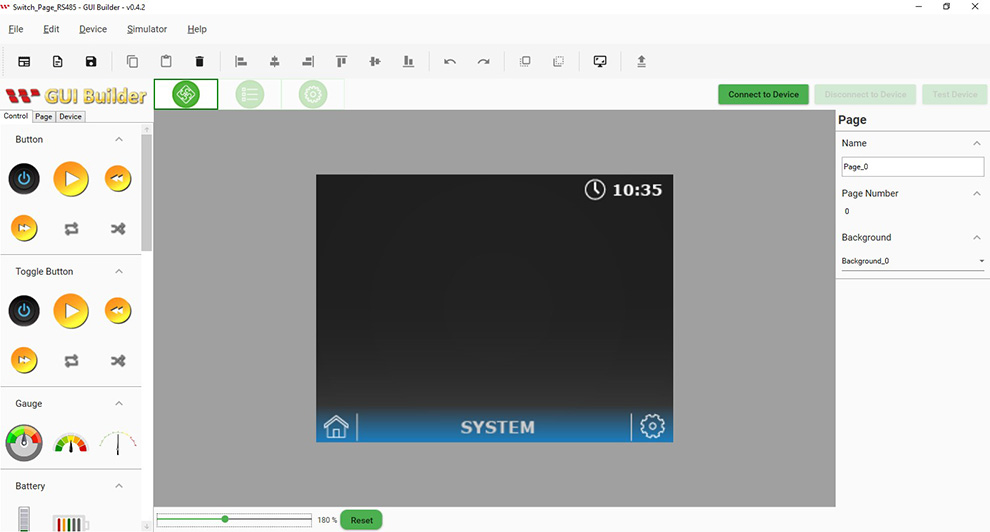
プロジェクトを作成すると、GUI Builderに初期ページが表示されます。
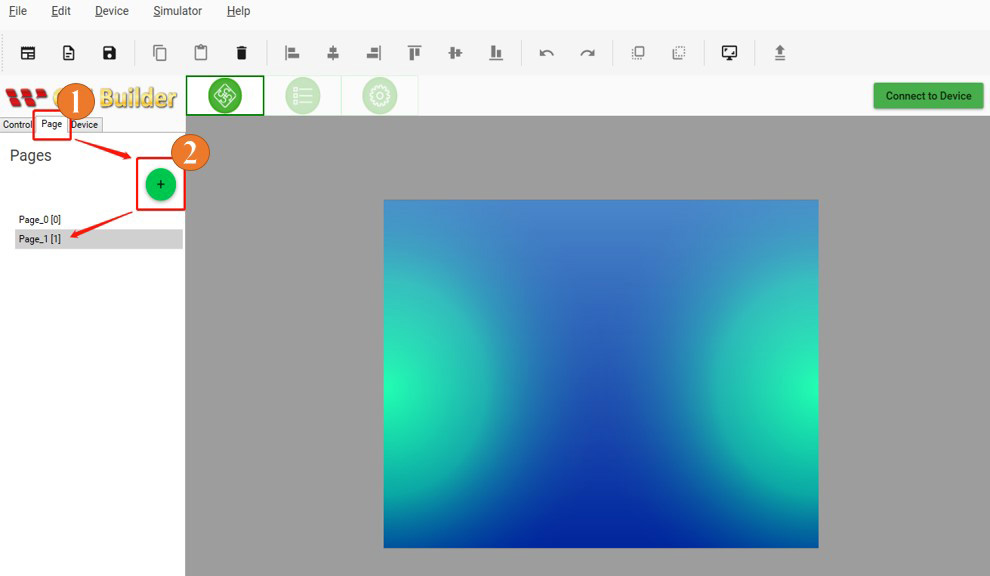
このデモでは2つのページを使用します。"Page"をクリックし、続いて"+"をクリックして2ページ目を追加します。
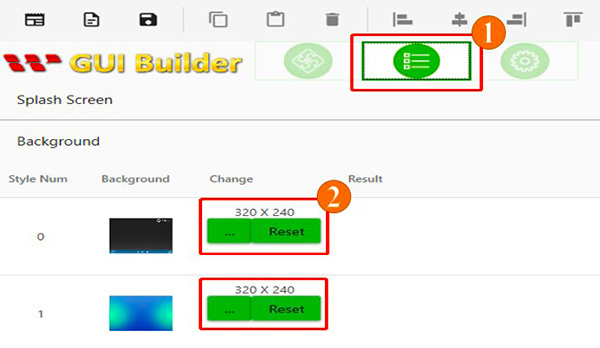
背景スタイルはResourceセクションで管理できます。
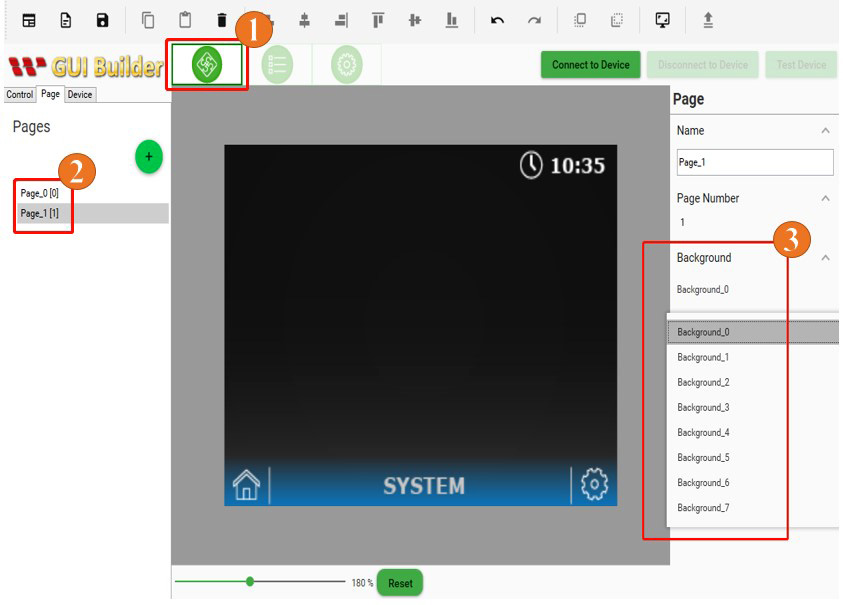
その後、"Page"セクションで各ページに使用する背景を選択できます。
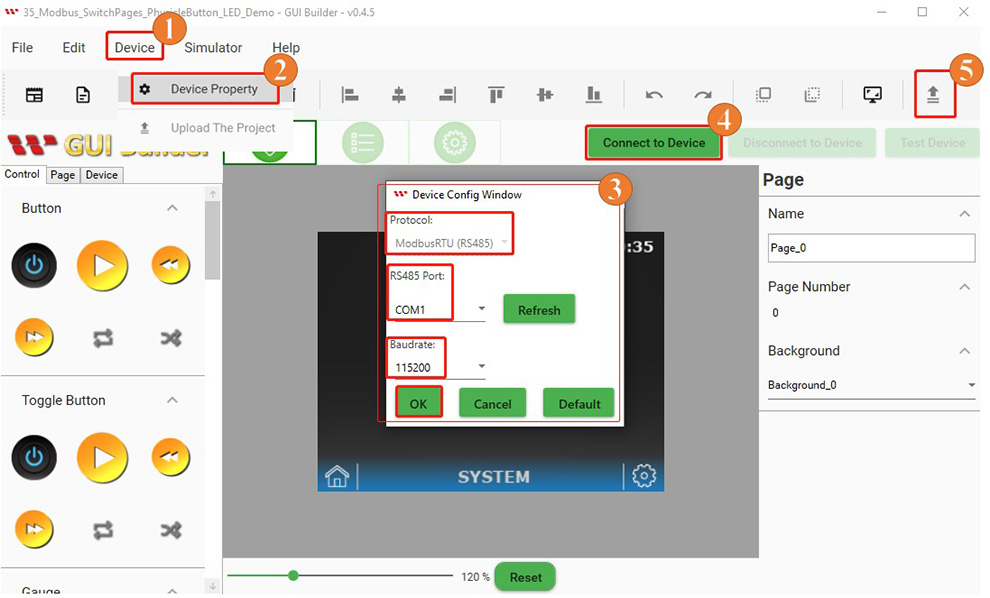
2つのページの設計が完了したら、接続設定を行い、プロジェクトをSmart Displayにアップロードします。まず、"Page Info"ページに切り替え、"Device"をクリックして"Device Property"を選択します。Device Config Windowで、プロトコルが"ModbusRTU (RS485)"に設定されていることを確認し、適切なCOMポートを選択して、ボーレートをSmart Displayと同じ値に設定します。"OK"をクリックして設定を適用した後、"Connect to Device"をクリックします。Smart Displayとの接続が完了したら、"Upload The Project"をクリックしてプロジェクトをアップロードします。
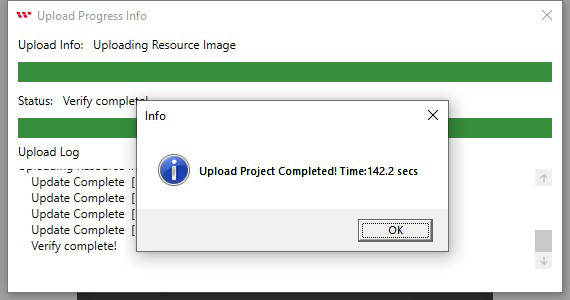
プロジェクトのアップロードが完了したら、"OK"をクリックします。
アップロードが完了すると、Smart Displayに起動画面が表示されます。
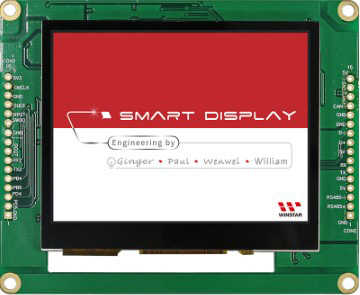
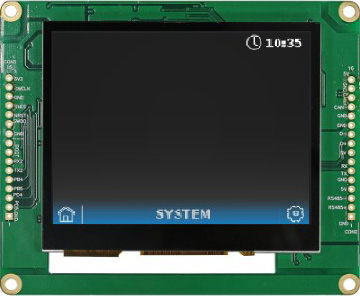
続いて、Smart Displayが起動画面から1ページ目に切り替わり、プロジェクトが正常にアップロードされたことを確認できます。
Modbusを使用してホストとSmart Displayを接続する場合、プログラム内で正しいレジスタアドレスを使用することが重要です。ホストとSmart Display間のRS485通信について詳しく確認するには、GUI Builderの通信ログを参照してください。下図は、本例のArduino IDEプログラムで必要となるレジスタアドレスの定義を示しています。
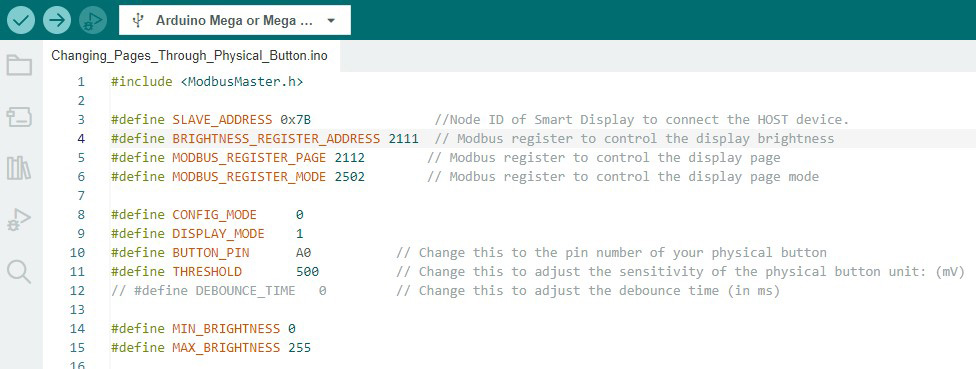
次に、各ピンのモードおよび物理ボタンやLEDなどの外部部品を設定し、シリアル通信のボーレートを設定します。

下図は、Arduinoホストが物理ボタンの入力変化を検出し、対応する値をModbus通信経由でSmart Displayに送信して、表示ページを切り替える処理を示しています。
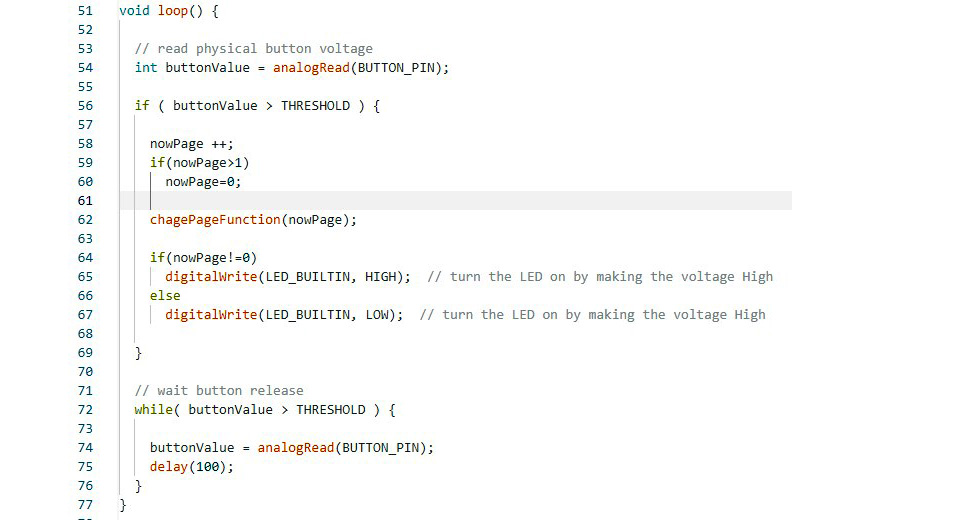
Arduino IDEでプログラムの検証とアップロードが完了すると、物理ボタンを使用してSmart Displayのページを切り替えることができます。Smart Displayに1ページ目が表示されているときはLEDが消灯し、物理ボタンを押して2ページ目に切り替えるとLEDが点灯します。
ArduinoプログラムはGitHubから入手でき、このデモプロジェクトの詳細も確認できます。実際のハードウェア構成を下図に示します。このデモで使用しているModbus RS485シールドの詳細については、技術資料を参照してください。
本例では、Arduino Mega 2560をホストコントローラとして使用し、Modbus RS485経由でSmart Displayのページを切り替える方法を紹介しました。GUI Builderで表示ページを作成し、必要な設定を完了すると、Arduinoホストは物理ボタンからの入力に応じて2つのページを切り替えることができます。
本例を通じて、ArduinoホストとSmart Display間のModbus通信および制御の基本を理解でき、ホストからSmart Displayを制御するアプリケーションを開発する際の参考として活用できます。


「すべてのクッキーを許可」をクリックすると、サイトのナビゲーションを向上させ、サイト使用状況を分析し、マーケティングおよびパフォーマンスの取り組みを支援するために、クッキーをデバイスに保存することに同意したことになります。この件に関する詳細情報は、ポリシーをご覧ください。プライバシーポリシー