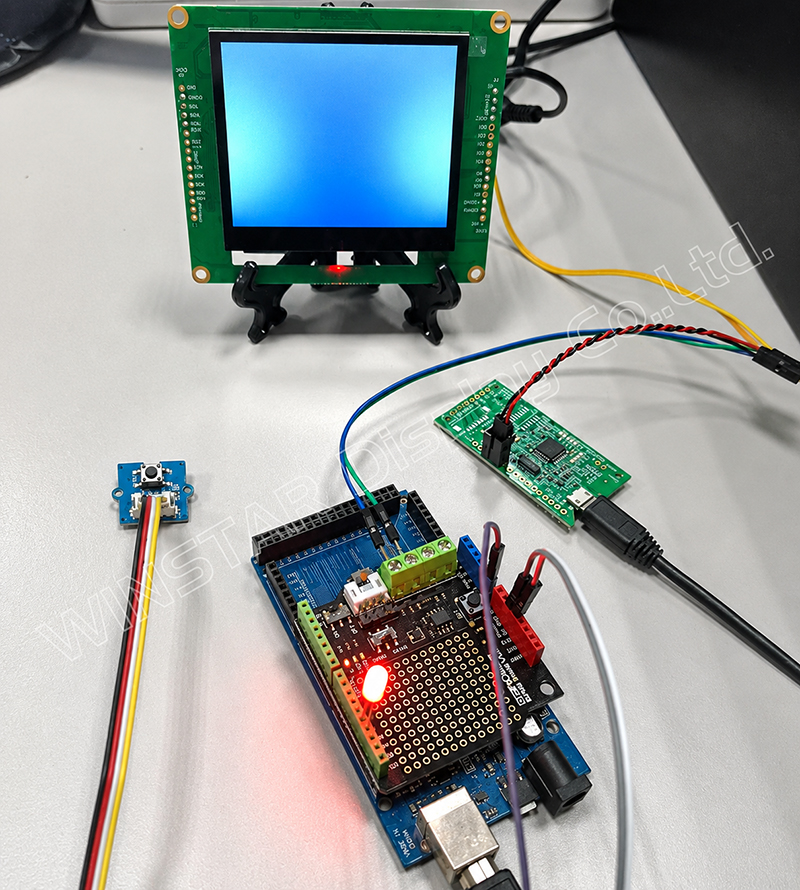
Cet exemple montre comment utiliser une carte Arduino pour changer de page sur un module Smart Display standard de 3,5 pouces via Modbus RS485. Le contrôleur hôte utilise un Arduino Mega 2560 avec un shield Modbus RS485, un bouton physique et une LED.
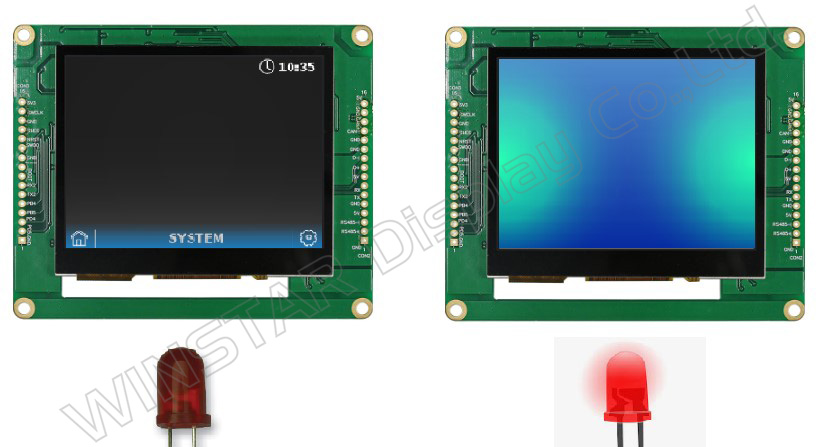
Dans cette démonstration, une pression sur le bouton physique fait passer le Smart Display de la première à la deuxième page. Une nouvelle pression sur le bouton permet de revenir à la première page.
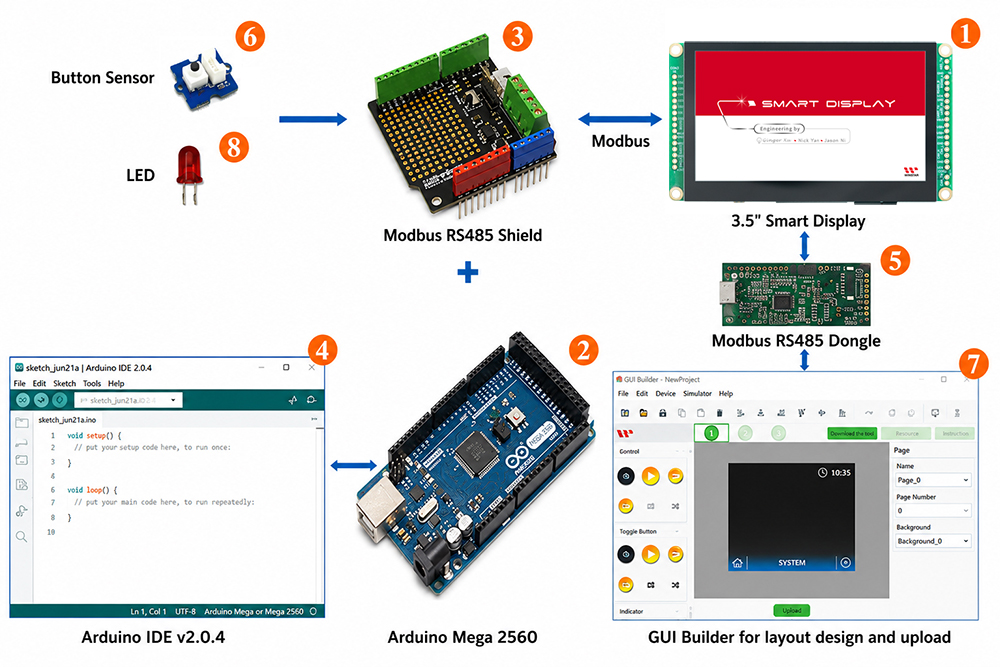
Schéma fonctionnel du système
Composants requis
- Smart Display Modbus 3,5 pouces
- Arduino Mega 2560
- Shield Modbus RS485 pour Arduino Mega 2560
- Arduino IDE v2.0.4
- Dongle Modbus RS485
- Bouton physique
- GUI Builder v0.4.2 ou version ultérieure
- LED
Étapes de la démonstration
- Concevoir le projet dans GUI Builder
- Compiler et charger le projet
- Programmer l'hôte Arduino
Conception du projet dans GUI Builder
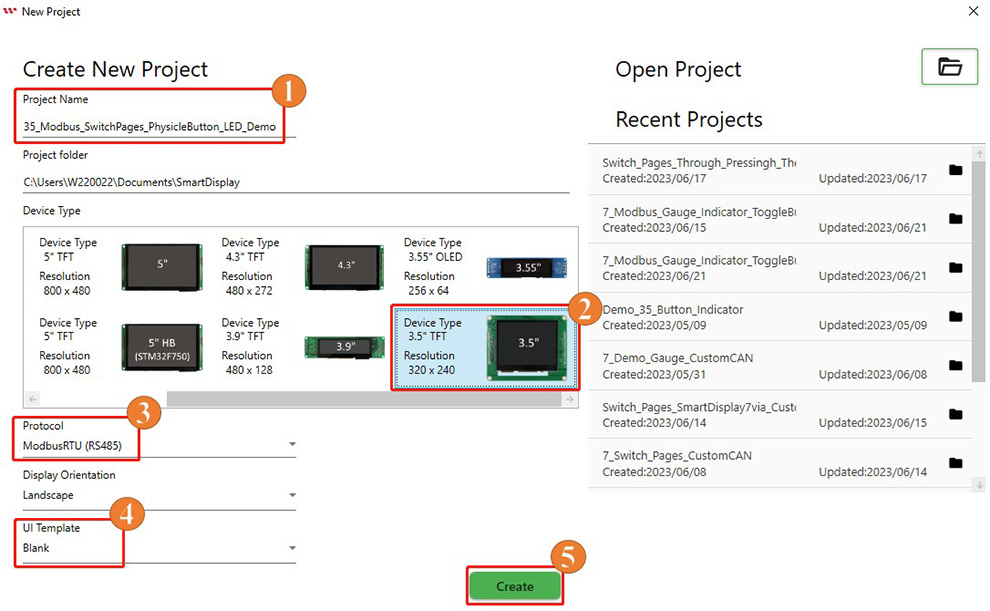
Commencez par créer un nouveau projet dans GUI Builder et saisissez un nom de projet. Sous "Device Type", sélectionnez le périphérique TFT 3,5 pouces, puis choisissez "ModbusRTU (RS485)" sous "Protocol" et définissez l'orientation de l'affichage sur Landscape. Ensuite, sélectionnez Blank sous "UI Template", puis cliquez sur "Create" pour créer le projet, comme illustré ci-dessous.
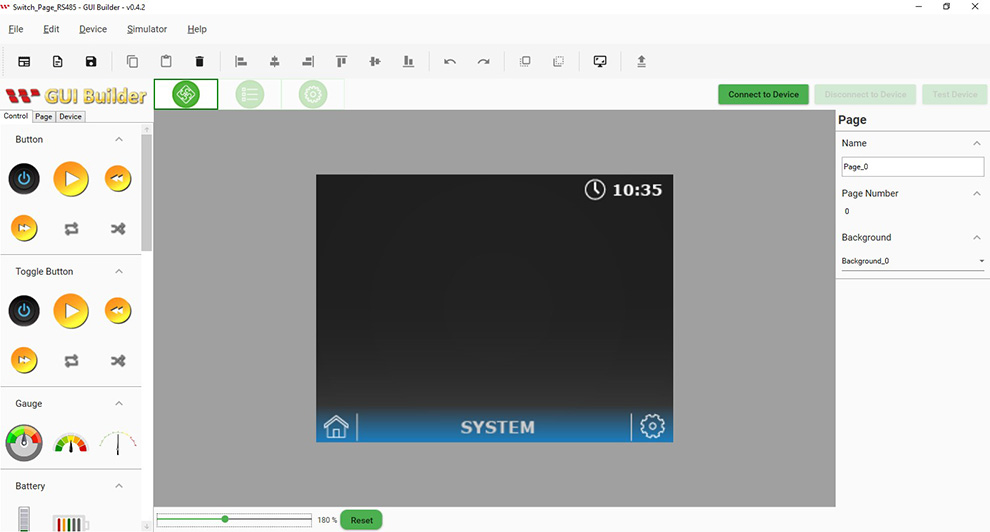
Une fois le projet créé, la page initiale s'affiche dans GUI Builder.
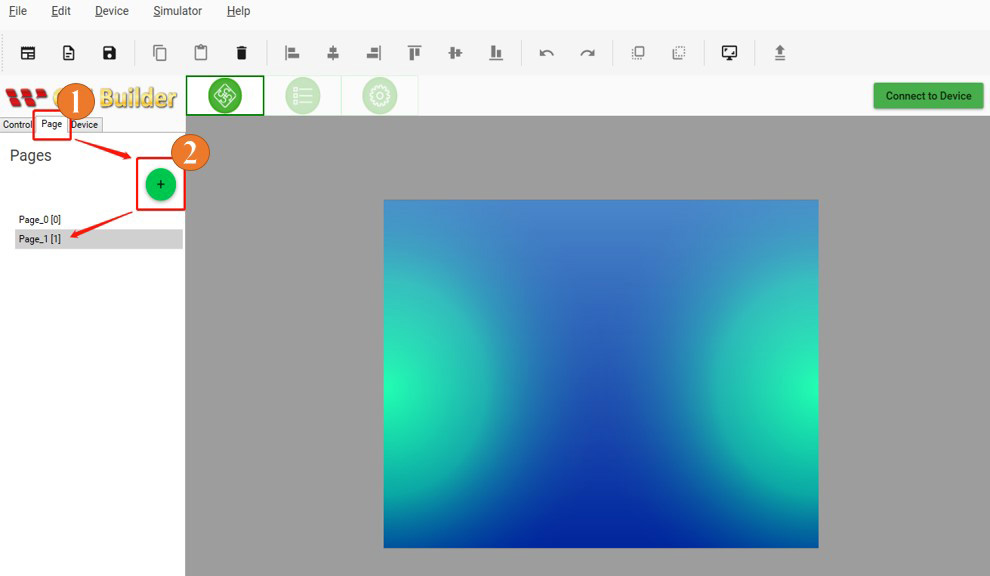
Cette démonstration utilise deux pages. Cliquez sur "Page", puis sur "+" pour ajouter la deuxième page.
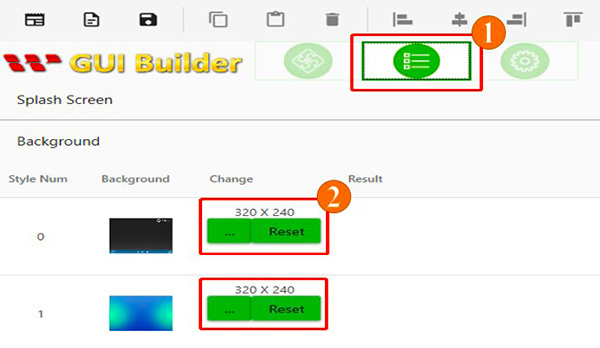
Les styles d'arrière-plan peuvent être gérés dans la section Resource.
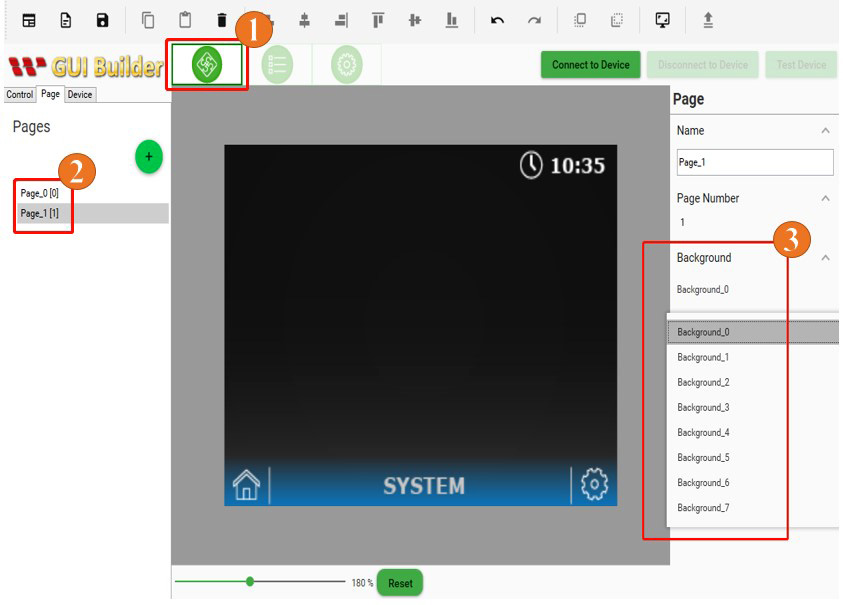
L'arrière-plan souhaité peut ensuite être sélectionné pour chaque page dans la section "Page".
Compilation et chargement du projet
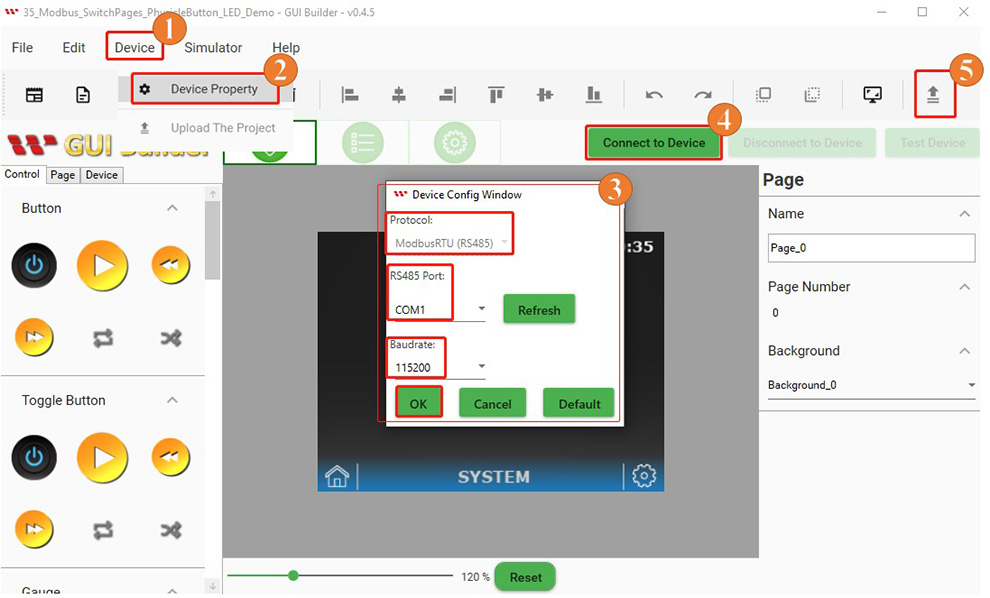
Après avoir conçu les deux pages, configurez les paramètres de connexion et chargez le projet sur le Smart Display. Commencez par accéder à la page "Page Info", cliquez sur "Device", puis sélectionnez "Device Property". Dans la Device Config Window, vérifiez que le protocole est défini sur "ModbusRTU (RS485)", sélectionnez le port COM approprié et réglez le débit en bauds sur la même valeur que celle du Smart Display. Cliquez sur "OK" pour appliquer les paramètres, puis sur "Connect to Device". Une fois la connexion avec le Smart Display établie, cliquez sur "Upload The Project" pour charger le projet.
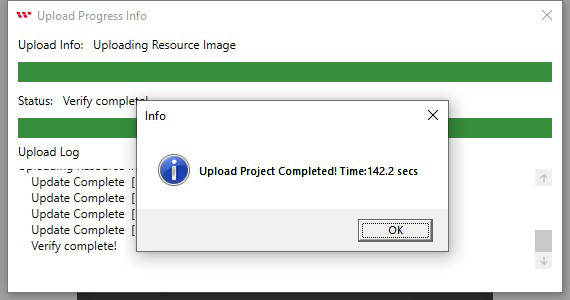
Une fois le chargement du projet terminé, cliquez sur "OK".
Une fois le chargement terminé, l'écran de démarrage s'affiche sur le Smart Display.
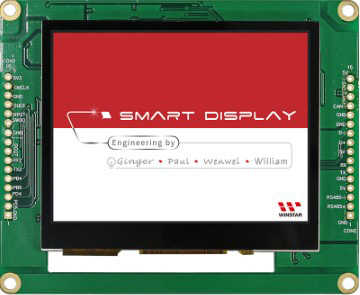
Le Smart Display passe ensuite de l'écran de démarrage à la première page, indiquant que le projet a été chargé avec succès.
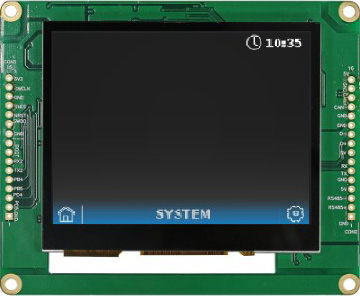
Programmation de l'hôte Arduino
Lors de l'utilisation de Modbus pour connecter l'hôte au Smart Display, il est important d'utiliser les adresses de registre correctes dans le programme. Pour plus d'informations sur la communication RS485 entre l'hôte et le Smart Display, consultez le journal de communication dans GUI Builder. La figure ci-dessous présente les définitions des adresses de registre requises dans le programme Arduino IDE pour cet exemple.
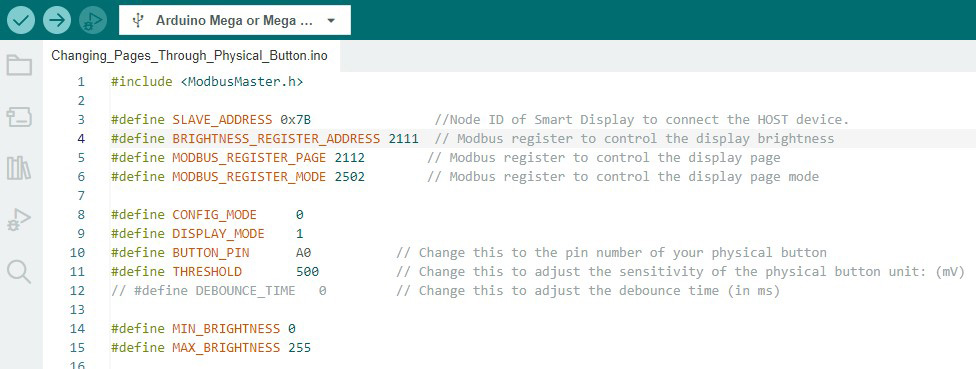
Configurez ensuite les modes des broches et les composants externes, tels que le bouton physique et la LED, puis réglez le débit en bauds pour la communication série.

La figure ci-dessous montre comment l'hôte Arduino détecte un changement d'état de l'entrée du bouton physique et envoie la valeur correspondante au Smart Display via la communication Modbus afin de changer la page affichée.
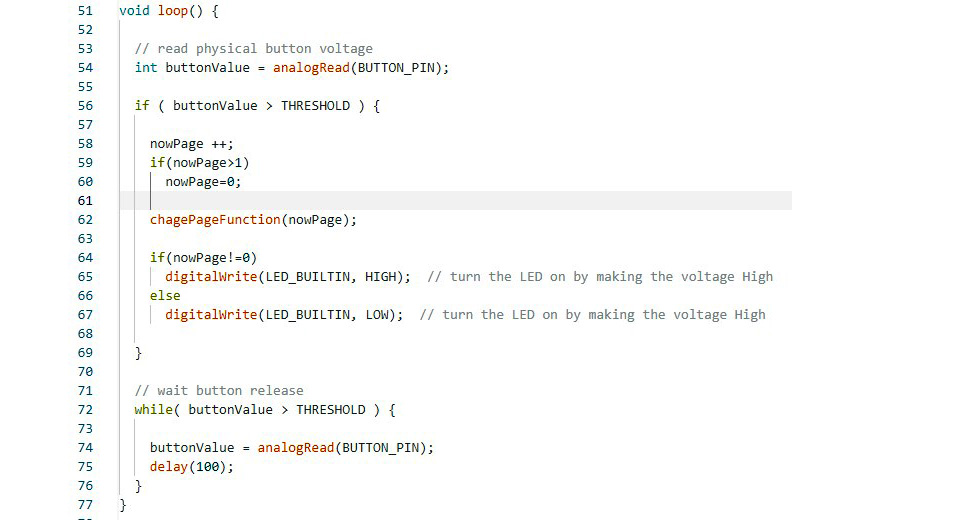
Après avoir vérifié et chargé le programme dans Arduino IDE, le bouton physique peut être utilisé pour changer de page sur le Smart Display. Lorsque la première page est affichée, la LED est éteinte. Lorsque le bouton physique est actionné pour passer à la deuxième page, la LED s'allume, comme illustré ci-dessous.
Le programme Arduino est disponible sur GitHub, où vous trouverez également des informations complémentaires sur ce projet de démonstration. La configuration matérielle réelle est présentée ci-dessous. Pour plus d'informations sur le shield Modbus RS485 utilisé dans cette démonstration, consultez la documentation technique.
Conclusion
Cet exemple montre comment utiliser un Arduino Mega 2560 comme contrôleur hôte pour changer les pages d'un Smart Display via Modbus RS485. Après avoir créé les pages d'affichage et effectué les réglages nécessaires dans GUI Builder, l'hôte Arduino peut basculer entre les deux pages en fonction de l'entrée du bouton physique.
Cet exemple permet aux développeurs d'acquérir une compréhension de base de la communication Modbus et du contrôle entre un hôte Arduino et un Smart Display. Il peut également servir de référence pour le développement d'applications Smart Display pilotées par un contrôleur hôte.






