Bu örnekte, standart 3,5 inç Smart Display modülünde Modbus RS485 üzerinden sayfa geçişi yapmak için bir Arduino kartının nasıl kullanılacağı gösterilmektedir. Host kontrolcü olarak Modbus RS485 shield, fiziksel buton ve LED ile birlikte Arduino Mega 2560 kullanılmaktadır.
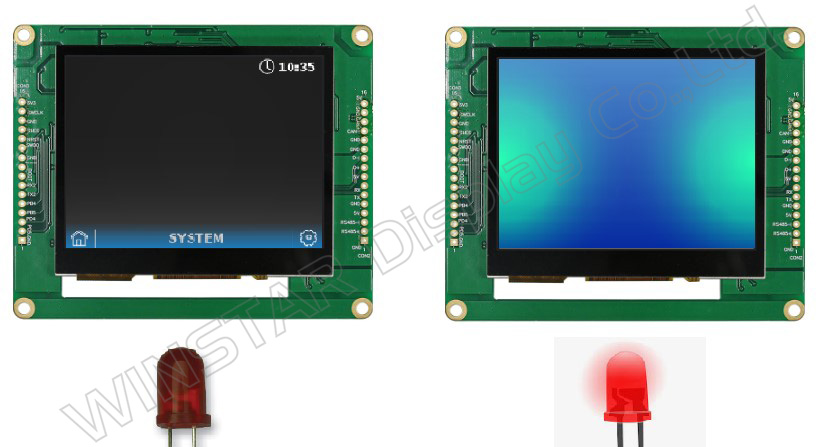
Bu uygulamada fiziksel butona basıldığında Smart Display birinci sayfadan ikinci sayfaya geçer. Butona tekrar basıldığında ise ekran yeniden birinci sayfaya döner.
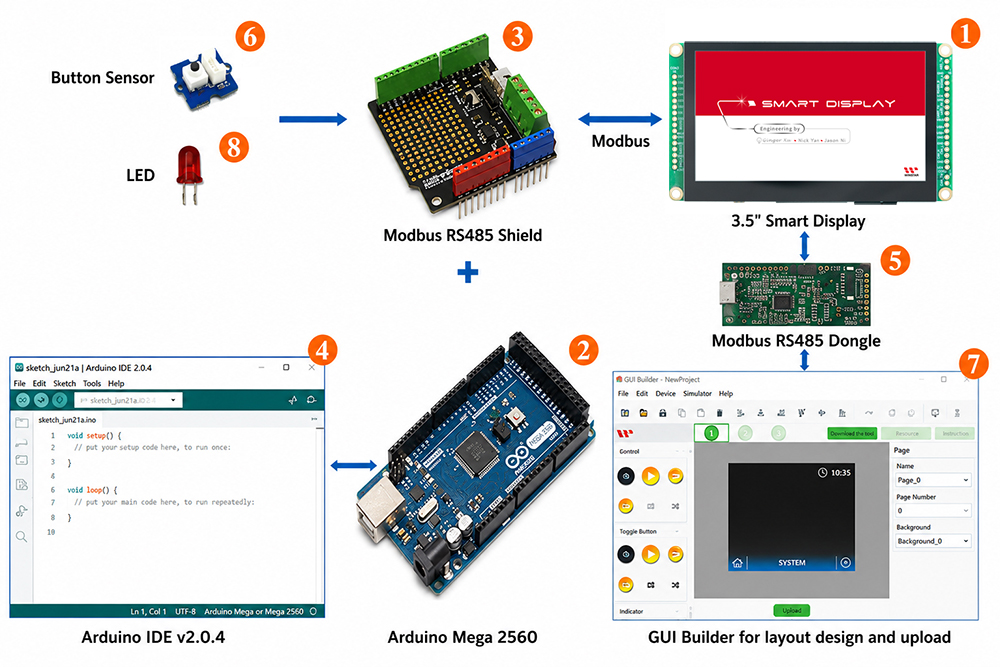
Sistem Blok Diyagramı
Gerekli Bileşenler
- 3,5 inç Modbus Smart Display
- Arduino Mega 2560
- Arduino Mega 2560 için Modbus RS485 shield
- Arduino IDE v2.0.4
- Modbus RS485 dongle
- Fiziksel buton
- GUI Builder v0.4.2 veya üzeri
- LED
Demo Akışı
- Projeyi GUI Builder'da tasarlama
- Projeyi derleme ve yükleme
- Arduino host'u programlama
Projeyi GUI Builder'da Tasarlama
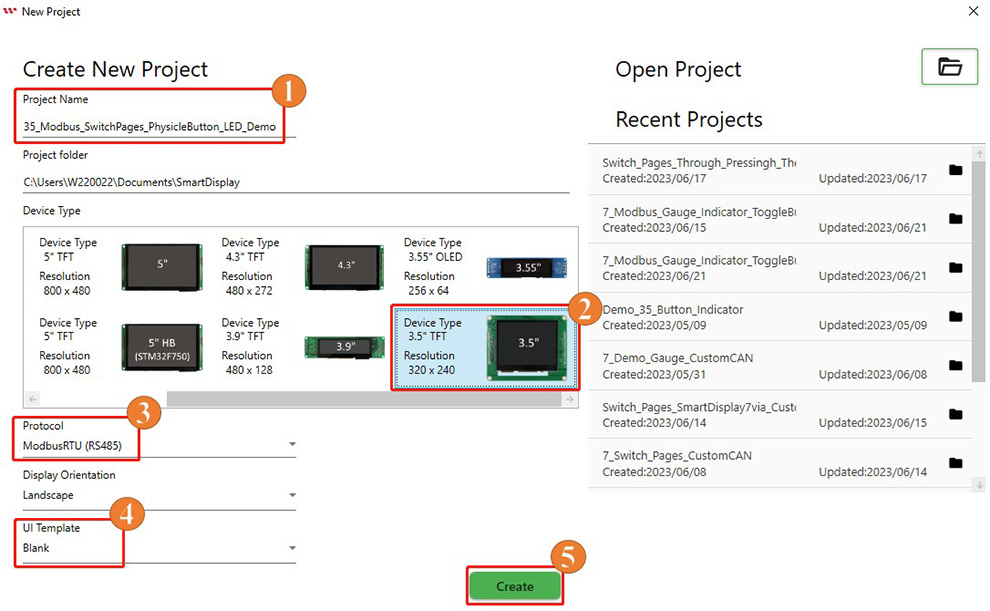
İlk olarak GUI Builder'da yeni bir proje oluşturun ve proje adını girin. "Device Type" bölümünden 3,5 inç TFT cihazını, "Protocol" bölümünden "ModbusRTU (RS485)" seçeneğini belirleyin ve ekran yönünü Landscape olarak ayarlayın. Ardından "UI Template" bölümünden Blank seçeneğini belirleyin ve aşağıda gösterildiği gibi projeyi oluşturmak için "Create" düğmesine tıklayın.
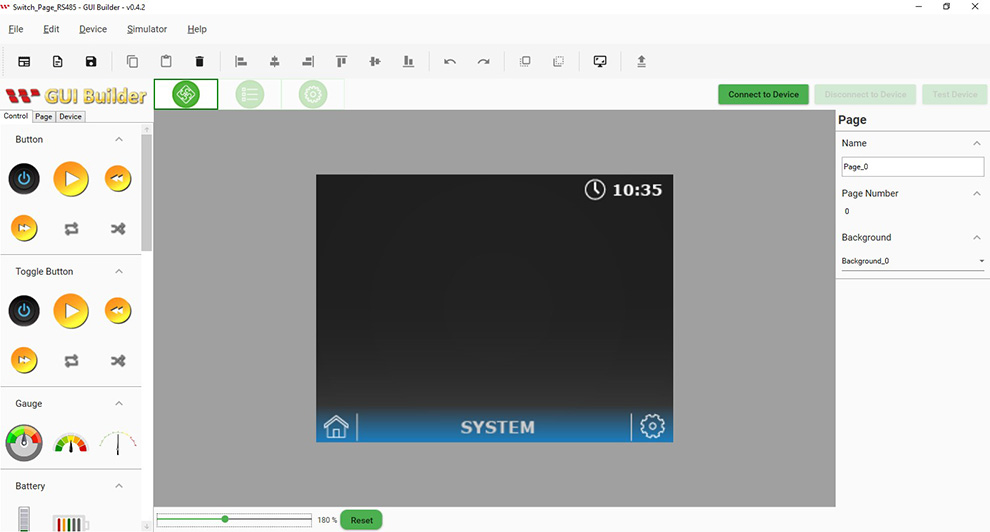
Proje oluşturulduktan sonra GUI Builder'da başlangıç sayfası görüntülenir.
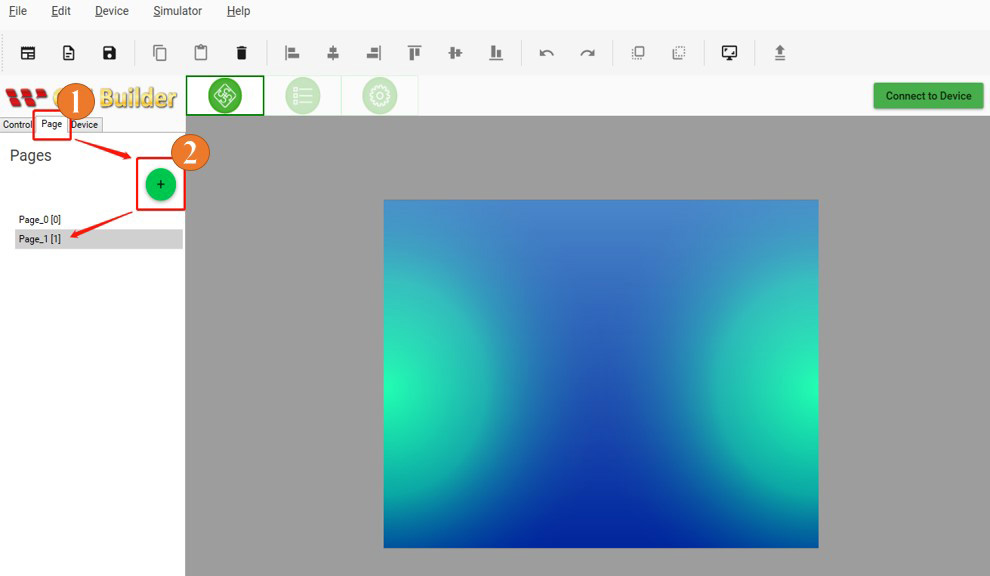
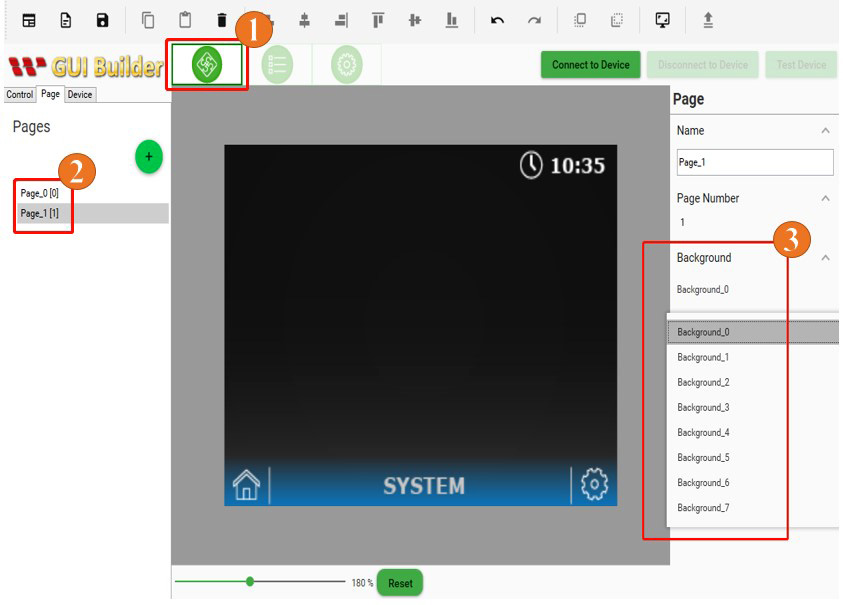
Bu demo iki sayfa kullanır. İkinci sayfayı eklemek için "Page" seçeneğine ve ardından "+" düğmesine tıklayın.
Arka plan stilleri Resource bölümünden yönetilebilir.
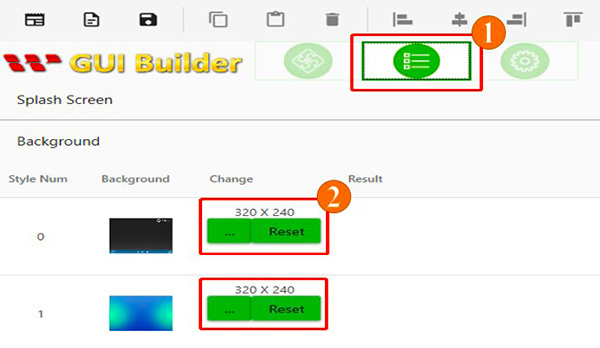
Ardından her sayfa için istenen arka plan "Page" bölümünden seçilebilir.
Projeyi Derleme ve Yükleme
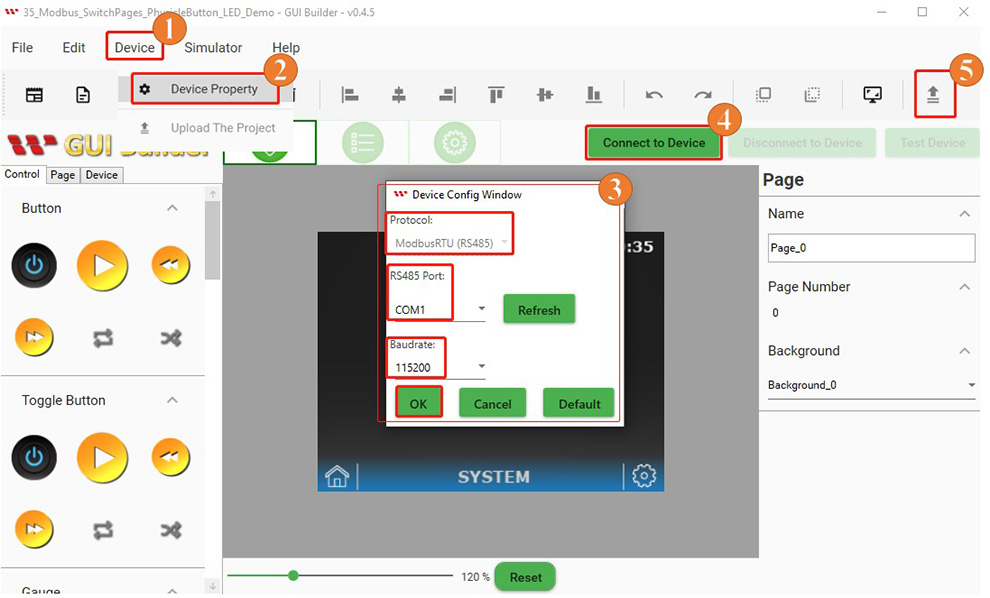
İki sayfanın tasarımı tamamlandıktan sonra bağlantı ayarlarını yapılandırın ve projeyi Smart Display'e yükleyin. İlk olarak "Page Info" sayfasına geçin, "Device" seçeneğine tıklayın ve "Device Property" seçeneğini belirleyin. Device Config Window'da protokolün "ModbusRTU (RS485)" olarak ayarlandığını doğrulayın, uygun COM portunu seçin ve baud hızını Smart Display ile aynı değere ayarlayın. Ayarları uygulamak için "OK" seçeneğine, ardından "Connect to Device" seçeneğine tıklayın. Smart Display ile bağlantı kurulduktan sonra projeyi yüklemek için "Upload The Project" seçeneğine tıklayın.
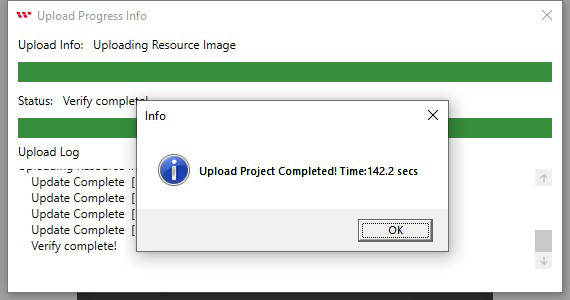
Proje yükleme işlemi tamamlandığında "OK" seçeneğine tıklayın.
Yükleme tamamlandıktan sonra Smart Display'de açılış ekranı görüntülenir.
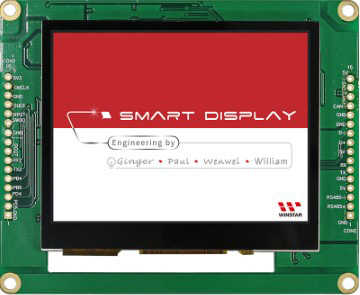
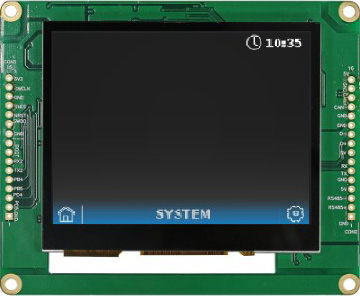
Ardından Smart Display açılış ekranından birinci sayfaya geçer. Bu durum, projenin başarıyla yüklendiğini gösterir.
Arduino Host'u Programlama
Host ile Smart Display arasında Modbus bağlantısı kurulurken, programda doğru register adreslerinin kullanılması önemlidir. Host ile Smart Display arasındaki RS485 haberleşmesi hakkında daha fazla bilgi için GUI Builder'daki haberleşme kaydına bakabilirsiniz. Aşağıdaki şekilde, bu örnek için Arduino IDE programında gerekli olan register adresi tanımları gösterilmektedir.
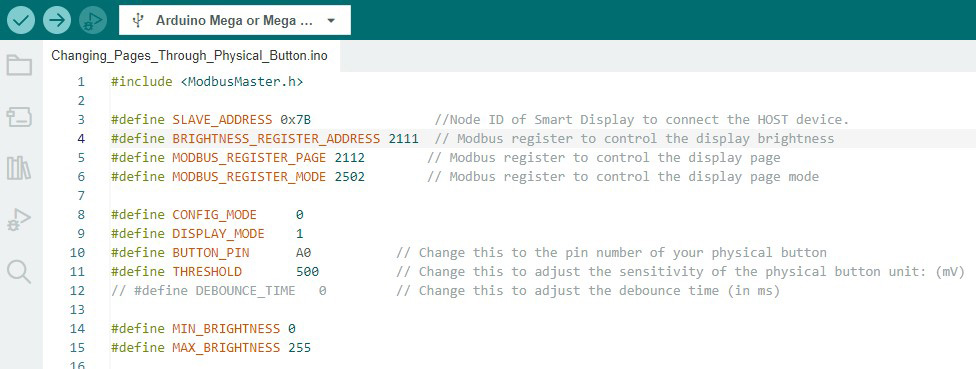
Ardından pin modlarını ve fiziksel buton ile LED gibi harici bileşenleri yapılandırın ve seri haberleşme için baud hızını ayarlayın.

Aşağıdaki şekilde, Arduino host'un fiziksel buton girişindeki değişikliği nasıl algıladığı ve ekran sayfasını değiştirmek için ilgili değeri Modbus haberleşmesi üzerinden Smart Display'e nasıl gönderdiği gösterilmektedir.
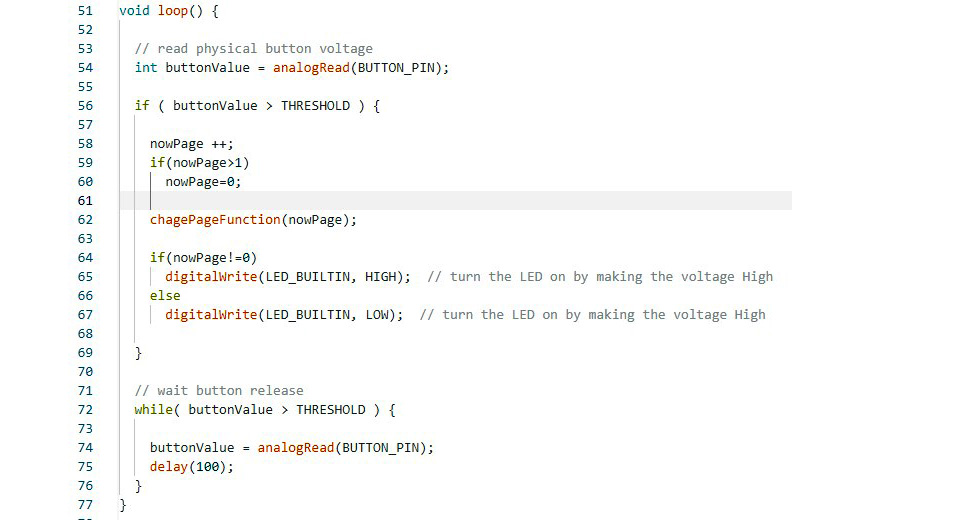
Program Arduino IDE'de doğrulanıp Arduino'ya yüklendikten sonra, Smart Display'deki sayfalar fiziksel buton kullanılarak değiştirilebilir. Smart Display birinci sayfayı gösterirken LED sönüktür. Fiziksel butona basılarak ikinci sayfaya geçildiğinde ise LED yanar; bu durum aşağıda gösterilmektedir.
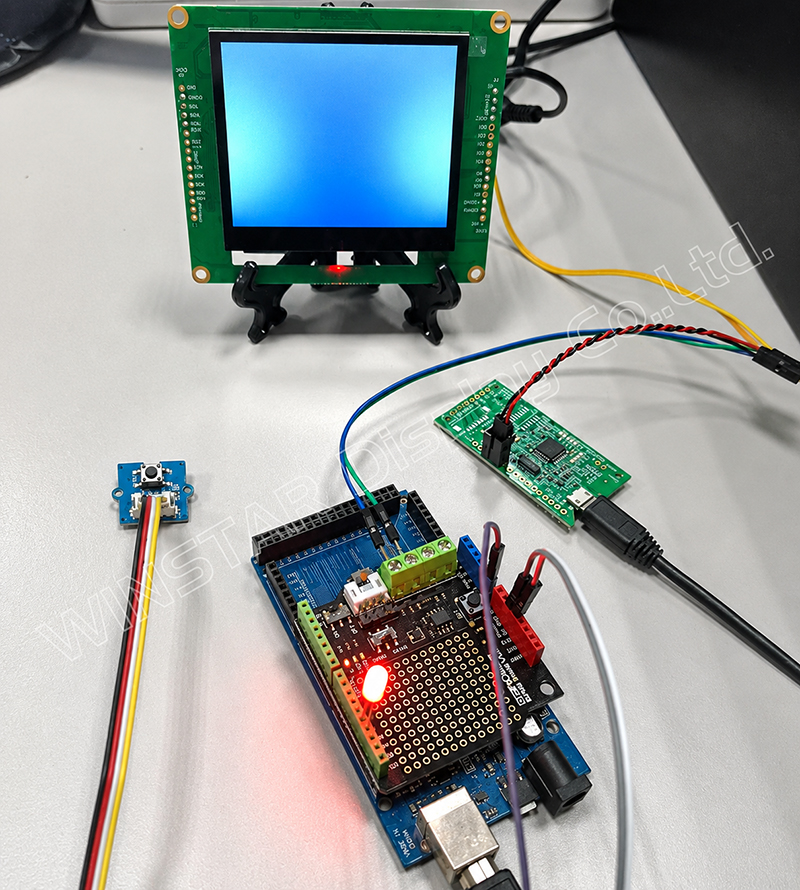
Arduino programına GitHub üzerinden ulaşabilir ve demo projesiyle ilgili ek bilgileri inceleyebilirsiniz. Gerçek donanım bağlantısı aşağıda gösterilmektedir. Bu demoda kullanılan Modbus RS485 shield hakkında daha fazla bilgi için teknik dokümana başvurabilirsiniz.
Sonuç
Bu örnekte, Arduino Mega 2560'ın host kontrolcü olarak kullanılarak Smart Display'deki sayfaların Modbus RS485 üzerinden nasıl değiştirilebileceği gösterilmektedir. GUI Builder'da ekran sayfaları oluşturulup gerekli ayarlar tamamlandıktan sonra Arduino host, fiziksel butondan gelen girişe göre iki sayfa arasında geçiş yapabilir.
Bu örnek, geliştiricilere Arduino host ile Smart Display arasındaki Modbus haberleşmesi ve kontrolü hakkında temel bilgiler sunar ve host kontrollü Smart Display uygulamalarının geliştirilmesi için referans olarak kullanılabilir.






