


우리는 귀하의 프라이버시를 소중히 여깁니다
"모든 쿠키 허용"을 클릭하면 사이트 탐색을 개선하고, 사이트 사용을 분석하며, 마케팅 및 성능 노력에 도움을 주기 위해 쿠키를 귀하의 장치에 저장하는 데 동의한 것으로 간주됩니다. 이 주제에 대한 추가 정보는 당사의 정책에서 확인할 수 있습니다. 개인정보 보호정책

본 예제에서는 Arduino 보드를 사용하여 Modbus RS485를 통해 표준 3.5인치 Smart Display 모듈의 페이지를 전환하는 방법을 설명합니다. 호스트 컨트롤러는 Arduino Mega 2560을 사용하며, Modbus RS485 쉴드, 물리 버튼 및 LED를 함께 구성합니다.
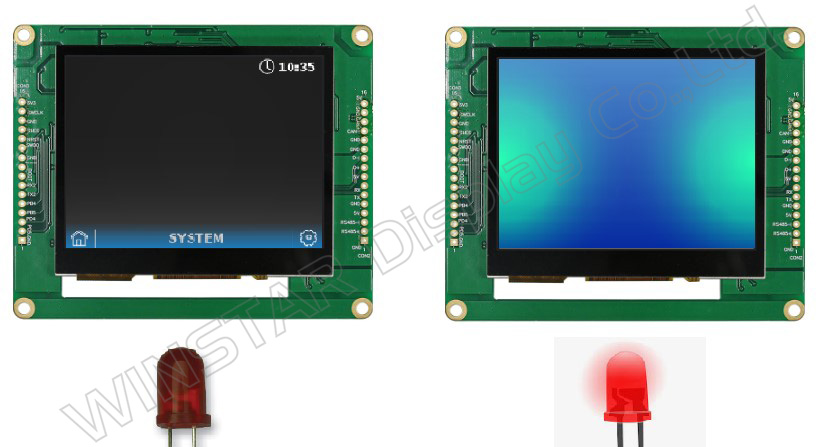
이 데모에서는 물리 버튼을 누르면 Smart Display가 첫 번째 페이지에서 두 번째 페이지로 전환되며, 버튼을 다시 누르면 첫 번째 페이지로 돌아갑니다.
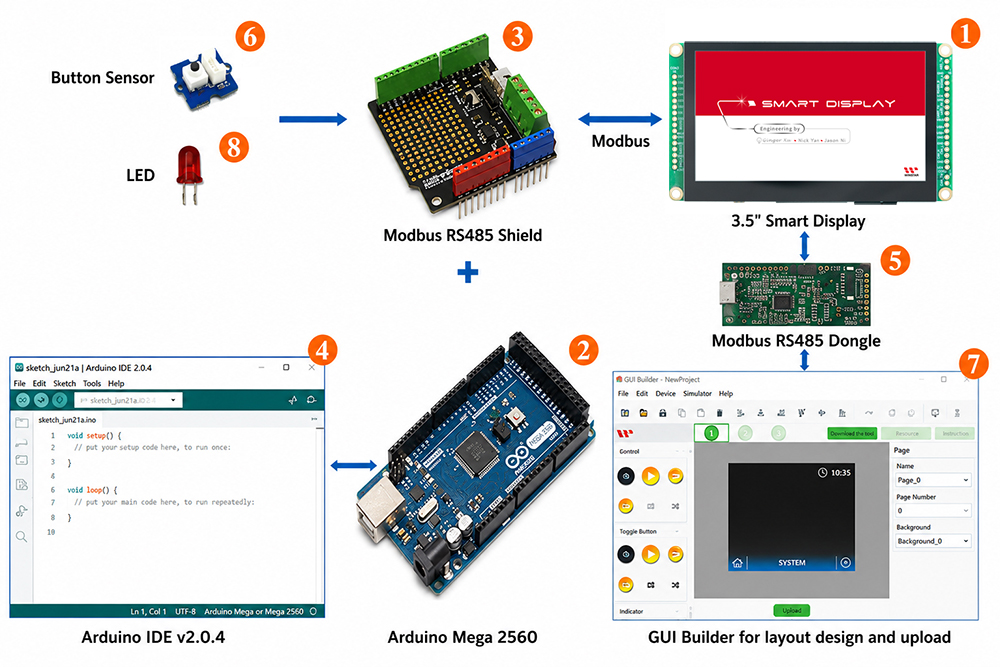
시스템 블록 다이어그램
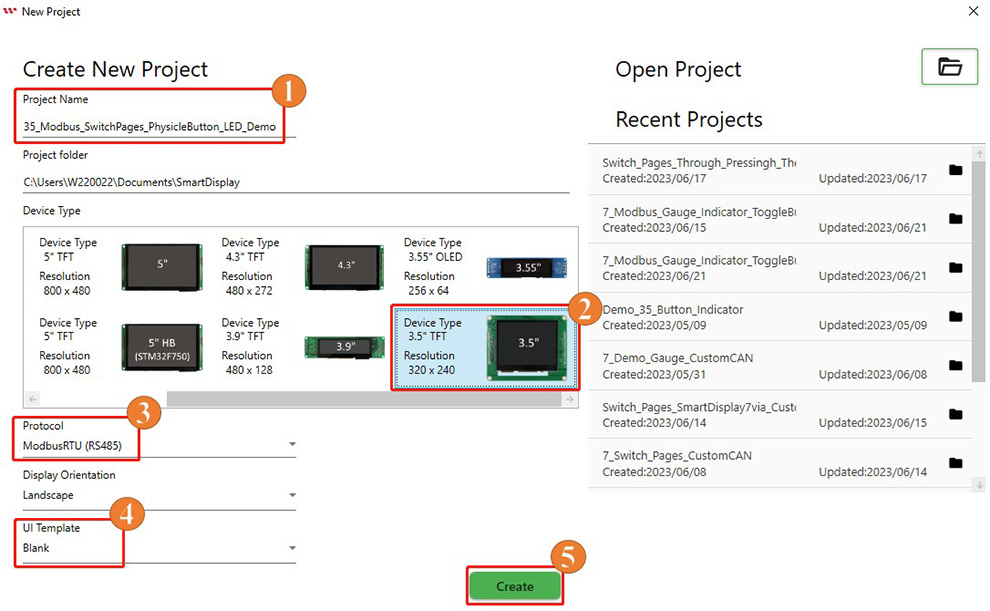
먼저 GUI Builder에서 새 프로젝트를 생성하고 프로젝트 이름을 입력합니다. "Device Type"에서 3.5인치 TFT 디바이스를 선택하고, "Protocol"에서 "ModbusRTU (RS485)"를 선택한 다음 디스플레이 방향을 Landscape로 설정합니다. 이어서 "UI Template"에서 Blank를 선택하고 "Create"를 클릭하여 프로젝트를 생성합니다.
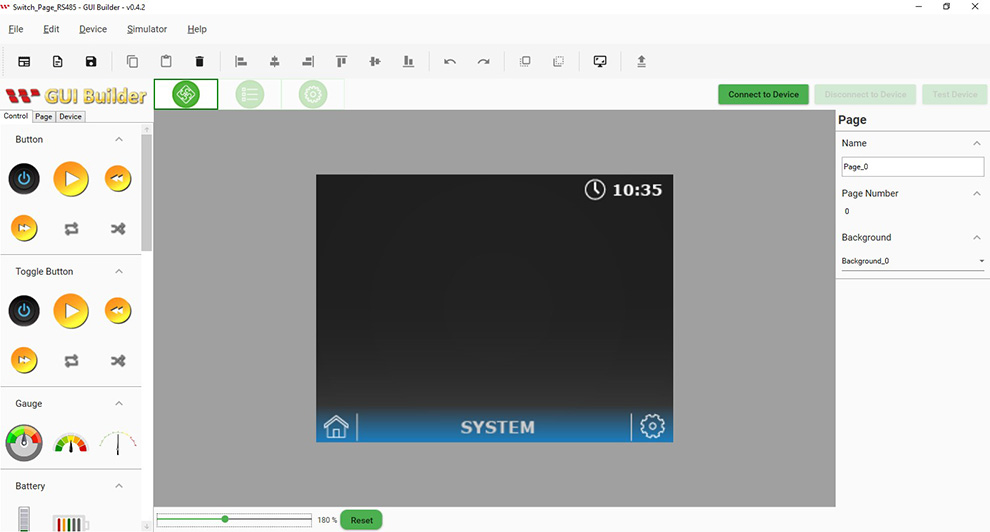
프로젝트를 생성하면 GUI Builder에 초기 페이지가 표시됩니다.
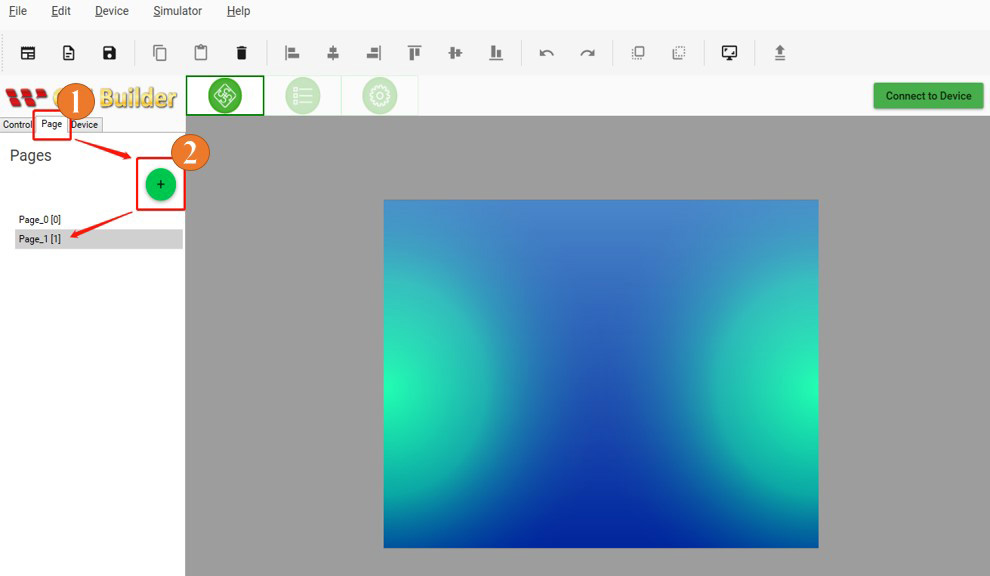
이 데모에서는 두 개의 페이지를 사용합니다. "Page"를 클릭한 다음 "+"를 클릭하여 두 번째 페이지를 추가합니다.
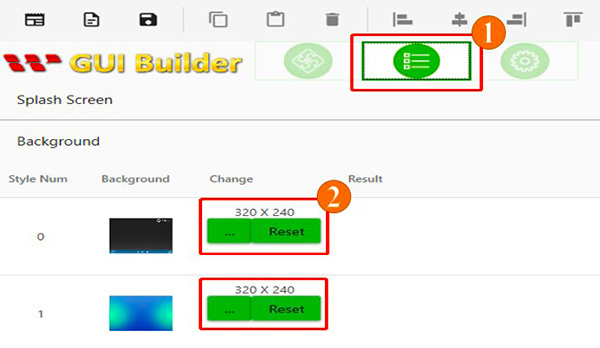
배경 스타일은 Resource 영역에서 관리할 수 있습니다.
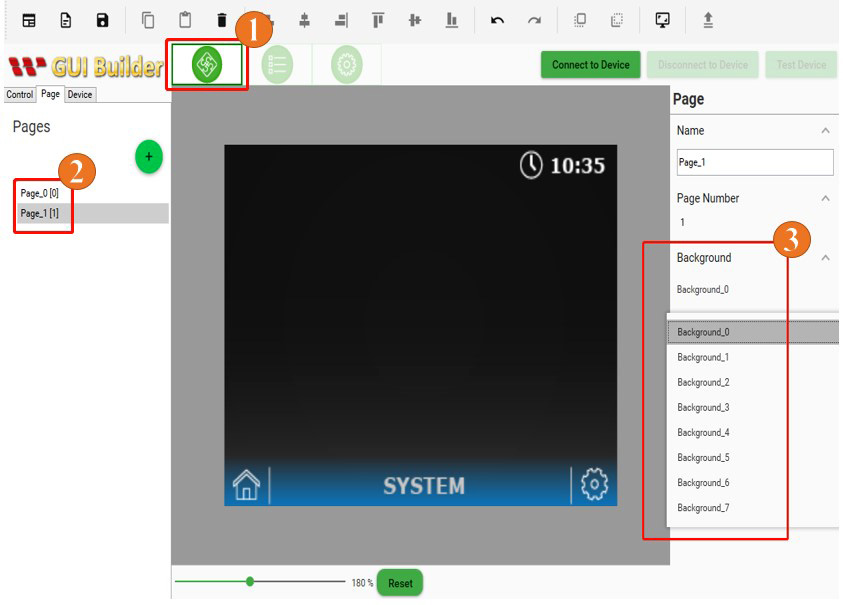
이후 "Page" 영역에서 각 페이지에 적용할 배경을 선택할 수 있습니다.
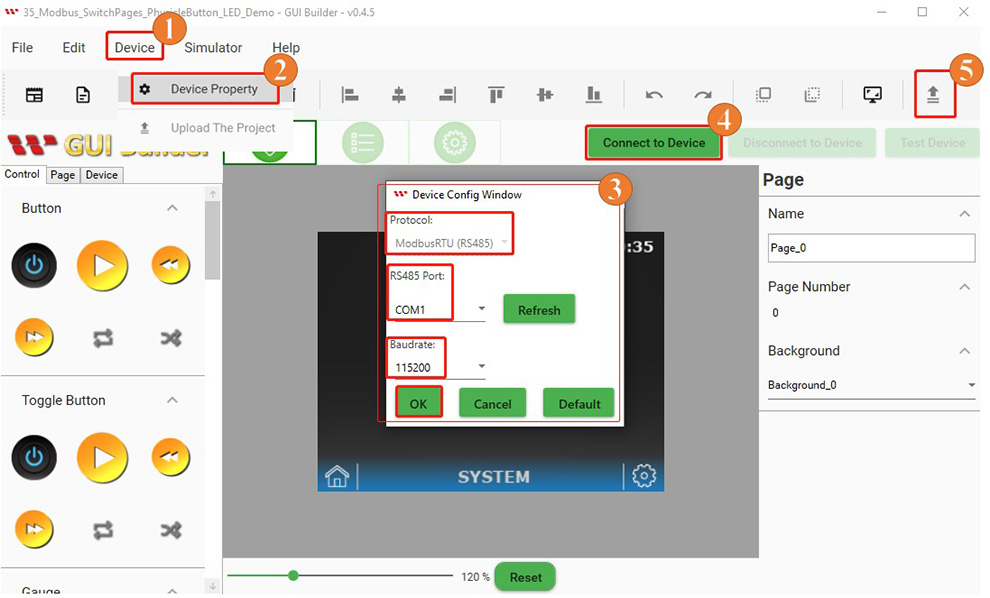
두 페이지의 설계가 완료되면 연결 설정을 구성하고 프로젝트를 Smart Display에 업로드합니다. 먼저 "Page Info" 페이지로 전환한 후 "Device"를 클릭하고 "Device Property"를 선택합니다. Device Config Window에서 프로토콜이 "ModbusRTU (RS485)"로 설정되어 있는지 확인하고, 적절한 COM 포트를 선택한 다음 통신 속도(Baud Rate)를 Smart Display와 동일하게 설정합니다. "OK"를 클릭하여 설정을 적용한 후 "Connect to Device"를 클릭합니다. Smart Display 연결이 완료되면 "Upload The Project"를 클릭하여 프로젝트를 업로드합니다.
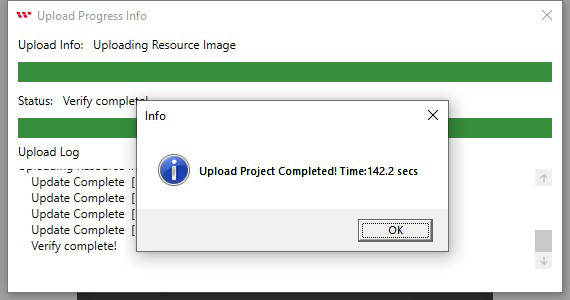
프로젝트 업로드가 완료되면 "OK"를 클릭합니다.
업로드가 완료되면 Smart Display에 시작 화면이 표시됩니다.
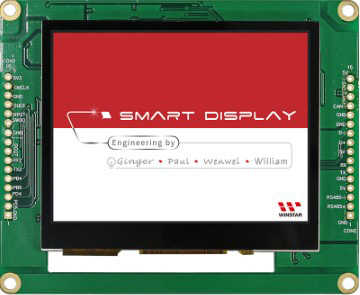
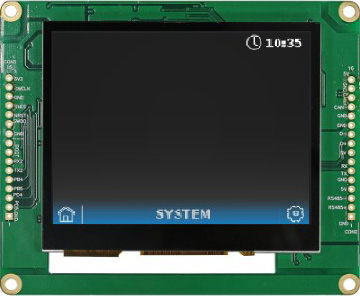
이후 Smart Display가 시작 화면에서 첫 번째 페이지로 전환되면 프로젝트가 정상적으로 업로드된 것입니다.
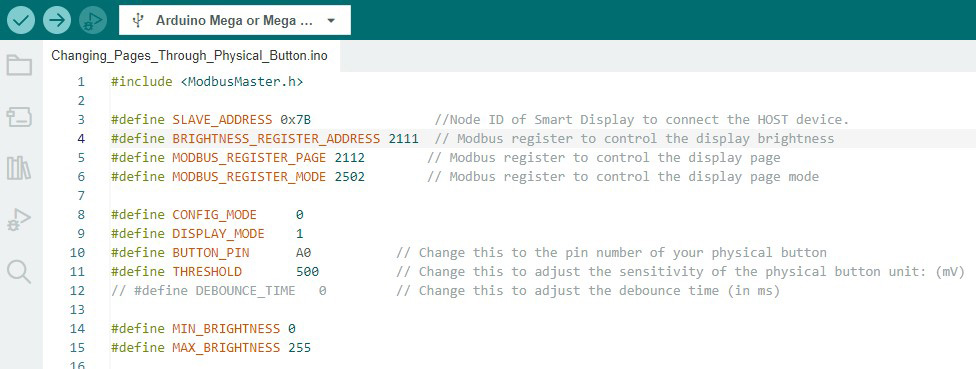
Modbus를 사용하여 호스트와 Smart Display를 연결할 때는 프로그램에서 올바른 레지스터 주소를 사용하는 것이 중요합니다. 호스트와 Smart Display 간의 RS485 통신에 대한 자세한 내용은 GUI Builder의 통신 로그를 참조하십시오. 아래 그림은 본 예제의 Arduino IDE 프로그램에서 필요한 레지스터 주소 정의를 보여줍니다.
다음으로 각 핀 모드와 물리 버튼, LED 등의 외부 부품을 설정하고 시리얼 통신의 통신 속도(Baud Rate)를 설정합니다.

아래 그림은 Arduino 호스트가 물리 버튼의 입력 변화를 감지한 후 해당 값을 Modbus 통신을 통해 Smart Display로 전송하여 표시 페이지를 전환하는 과정을 보여줍니다.
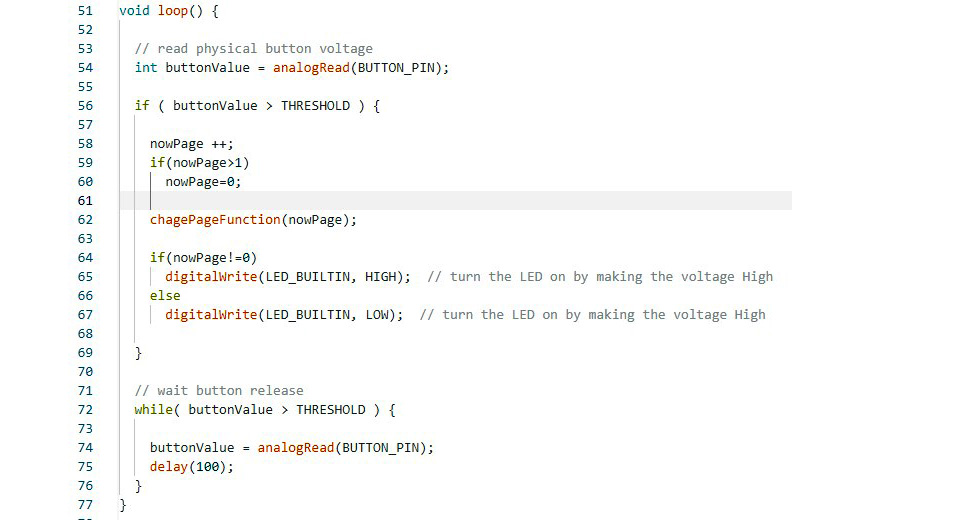
Arduino IDE에서 프로그램 검증 및 업로드를 완료하면 물리 버튼을 사용하여 Smart Display의 페이지를 전환할 수 있습니다. Smart Display에 첫 번째 페이지가 표시될 때는 LED가 꺼지고, 물리 버튼을 눌러 두 번째 페이지로 전환하면 LED가 켜집니다.
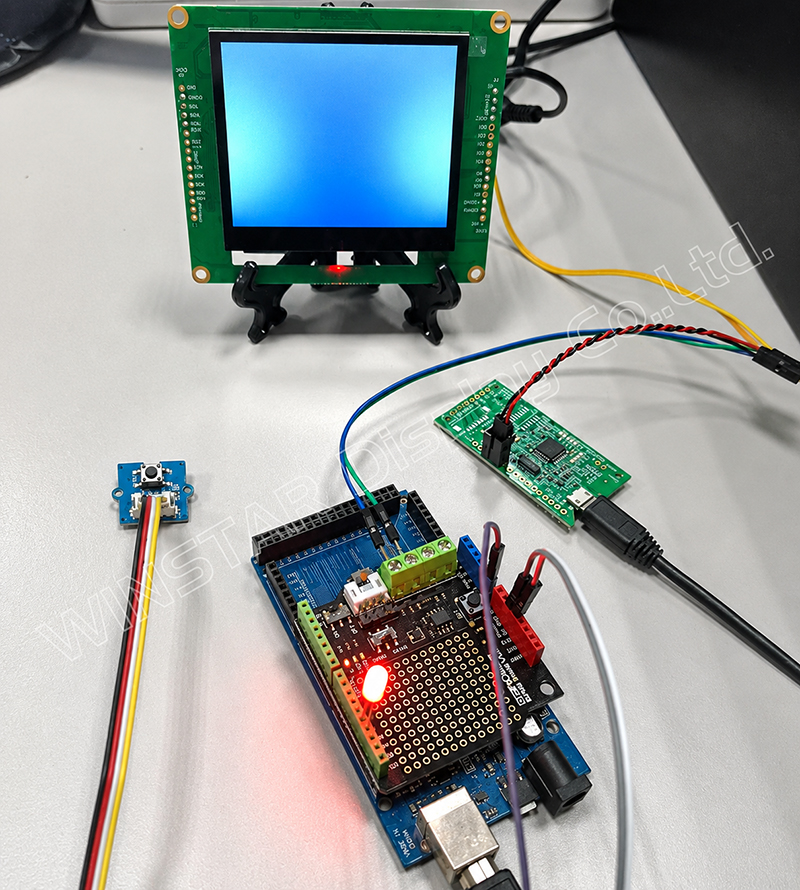
Arduino 프로그램은 GitHub에서 다운로드할 수 있으며, 이 데모 프로젝트에 대한 자세한 내용도 확인할 수 있습니다. 실제 하드웨어 구성은 아래 그림과 같습니다. 본 데모에서 사용한 Modbus RS485 쉴드에 대한 자세한 내용은 기술 문서를 참조하십시오.
본 예제에서는 Arduino Mega 2560을 호스트 컨트롤러로 사용하여 Modbus RS485를 통해 Smart Display의 페이지를 전환하는 방법을 설명했습니다. GUI Builder에서 표시 페이지를 생성하고 필요한 설정을 완료하면 Arduino 호스트는 물리 버튼의 입력에 따라 두 페이지를 전환할 수 있습니다.
본 예제를 통해 개발자는 Arduino 호스트와 Smart Display 간의 Modbus 통신 및 제어 방식에 대한 기본적인 이해를 얻을 수 있으며, 호스트에서 Smart Display를 제어하는 애플리케이션을 개발할 때 참고 자료로 활용할 수 있습니다.


"모든 쿠키 허용"을 클릭하면 사이트 탐색을 개선하고, 사이트 사용을 분석하며, 마케팅 및 성능 노력에 도움을 주기 위해 쿠키를 귀하의 장치에 저장하는 데 동의한 것으로 간주됩니다. 이 주제에 대한 추가 정보는 당사의 정책에서 확인할 수 있습니다. 개인정보 보호정책