Este ejemplo muestra cómo utilizar una placa Arduino para cambiar las páginas de un módulo Smart Display estándar de 3,5 pulgadas mediante Modbus RS485. El controlador host utiliza un Arduino Mega 2560 junto con un shield Modbus RS485, un botón físico y un LED.
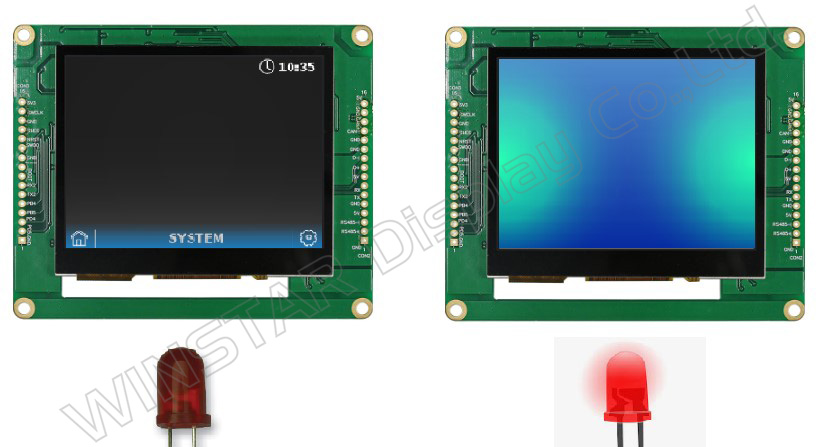
En esta demostración, al pulsar el botón físico, el Smart Display cambia de la primera página a la segunda. Al pulsar de nuevo el botón, el display vuelve a la primera página.
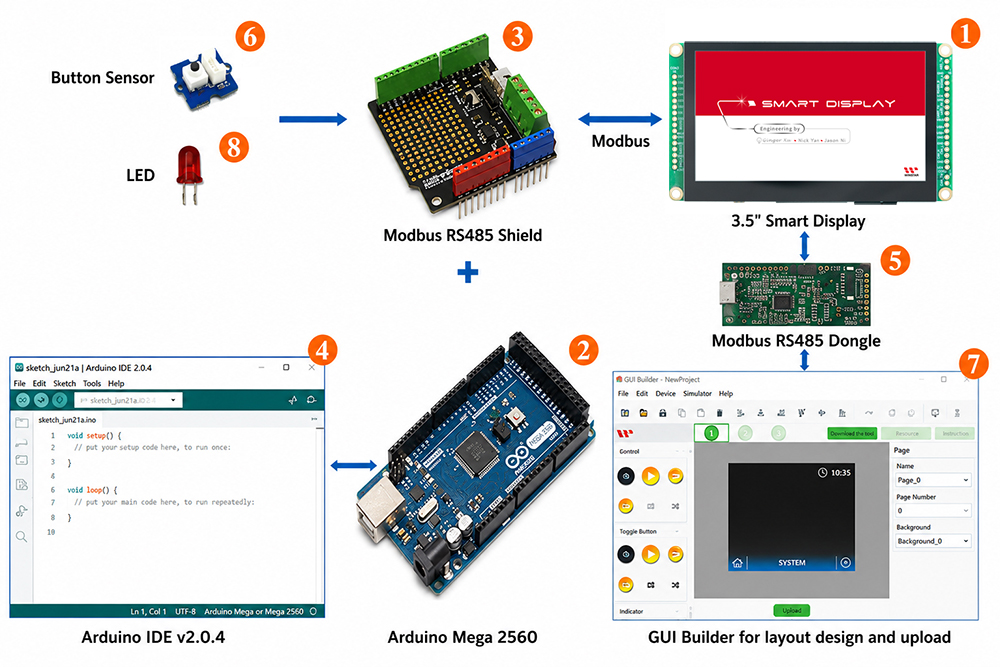
Diagrama de bloques del sistema
Componentes necesarios
- Smart Display Modbus de 3,5 pulgadas
- Arduino Mega 2560
- Shield Modbus RS485 para Arduino Mega 2560
- Arduino IDE v2.0.4
- Dongle Modbus RS485
- Botón físico
- GUI Builder v0.4.2 o posterior
- LED
Flujo de la demostración
- Diseñar el proyecto en GUI Builder
- Compilar y cargar el proyecto
- Programar el host Arduino
Diseño del proyecto en GUI Builder
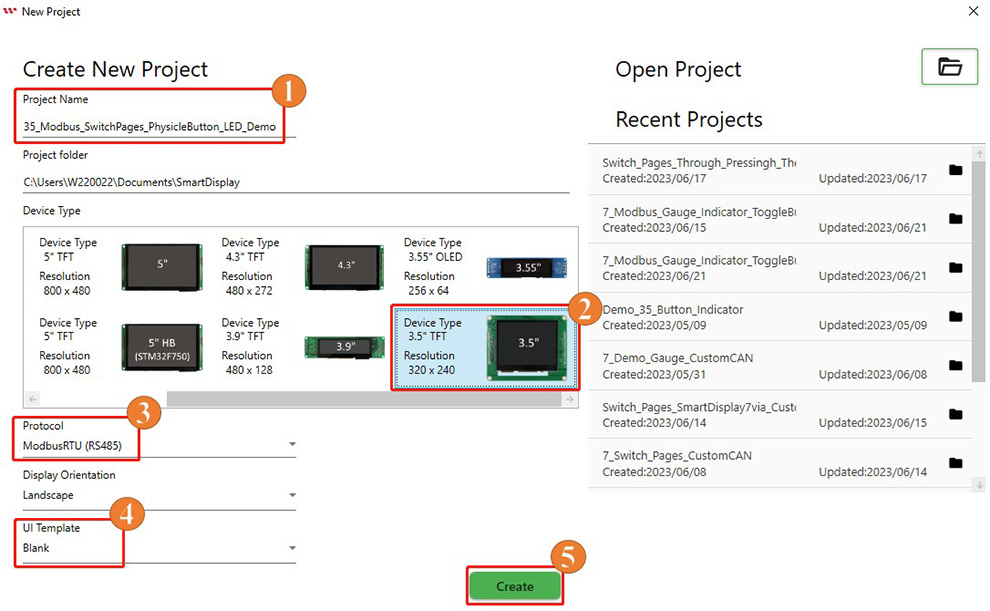
En primer lugar, cree un nuevo proyecto en GUI Builder e introduzca un nombre para el proyecto. En "Device Type", seleccione el dispositivo TFT de 3,5 pulgadas; en "Protocol", seleccione "ModbusRTU (RS485)" y configure la orientación de la pantalla como Landscape. A continuación, seleccione Blank en "UI Template" y haga clic en "Create" para crear el proyecto, como se muestra a continuación.
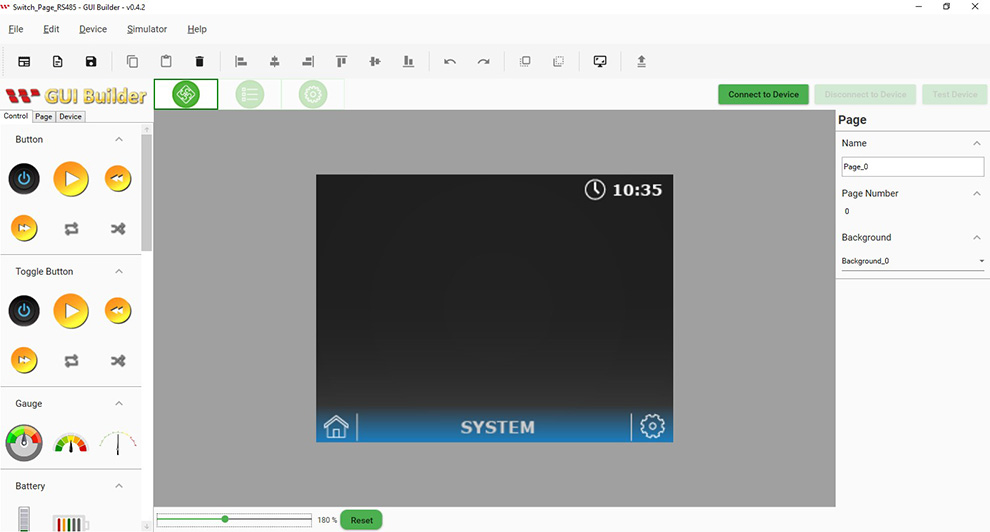
Una vez creado el proyecto, se muestra la página inicial en GUI Builder.
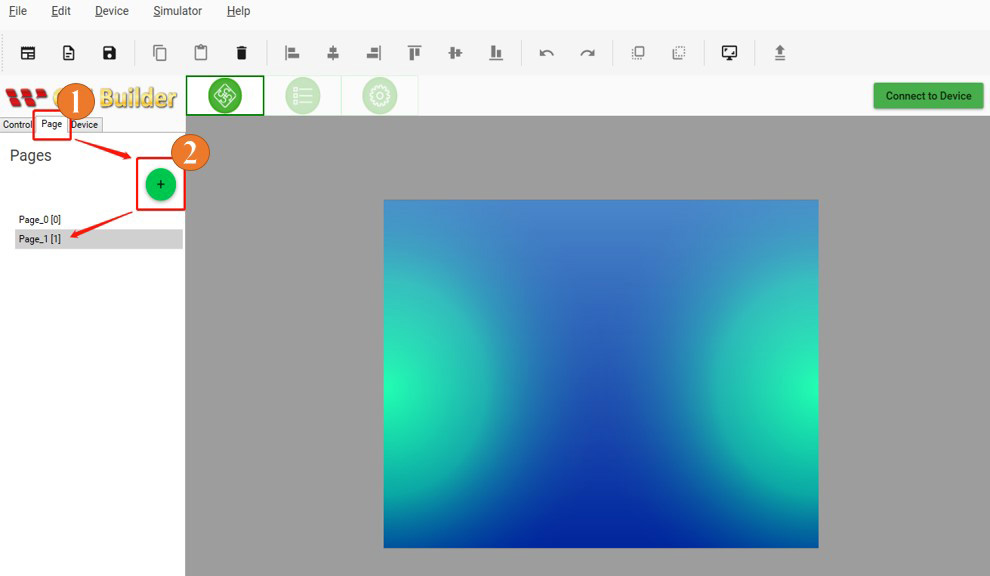
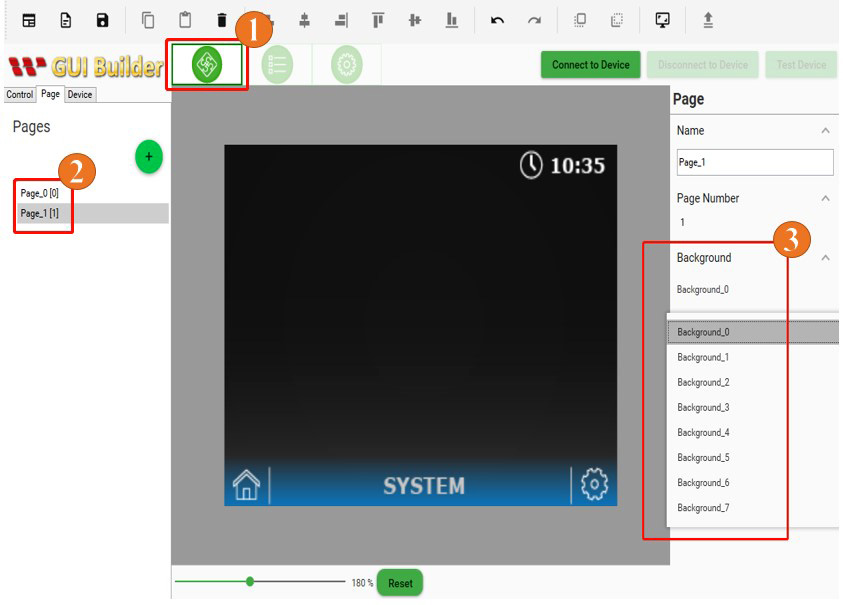
Esta demostración utiliza dos páginas. Haga clic en "Page" y, a continuación, en "+" para añadir la segunda página.
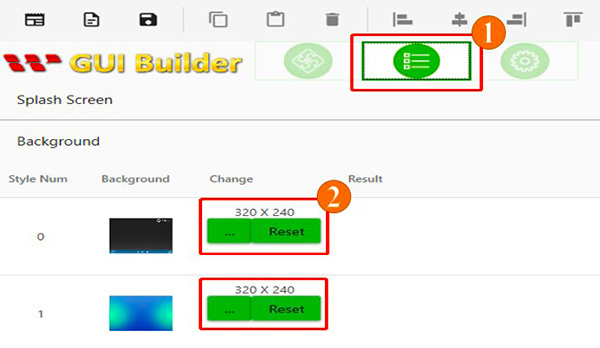
Los estilos de fondo se pueden gestionar desde la sección Resource.
A continuación, puede seleccionar el fondo deseado para cada página en la sección "Page".
Compilación y carga del proyecto
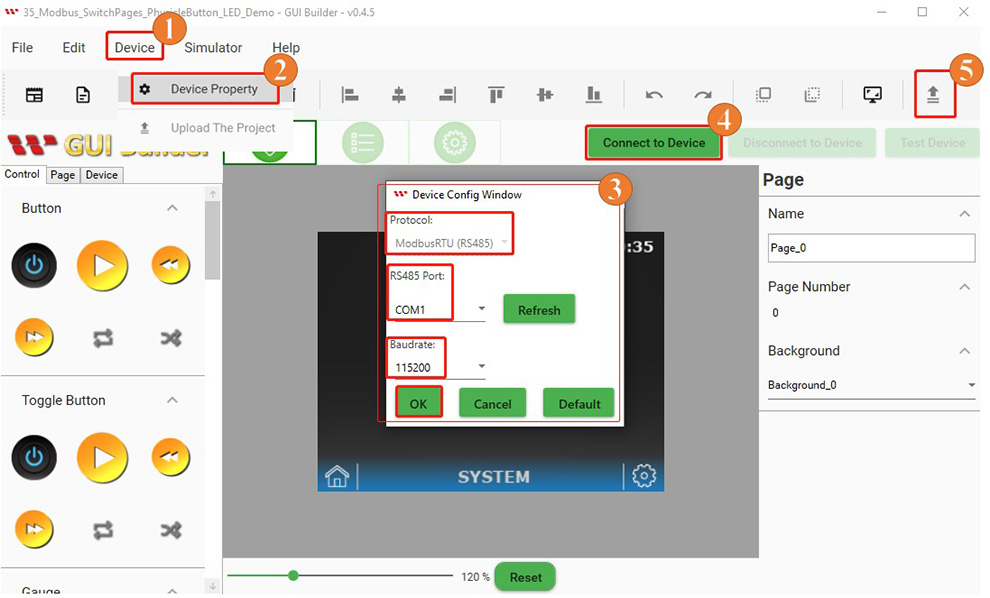
Después de diseñar las dos páginas, configure los parámetros de conexión y cargue el proyecto en el Smart Display. En primer lugar, acceda a la página "Page Info", haga clic en "Device" y seleccione "Device Property". En la Device Config Window, compruebe que el protocolo esté configurado como "ModbusRTU (RS485)", seleccione el puerto COM correspondiente y ajuste la velocidad en baudios al mismo valor configurado en el Smart Display. Haga clic en "OK" para aplicar los ajustes y, a continuación, en "Connect to Device". Una vez establecida la conexión con el Smart Display, haga clic en "Upload The Project" para cargar el proyecto.
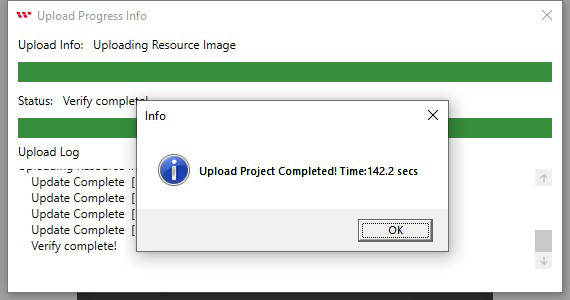
Cuando finalice la carga del proyecto, haga clic en "OK".
Una vez finalizada la carga, aparece la pantalla de inicio en el Smart Display.
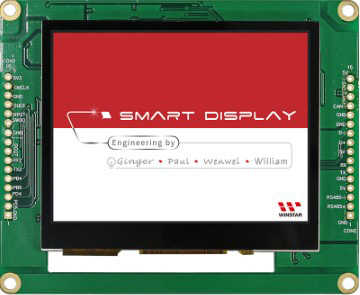
A continuación, el Smart Display pasa de la pantalla de inicio a la primera página, lo que indica que el proyecto se ha cargado correctamente.
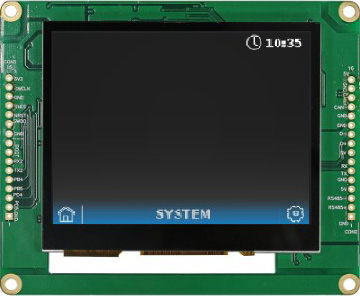
Programación del host Arduino
Al utilizar Modbus para conectar el host con el Smart Display, es importante utilizar las direcciones de registro correctas en el programa. Para obtener más información sobre la comunicación RS485 entre el host y el Smart Display, consulte el registro de comunicación en GUI Builder. La figura siguiente muestra las definiciones de las direcciones de registro necesarias en el programa de Arduino IDE para este ejemplo.
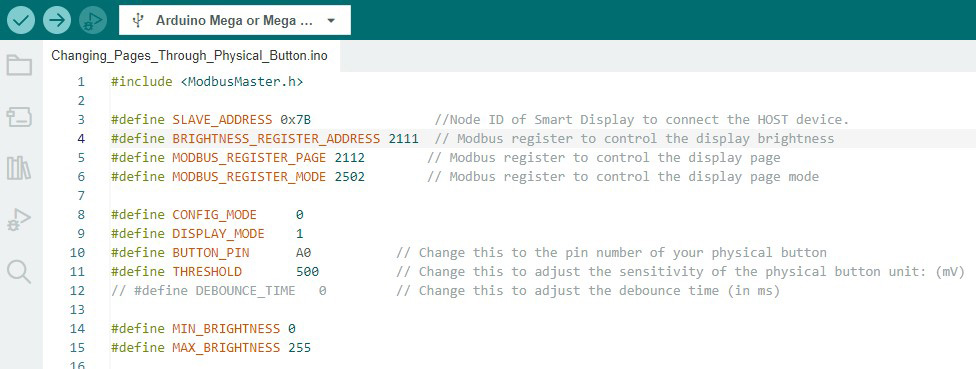
A continuación, configure los modos de los pines y los componentes externos, como el botón físico y el LED, y ajuste la velocidad en baudios para la comunicación serie.

La figura siguiente muestra cómo el host Arduino detecta un cambio en la entrada del botón físico y envía el valor correspondiente al Smart Display mediante comunicación Modbus para cambiar la página mostrada.
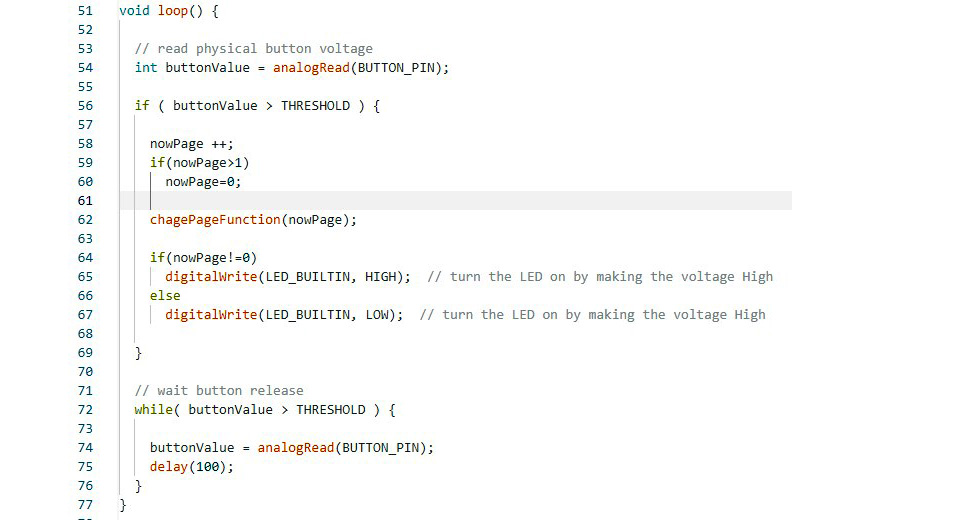
Después de verificar y cargar el programa en Arduino IDE, el botón físico puede utilizarse para cambiar las páginas del Smart Display. Cuando el Smart Display muestra la primera página, el LED permanece apagado. Al pulsar el botón físico para cambiar a la segunda página, el LED se enciende, como se muestra a continuación.
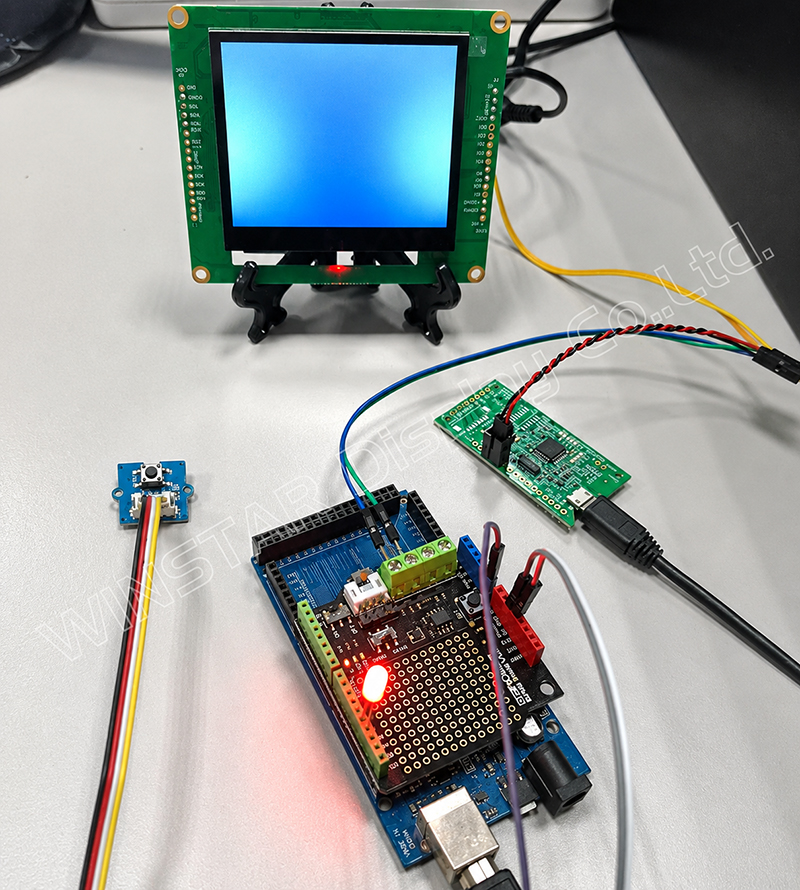
El programa de Arduino está disponible en GitHub, donde también encontrará información adicional sobre este proyecto de demostración. La configuración real del hardware se muestra a continuación. Para obtener más información sobre el shield Modbus RS485 utilizado en esta demostración, consulte la documentación técnica.
Conclusión
Este ejemplo muestra cómo utilizar un Arduino Mega 2560 como controlador host para cambiar las páginas de un Smart Display mediante Modbus RS485. Después de crear las páginas de visualización y realizar los ajustes necesarios en GUI Builder, el host Arduino puede alternar entre las dos páginas en función de la entrada del botón físico.
Este ejemplo proporciona a los desarrolladores una comprensión básica de la comunicación Modbus y del control entre un host Arduino y un Smart Display, y puede servir como referencia para el desarrollo de aplicaciones Smart Display controladas desde un host.






