Este exemplo mostra como utilizar uma placa Arduino para alternar as páginas de um módulo Smart Display padrão de 3,5 polegadas via Modbus RS485. O controlador host utiliza um Arduino Mega 2560 com um shield Modbus RS485, um botão físico e um LED.
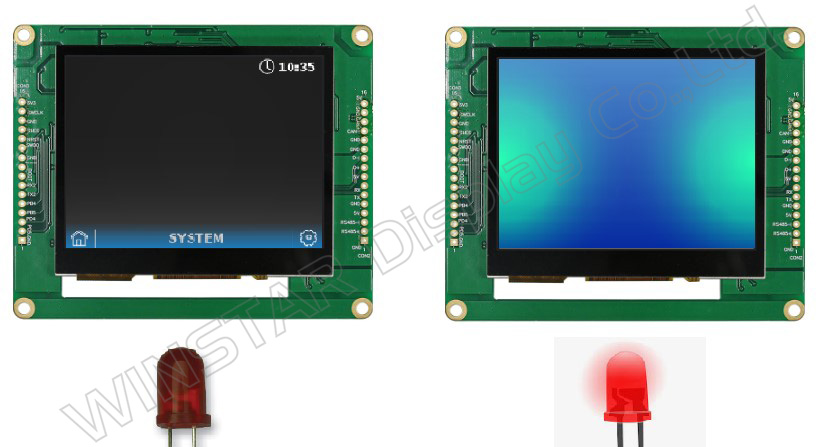
Nesta demonstração, ao pressionar o botão físico, o Smart Display passa da primeira para a segunda página. Ao pressionar o botão novamente, o display retorna à primeira página.
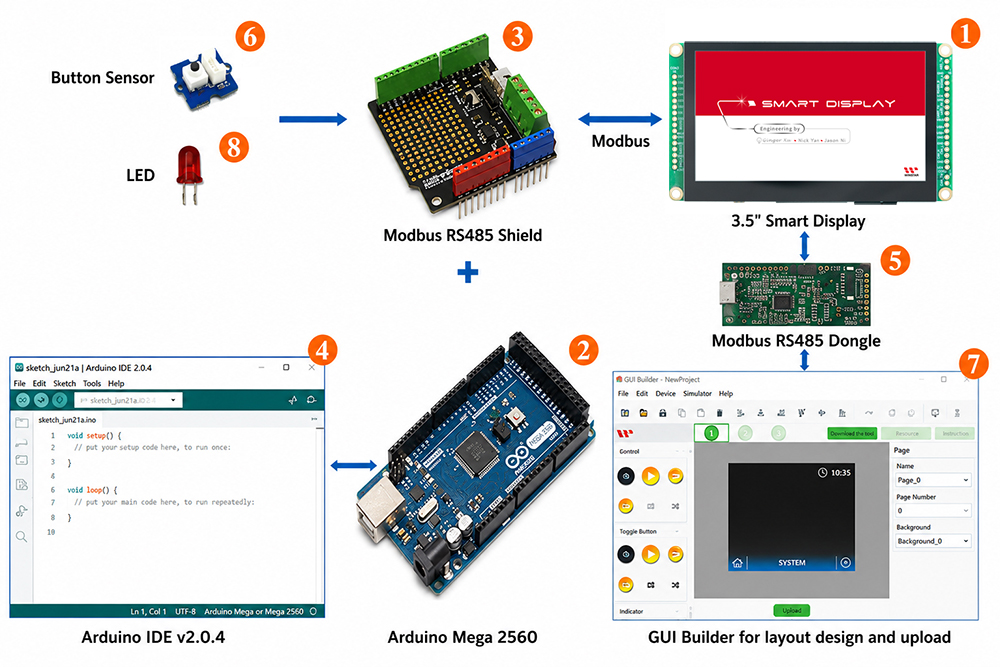
Diagrama de blocos do sistema
Componentes necessários
- Smart Display Modbus de 3,5 polegadas
- Arduino Mega 2560
- Shield Modbus RS485 para Arduino Mega 2560
- Arduino IDE v2.0.4
- Dongle Modbus RS485
- Botão físico
- GUI Builder v0.4.2 ou posterior
- LED
Etapas da demonstração
- Desenvolver o projeto no GUI Builder
- Compilar e carregar o projeto
- Programar o host Arduino
Desenvolvimento do projeto no GUI Builder
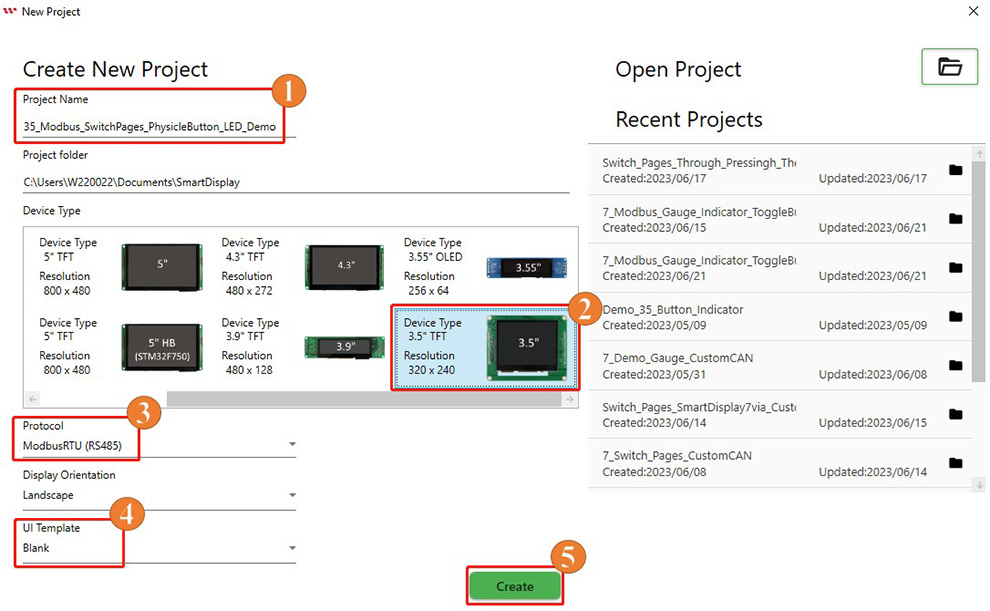
Primeiro, crie um novo projeto no GUI Builder e insira um nome para o projeto. Em "Device Type", selecione o dispositivo TFT de 3,5 polegadas; em "Protocol", selecione "ModbusRTU (RS485)" e defina a orientação do display como Landscape. Em seguida, selecione Blank em "UI Template" e clique em "Create" para criar o projeto, conforme mostrado abaixo.
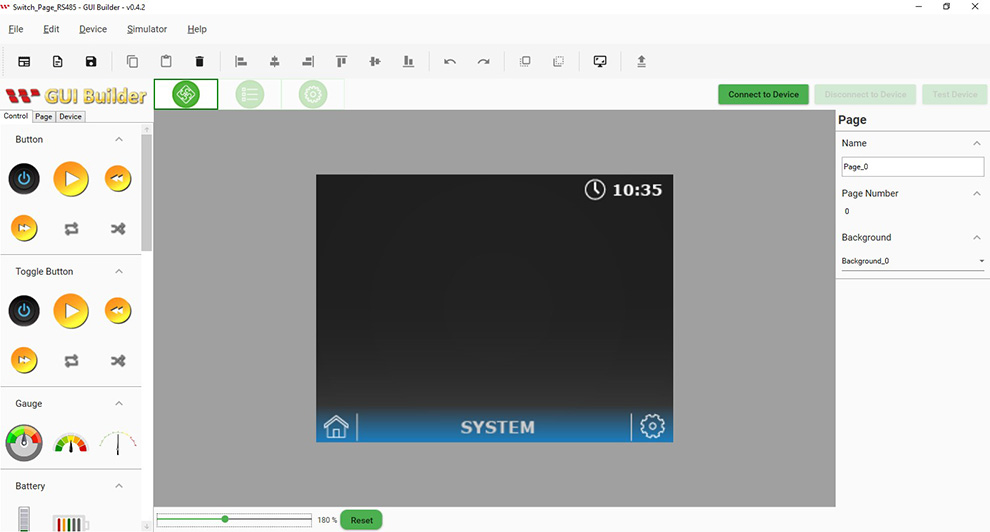
Após a criação do projeto, a página inicial é exibida no GUI Builder.
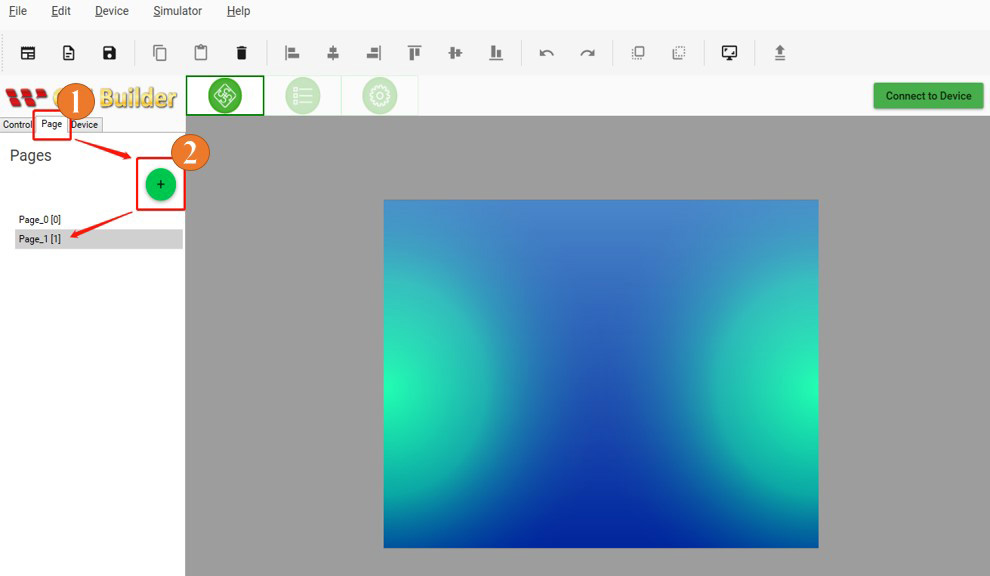
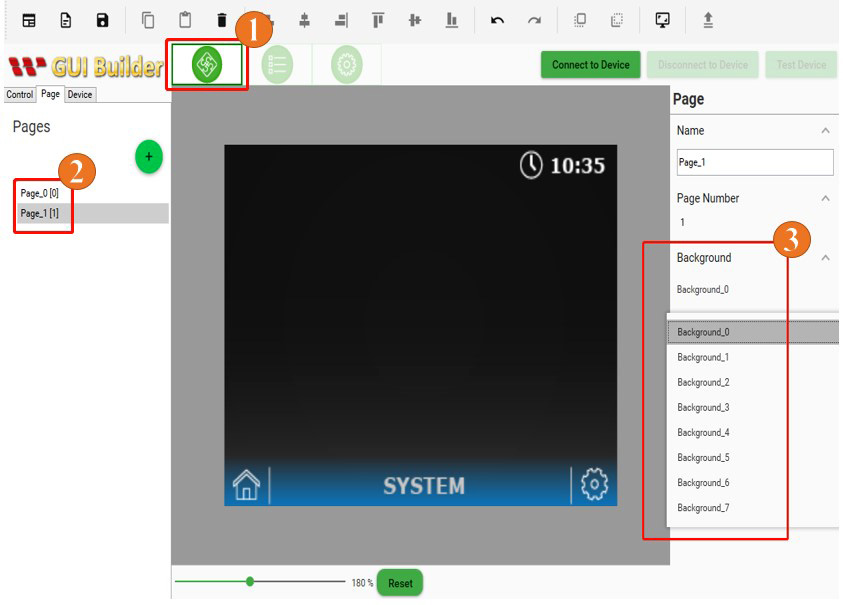
Esta demonstração utiliza duas páginas. Clique em "Page" e, em seguida, em "+" para adicionar a segunda página.
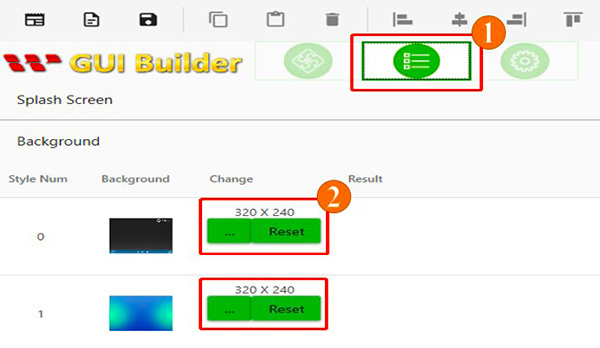
Os estilos de fundo podem ser gerenciados na seção Resource.
Em seguida, o fundo desejado pode ser selecionado para cada página na seção "Page".
Compilação e carregamento do projeto
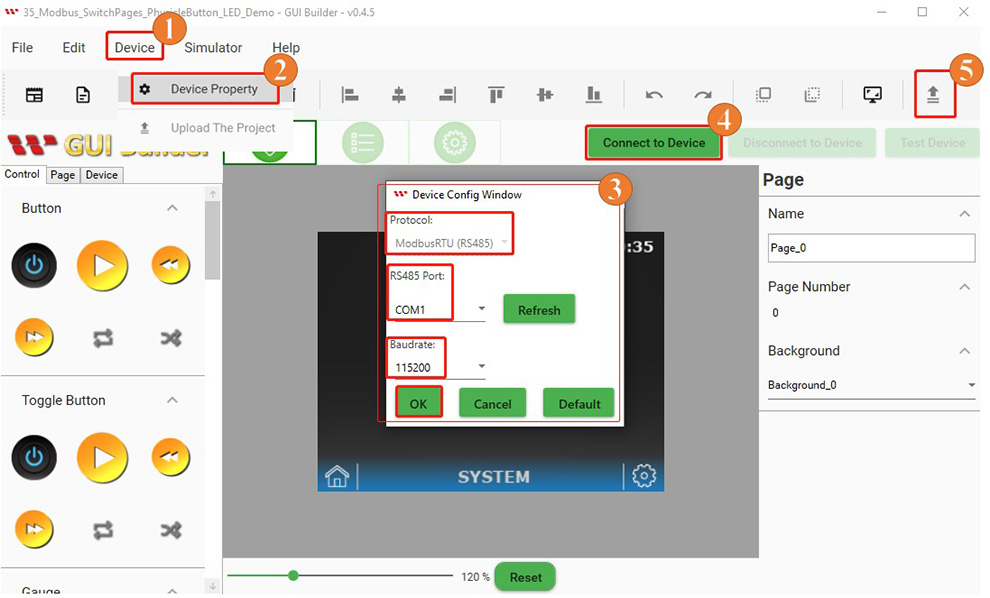
Após desenvolver as duas páginas, configure os parâmetros de conexão e carregue o projeto no Smart Display. Primeiro, acesse a página "Page Info", clique em "Device" e selecione "Device Property". Na Device Config Window, verifique se o protocolo está definido como "ModbusRTU (RS485)", selecione a porta COM apropriada e configure a taxa de transmissão (Baud Rate) com o mesmo valor utilizado pelo Smart Display. Clique em "OK" para aplicar as configurações e, em seguida, em "Connect to Device". Depois que a conexão com o Smart Display for estabelecida, clique em "Upload The Project" para carregar o projeto.
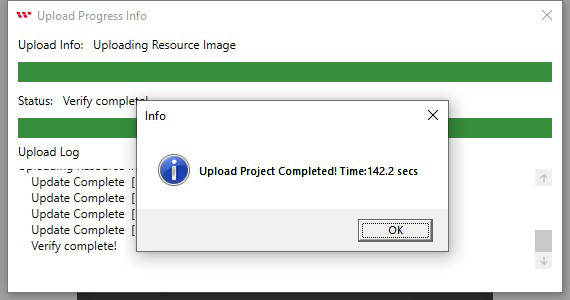
Quando o carregamento do projeto for concluído, clique em "OK".
Após a conclusão do carregamento, a tela de inicialização é exibida no Smart Display.
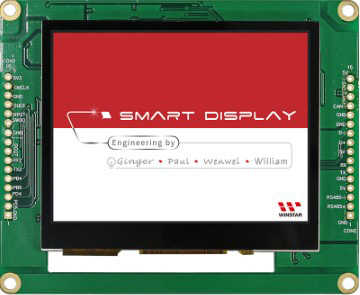
Em seguida, o Smart Display passa da tela de inicialização para a primeira página, indicando que o projeto foi carregado com sucesso.
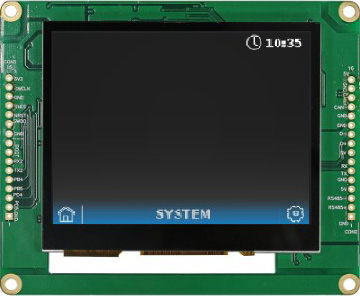
Programação do host Arduino
Ao utilizar Modbus para conectar o host ao Smart Display, é importante usar no programa os endereços de registradores corretos. Para obter mais informações sobre a comunicação RS485 entre o host e o Smart Display, consulte o log de comunicação no GUI Builder. A figura abaixo mostra as definições dos endereços de registradores necessárias no programa do Arduino IDE para este exemplo.
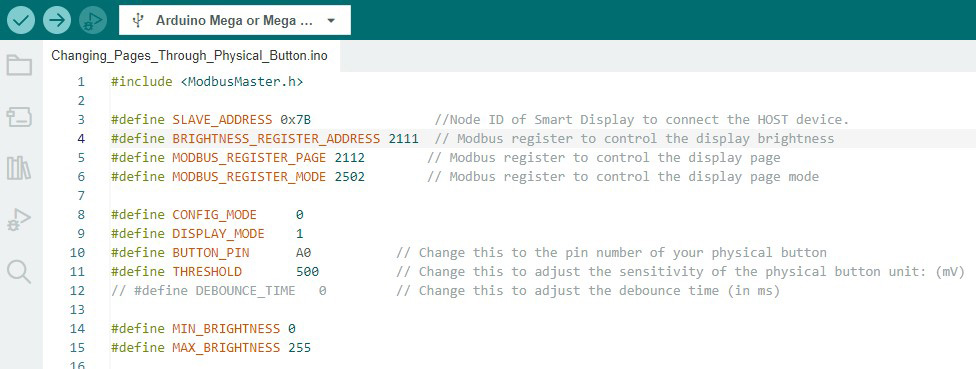
Em seguida, configure os modos dos pinos e os componentes externos, como o botão físico e o LED, e defina a taxa de transmissão (Baud Rate) da comunicação serial.

A figura abaixo mostra como o host Arduino detecta uma alteração na entrada do botão físico e envia o valor correspondente ao Smart Display por meio da comunicação Modbus para alternar a página exibida.
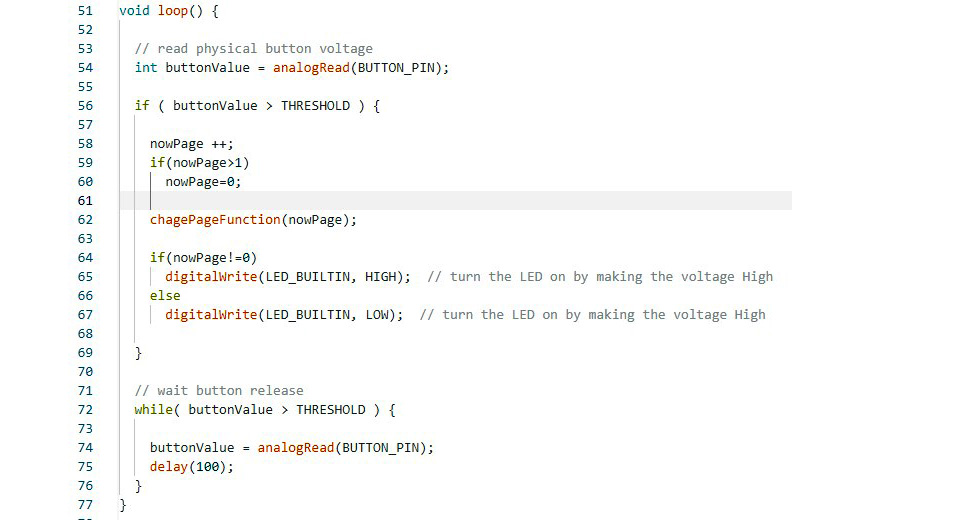
Após verificar e carregar o programa no Arduino IDE, o botão físico pode ser utilizado para alternar as páginas do Smart Display. Quando a primeira página está sendo exibida, o LED permanece apagado. Ao pressionar o botão físico para mudar para a segunda página, o LED acende, conforme mostrado abaixo.
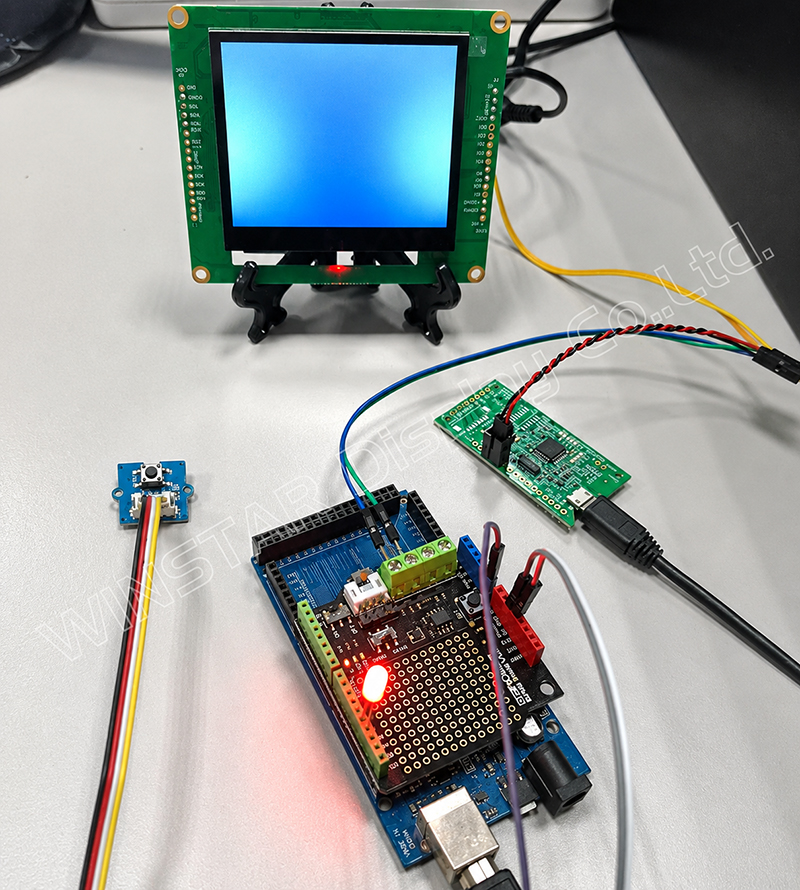
O programa Arduino está disponível no GitHub, onde também é possível encontrar mais detalhes sobre este projeto de demonstração. A configuração real do hardware é mostrada abaixo. Para obter mais informações sobre o shield Modbus RS485 utilizado nesta demonstração, consulte a documentação técnica.
Conclusão
Este exemplo mostra como utilizar um Arduino Mega 2560 como controlador host para alternar as páginas de um Smart Display via Modbus RS485. Após criar as páginas de exibição e concluir as configurações necessárias no GUI Builder, o host Arduino pode alternar entre as duas páginas de acordo com a entrada do botão físico.
Este exemplo fornece aos desenvolvedores uma compreensão básica da comunicação Modbus e do controle entre um host Arduino e um Smart Display, podendo servir como referência para o desenvolvimento de aplicações Smart Display controladas por um host.






