一. 前言
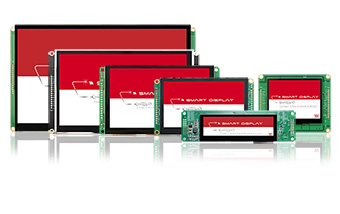
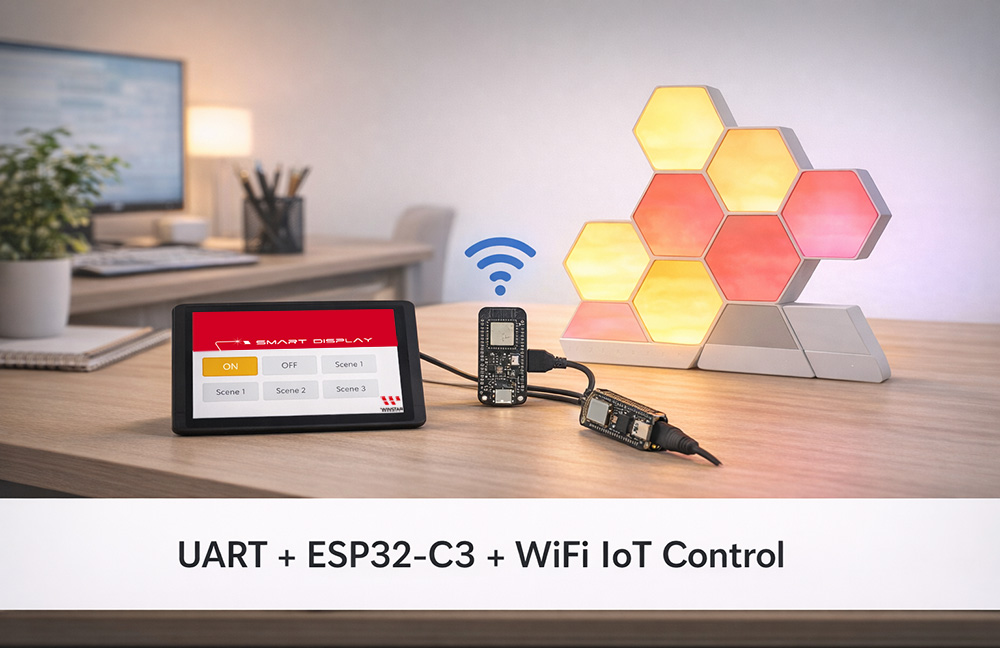
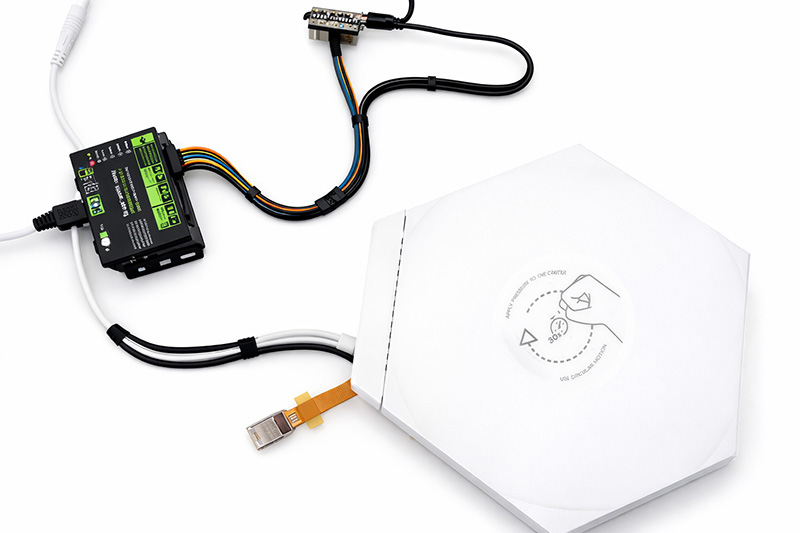
Smart Display作為人機介面,透過 UART 串列通訊與 ESP32-C3 模組溝通,由 ESP32-C3 負責 WiFi 連線並呼叫 Nanoleaf Shapes 智能燈板的 Open API,實現燈光控制與場景查詢的測試過程。本文重點放在 Smart Display 端發送自訂 UART 指令給 ESP32-C3 進行初步測試,驗證 UART 通訊、WiFi 連網以及 Nanoleaf API 呼叫的可行性。此階段為後續完整智慧顯示控制系統的基礎,證明 UART 橋接與物聯網 API 整合的可靠性。
二. 系統架構
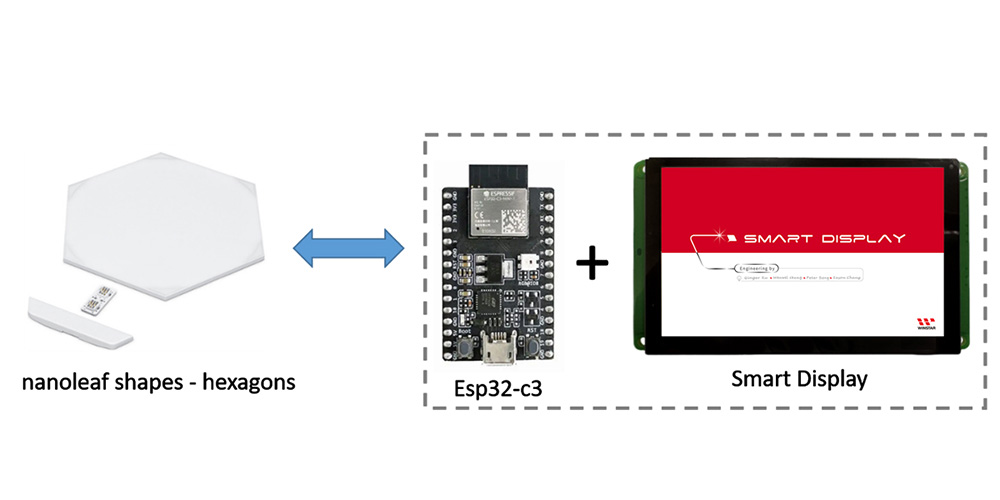
Smart Display ↔ UART ↔ ESP32-C3 ↔ WiFi ↔ Nanoleaf Shapes (Open API)
三. 硬體需求
1.Smart Display
- WINSTAR 智慧顯示器(支援 TouchGFX GUI)

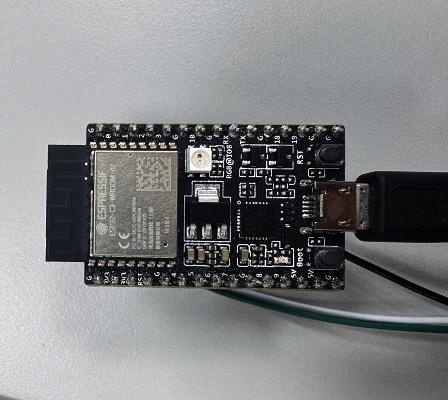
2.ESP32-C3-DevKitC-02
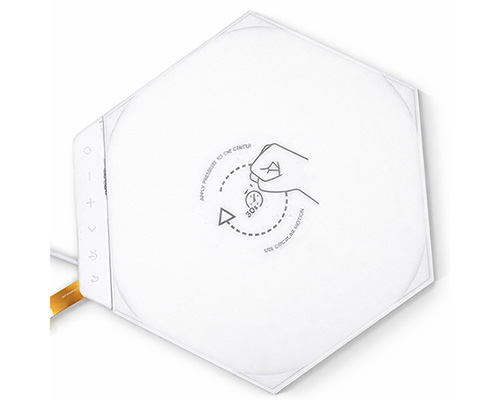
3.Nanoleaf Shapes
- 通訊協定: WiFi (2.4 GHz b/g/n)
- 電壓: 100VAC - 240VAC
- 最大電源功率: 42W
- 每面板最大耗能: 2W
四. PC控制測試
1.設定nanoleaf shapes
⏹︎ 手機登入shapes設備(IOS)
- 首先在 App Store 找到官方的 Nanoleaf 應用程式
- 配對你的畫布
- 在儀表板上,點擊右上角的鉛筆圖示。
- 點擊「新增裝置+」
- 應用程式會自動打開配對視窗。
- 請依照螢幕上的指示操作:
選項A: 掃描 QR 碼
選項B: 輸入你 Canvas 電源供應器、控制器或快速啟動指南/歡迎卡上找到的 8 位數配對碼
選項C: 使用NFC Tap,方法是將手機頂部放在控制器的按鈕上方
- 您的 Nanoleaf Canvas 現在應該已經連接好,隨時可以使用
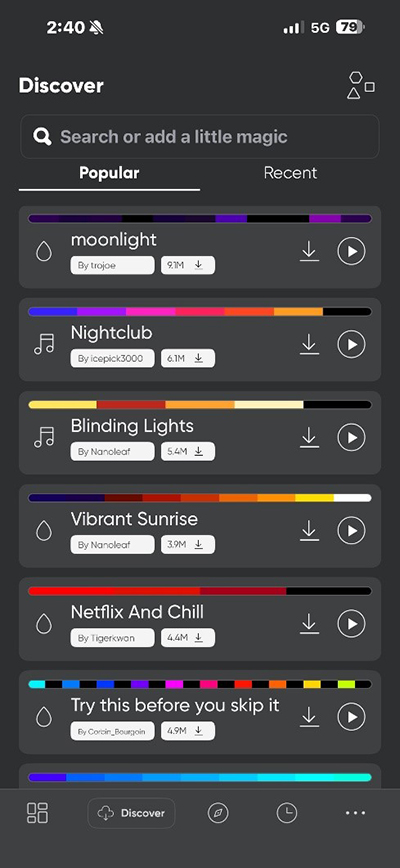
⏹︎ 下載燈板場景到Nanoleaf shapes
2.設定esp32-c3
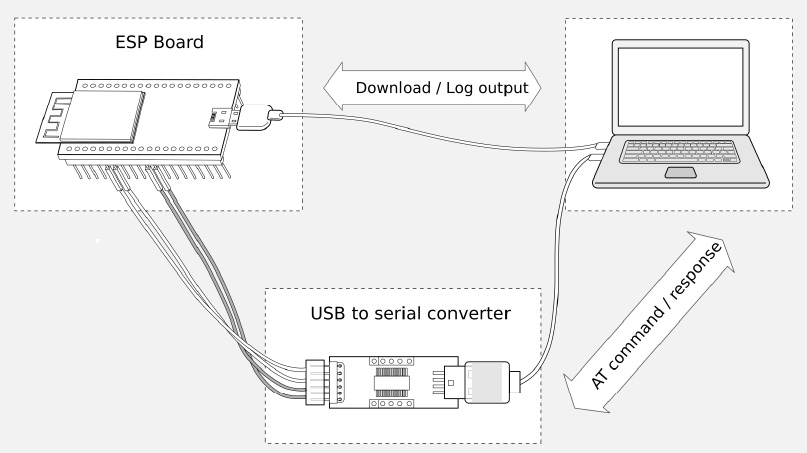
⏹︎ 透過PC設定esp32-c3
PC-->USB to UART converter-->esp32-c3
⏹︎ 設定Station 模式
ESP32-C3 的 WiFi 模式與 ESP32、ESP8266 類似,同樣支援以下三種常見工作模式:
- Station 模式(STA 模式): ESP32-C3 作為客戶端,連接至現有的 WiFi 路由器(例如家用網路)。在此模式下,裝置可上網或與網路內其他設備通訊,但不會建立自己的熱點。 應用範例:感測器將資料上傳至雲端(如 MQTT、HTTP)。
- SoftAP 模式(AP 模式,Soft Access Point): ESP32-C3 本身變成一個 WiFi 熱點,其他裝置(如手機、電腦)可直接連接它。通常用於初次配網或本地控制。 預設 SSID 通常為「ESP32-AP」之類,預設 IP 為 192.168.4.1。 ESP32-C3 支援最多 4 個同時連接的客戶端(比 ESP8266 略少)。 應用範例:使用手機 App(如 EspTouch、Web 配網頁面)輸入家用 WiFi 帳號密碼。
- Station + SoftAP 模式(STA+AP 併發模式): 同時開啟 STA 和 AP 模式。ESP32-C3 一邊連上路由器上網,一邊提供自己的熱點供手機直接連接。 這是最常見的智慧家居應用模式:正常上雲端報資料,同時允許手機在無網路環境下也能本地控制。 注意:ESP32-C3 只有單天線,兩模式共用同一頻道,效能會略低於單一模式,但對大多數應用已足夠。
AT: AT+CWMODE=1

⏹︎ 連接 Nanoleaf Shapes 熱點(配對模式下無密碼)
- AT+CWJAP: ESP32-C3 (Station 模式) 連上指定的 WiFi 存取點。
- "Shapes 4992": 這是 Nanoleaf Shapes 燈板的 WiFi SSID。
- "": 密碼為空(Nanoleaf 燈板在首次設定或重置後的配對模式下,WiFi 熱點通常是開放的、無密碼)。
AT: AT+CWJAP="Shapes 4992",""

⏹︎ 查詢取得IP
ESP32-C3 會取得燈板分配的 IP(通常是 192.168.x.x 網段)。
AT: AT+CIPSTA?

⏹︎ 取得Nanoleaf token (長按控制器進入配對模式)
- 地址固定為燈板熱點的 http://192.168.2.1:16021/api/v1/new。
- 成功會回應 JSON 如 {"auth_token":"你的長token"}。
先讓shapes進入搜尋配對模式

獲取shapes token:
AT:AT+HTTPCLIENT=3,0,"http://192.168.2.1:16021/api/v1/new",,,1,""

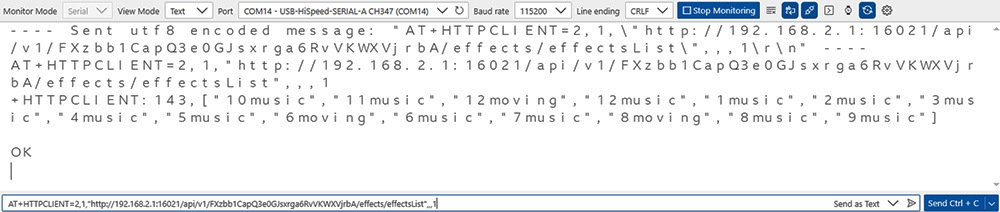
⏹︎ 獲取所下載的Nanoleaf shapes場景列表
AT+HTTPCLIENT 是常用的 HTTP 客戶端指令,適合用來與 Nanoleaf API 互動(例如取得資訊、查詢場景列表等)
AT:AT+HTTPCLIENT=2,1,"http://192.168.2.1:16021/api/v1/FXzbb1CapQ3e0GJsxrga6RvVKWXVjrbA/effects/effectsList",,,1
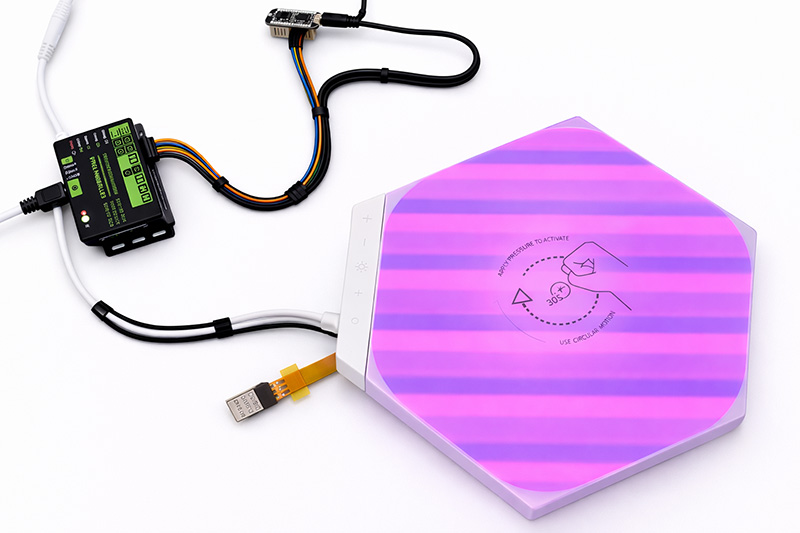
⏹︎ 控制shapes開燈
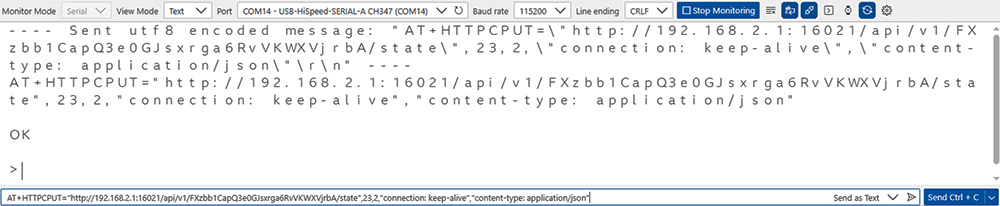
使用HTTP PUT 發送請求開燈
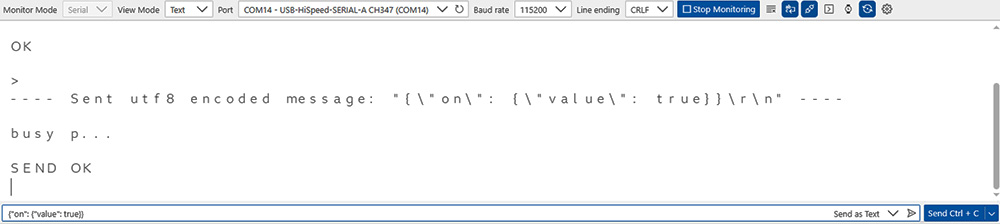
AT:AT+HTTPCPUT="http://192.168.2.1:16021/api/v1/FXzbb1CapQ3e0GJsxrga6RvVKWXVjrbA/state",23,2,"connection: keep-alive","content-type: application/json"
AT: {"on": {"value": true}}
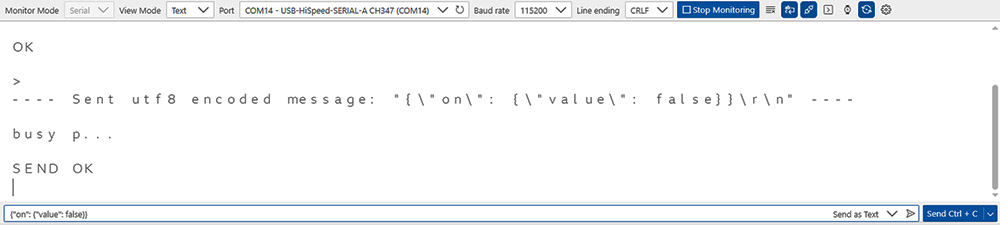
⏹︎ 控制shapes關燈
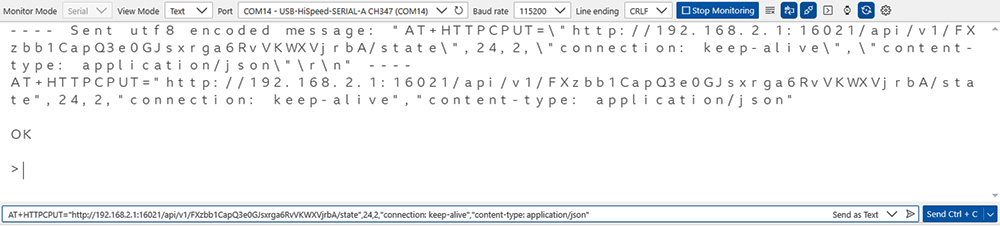
使用HTTP PUT 發送請求關燈
AT:AT+HTTPCPUT="http://192.168.2.1:16021/api/v1/FXzbb1CapQ3e0GJsxrga6RvVKWXVjrbA/state",24,2,"connection: keep-alive","content-type: application/json"
AT: {"on": {"value": false}}
五. 整合測試 (Smart Display + ESP32-C3)
開發環境:
- STM32CubeIDE: 1.16.0
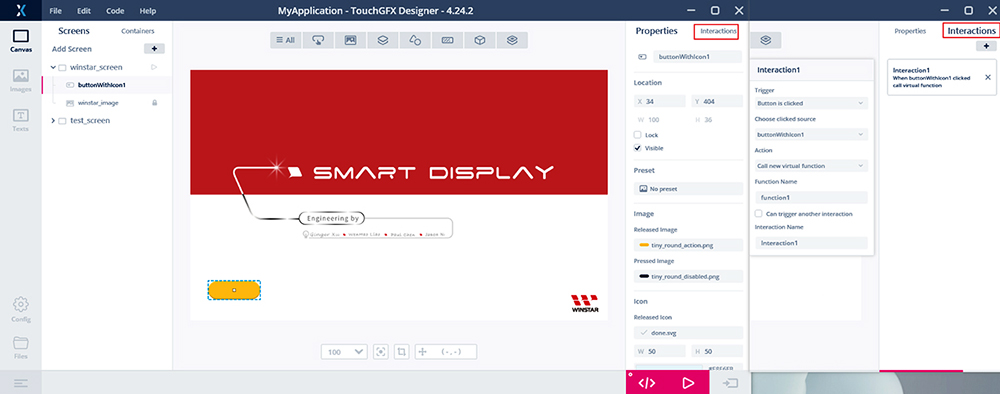
- TouchGFX : 4.24.2 Designer
1.TouchGFX設計(建立一個Button)
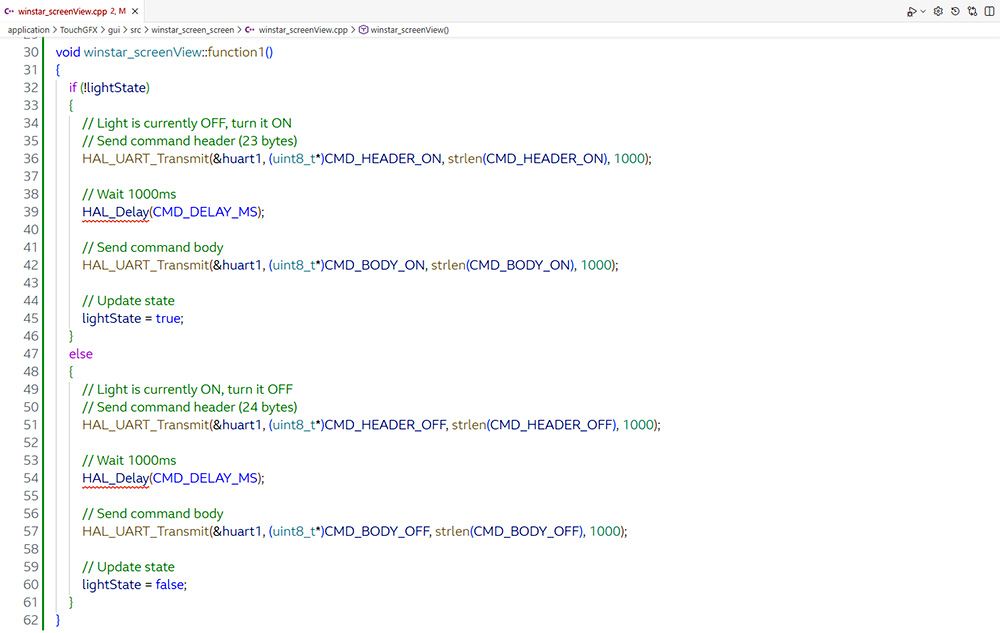
2.程式實作(winstar_screenView.cpp)
新增 UART 發送函式,自訂簡單指令協定
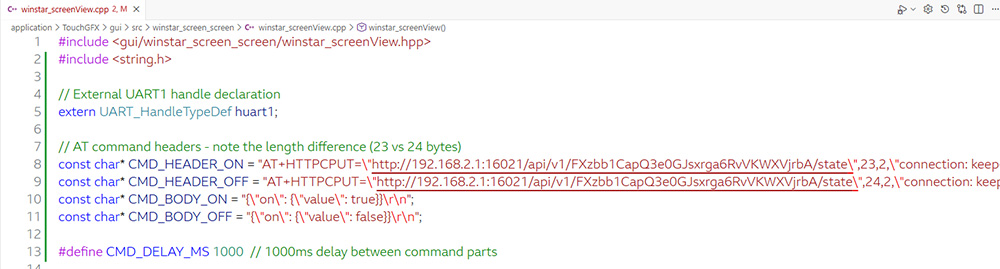
Button 點擊事件:切換狀態並發送對應 UART 指令
3.測試開燈與關燈
點擊 Button1:首次開燈,再次點擊關燈。
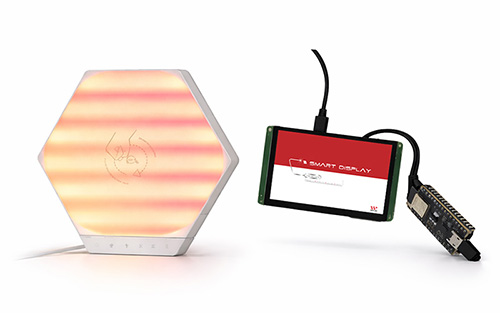 點擊Button1 開燈
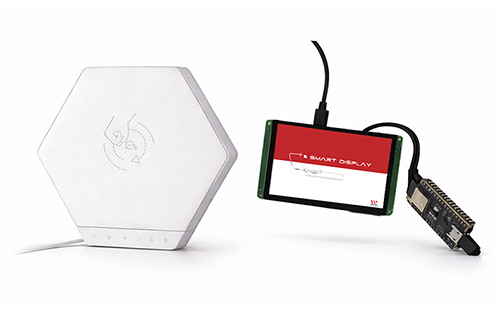 再點擊Button1關燈
六. 結語
本測試成功驗證 Smart Display 透過 UART 串列指令,能有效控制 ESP32-C3 模組連網並呼叫 Nanoleaf Shapes API,快速的實現開關Nanoleaf Shapes燈板功能,為後續開發觸控式圖形介面(GUI)控制燈光奠定基礎。系統延遲低、穩定性高、通訊可靠,未來可擴展至完整燈光控制(如亮度調整、顏色變換、動態場景切換),並在 Smart Display 上顯示燈板狀態、即時回饋或自訂控制面板,進一步整合更多物聯網應用。
七. 參考資料