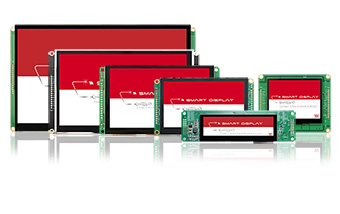
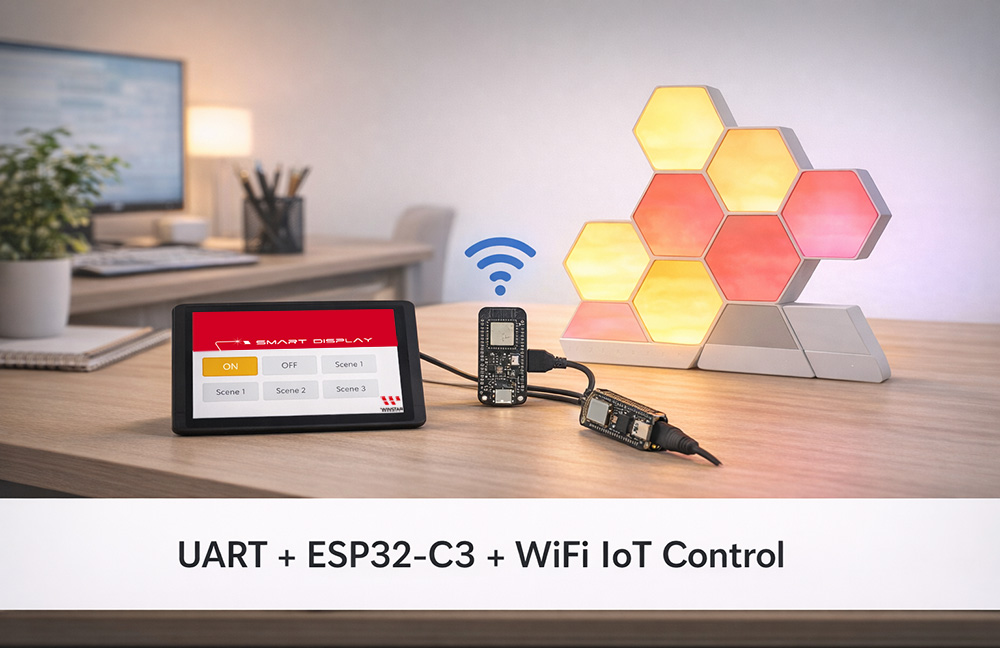
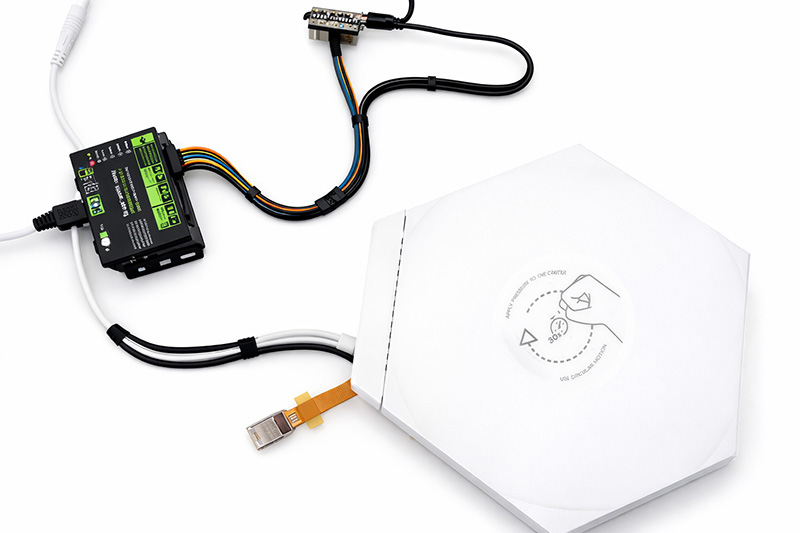
Smart Display actúa como una interfaz hombre-máquina y se comunica con el módulo ESP32-C3 mediante comunicación serie UART. El ESP32-C3 se encarga de la conectividad WiFi y de llamar a la Open API de los paneles de iluminación inteligente Nanoleaf Shapes para realizar pruebas de control de iluminación y consulta de escenas. Este documento se centra en las pruebas preliminares en las que Smart Display envía comandos UART personalizados al ESP32-C3, con el fin de verificar la viabilidad de la comunicación UART, la conexión WiFi y las llamadas a la API de Nanoleaf. Esta fase sienta las bases para el posterior desarrollo de un sistema completo de control mediante smart display, demostrando la fiabilidad del puente UART y de la integración con APIs de IoT.
Arquitectura del sistema
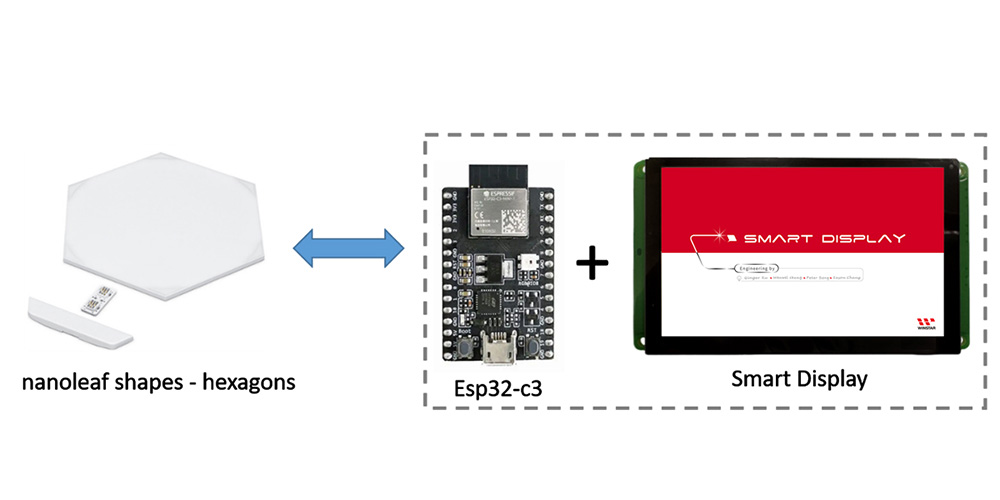
Smart Display ↔ UART ↔ ESP32-C3 ↔ WiFi ↔ Nanoleaf Shapes (Open API)
Requisitos de hardware
1.Smart Display
- WINSTAR Smart Display (compatible con GUI TouchGFX)

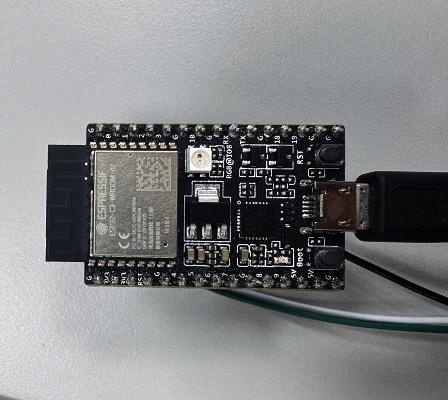
2.ESP32-C3-DevKitC-02
- Convertidor de alimentación: entrada de 5V, salida de 3,3V.
3.Nanoleaf Shapes
- Protocolo de comunicación: WiFi (2.4 GHz b/g/n)
- Tensión: 100VAC - 240VAC
- Potencia máxima: 42W
- Consumo máximo por panel: 2W
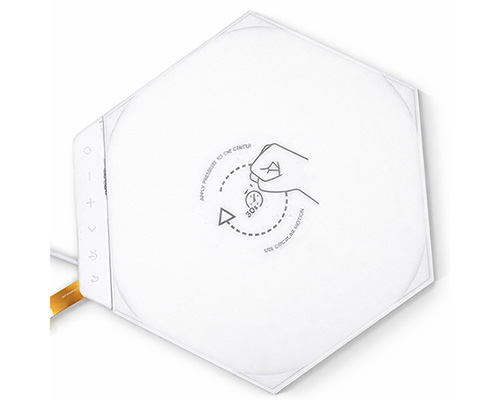
Prueba de control desde PC
1.Configuración de Nanoleaf Shapes
⏹︎ Emparejamiento del dispositivo Shapes mediante aplicación móvil (iOS)
- La aplicación oficial de Nanoleaf está disponible en la App Store.
- Emparejar Shapes
- En el Dashboard, pulse el icono del lápiz situado en la parte superior derecha.
- Pulse “Add Device +”.
- La aplicación abrirá automáticamente la ventana de emparejamiento.
- Siga las instrucciones que aparecen en pantalla y elija una de las siguientes opciones:
Opción A: escanear el código QR
Opción B: introducir el código de emparejamiento de 8 dígitos que aparece en la fuente de alimentación, el controlador o la Quick Start Guide / Welcome Card
Opción C: utilizar NFC, acercando la parte superior del dispositivo móvil a los botones del controlador
- Una vez completado, Nanoleaf Shapes quedará conectado y listo para su uso.
⏹︎ Descarga de escenas en Nanoleaf Shapes
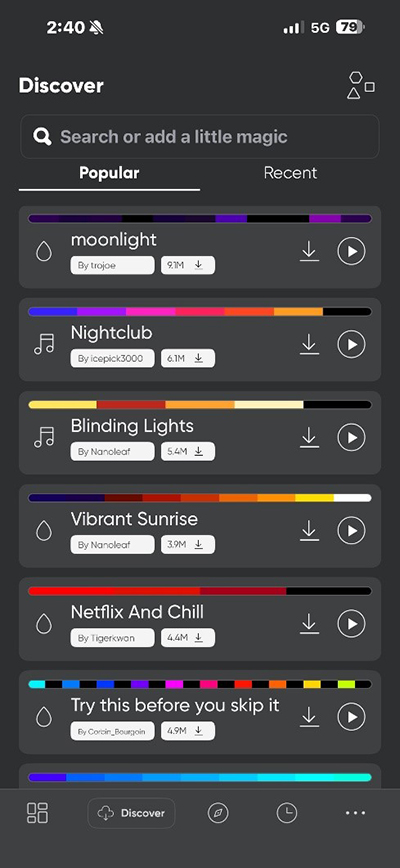
2.Configuración del ESP32-C3
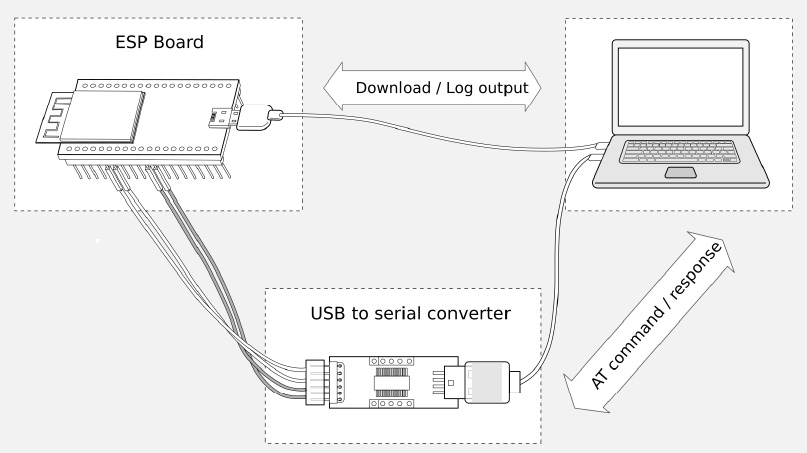
⏹︎ Configuración del ESP32-C3 mediante PC
PC-->USB to UART converter-->esp32-c3
⏹︎ Configuración del modo Station
Los modos WiFi del ESP32-C3 son similares a los del ESP32 y ESP8266, y admiten los tres modos habituales siguientes:
- Station mode (STA mode): el ESP32-C3 actúa como cliente y se conecta a un router WiFi existente (por ejemplo, una red doméstica). En este modo, el dispositivo puede acceder a Internet o comunicarse con otros dispositivos de la red, pero no crea su propio hotspot. Ejemplo de aplicación: sensores que suben datos a la nube (por ejemplo, MQTT, HTTP).
- SoftAP mode (AP mode, Soft Access Point): el propio ESP32-C3 se convierte en un hotspot WiFi, lo que permite que otros dispositivos (por ejemplo, teléfonos o ordenadores) se conecten directamente. Normalmente se utiliza para la configuración inicial de red o para el control local. El SSID predeterminado suele ser algo similar a "ESP32-AP", con IP predeterminada 192.168.4.1. El ESP32-C3 admite hasta 4 conexiones simultáneas de clientes (ligeramente menos que el ESP8266). Ejemplo de aplicación: uso de una aplicación móvil (por ejemplo, EspTouch o una página web de configuración) para introducir las credenciales de la red WiFi doméstica.
- Station + SoftAP mode (STA+AP concurrent mode): los modos STA y AP se habilitan al mismo tiempo. El ESP32-C3 se conecta al router para disponer de acceso a Internet y, al mismo tiempo, proporciona su propio hotspot para permitir la conexión directa desde el teléfono móvil. Es el modo más habitual en aplicaciones de hogar inteligente: permite la comunicación normal con la nube y, al mismo tiempo, el control local desde el móvil incluso sin acceso a Internet. Nota: el ESP32-C3 dispone de una sola antena, por lo que ambos modos comparten el mismo canal, lo que da lugar a un rendimiento ligeramente inferior al del modo único, aunque suficiente para la mayoría de aplicaciones.
AT: AT+CWMODE=1

⏹︎ Conexión al hotspot de Nanoleaf Shapes (sin contraseña en modo de emparejamiento)
- AT+CWJAP: el ESP32-C3 (en modo Station) se conecta al punto de acceso WiFi especificado.
- "Shapes 4992": este es el SSID WiFi del panel de iluminación Nanoleaf Shapes.
- "": contraseña vacía (los paneles Nanoleaf, en configuración inicial o en modo de emparejamiento tras un reinicio, suelen ofrecer un hotspot abierto sin contraseña).
AT: AT+CWJAP="Shapes 4992",""

⏹︎ Consulta de la IP obtenida
El ESP32-C3 obtendrá una dirección IP asignada por el panel (normalmente en el segmento 192.168.x.x).
AT: AT+CIPSTA?

⏹︎ Obtención del token de Nanoleaf (mantenga pulsado el controlador para entrar en modo de emparejamiento)
- La dirección es fija en el hotspot del panel: http://192.168.2.1:16021/api/v1/new.
- Si la operación tiene éxito, se devuelve un JSON como {"auth_token": "your long token"}. Primero, ponga Shapes en modo de emparejamiento.
Primero, ponga Shapes en modo de emparejamiento.

Obtención del token de Shapes:
AT:AT+HTTPCLIENT=3,0,"http://192.168.2.1:16021/api/v1/new",,,1,""

⏹︎ Recuperación de la lista de escenas de Nanoleaf Shapes
AT+HTTPCLIENT es un comando de cliente HTTP de uso habitual, adecuado para interactuar con la API de Nanoleaf (por ejemplo, para recuperar información o consultar listas de escenas).
AT:AT+HTTPCLIENT=2,1,"http://192.168.2.1:16021/api/v1/FXzbb1CapQ3e0GJsxrga6RvVKWXVjrbA/effects/effectsList",,,1
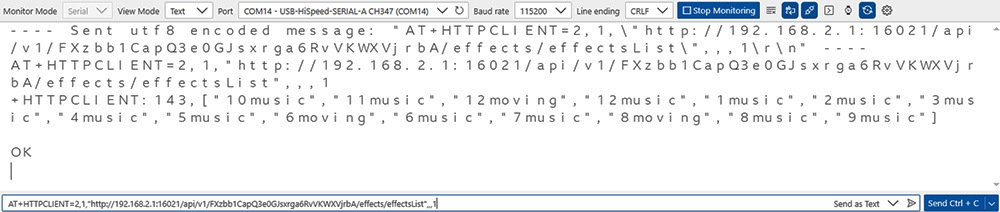
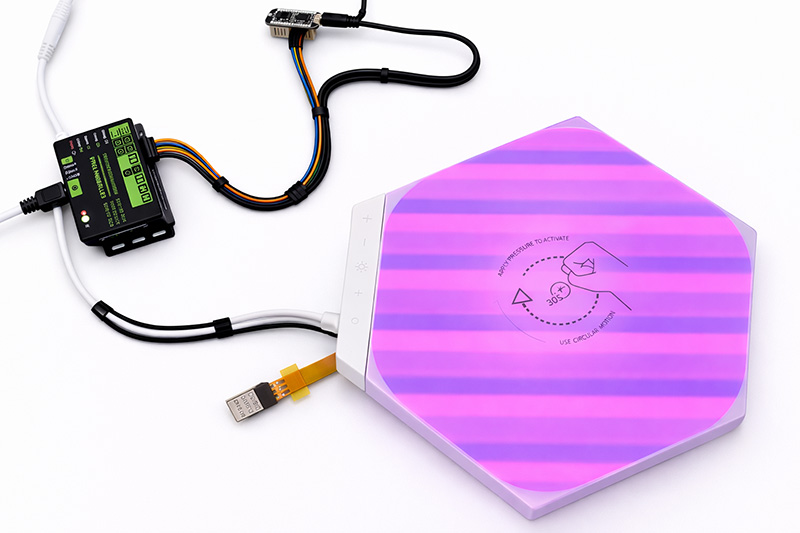
⏹︎ Control para encender las luces de Shapes
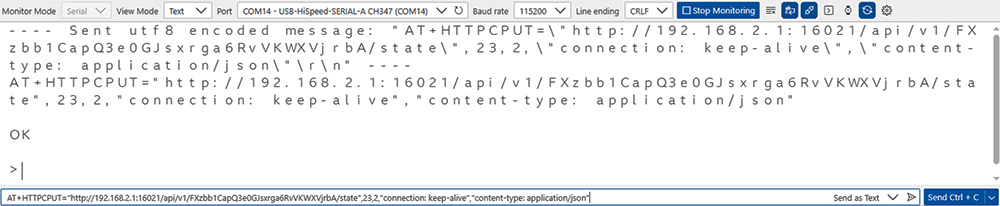
Utilice HTTP PUT para enviar una solicitud de encendido de las luces.
AT:AT+HTTPCPUT="http://192.168.2.1:16021/api/v1/FXzbb1CapQ3e0GJsxrga6RvVKWXVjrbA/state",23,2,"connection: keep-alive","content-type: application/json"
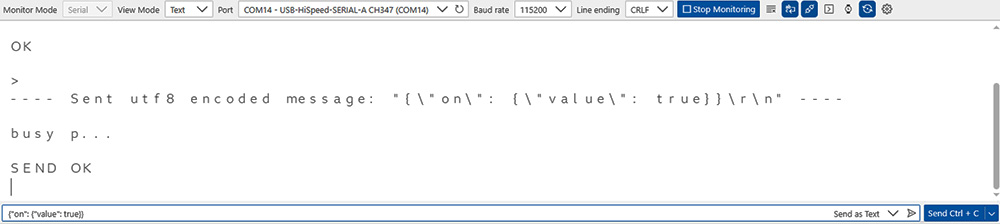
AT: {"on": {"value": true}}
⏹︎ Control para apagar las luces de Shapes
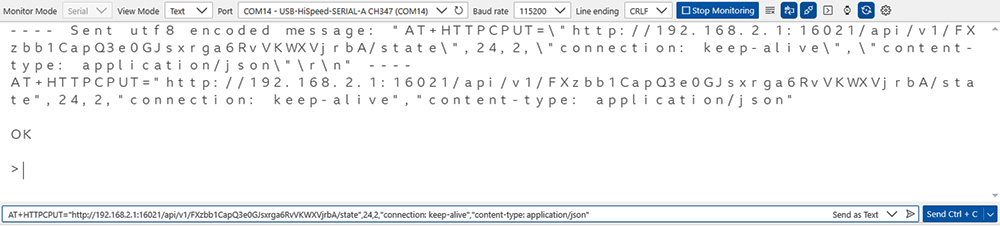
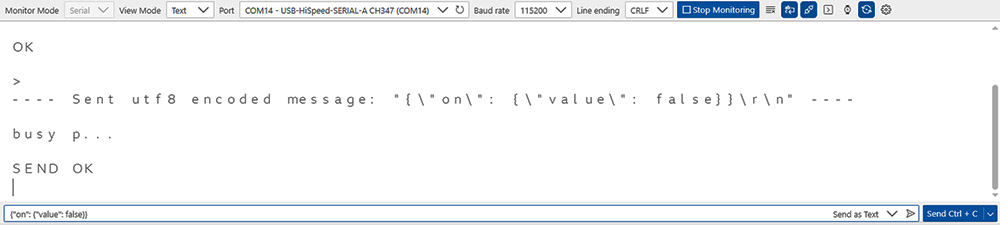
Utilice HTTP PUT para enviar una solicitud de apagado de las luces.
AT:AT+HTTPCPUT="http://192.168.2.1:16021/api/v1/FXzbb1CapQ3e0GJsxrga6RvVKWXVjrbA/state",24,2,"connection: keep-alive","content-type: application/json"
AT: {"on": {"value": false}}
Prueba de integración (Smart Display + ESP32-C3)
Entorno de desarrollo:
- STM32CubeIDE: 1.16.0
- TouchGFX : 4.24.2 Designer
1.Diseño en TouchGFX (creación de un botón)
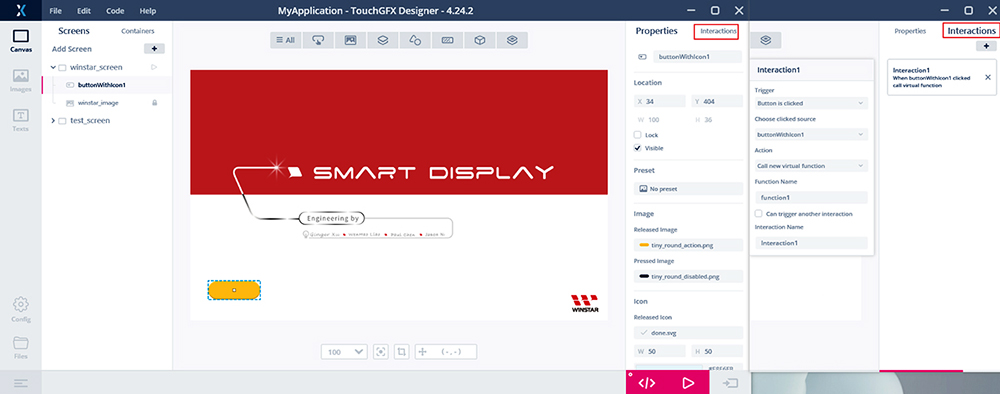
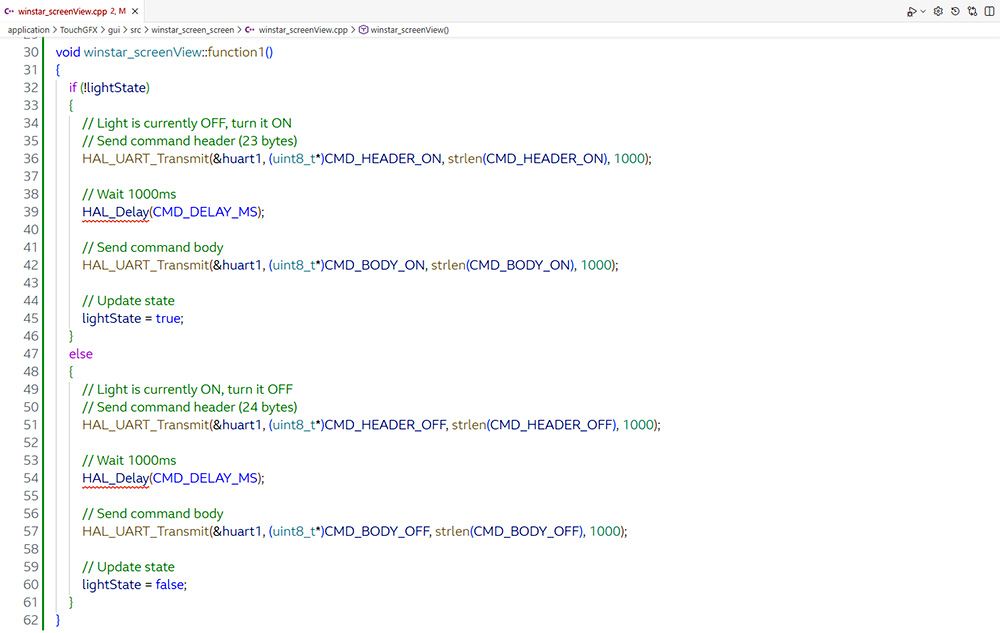
2.Implementación del programa (winstar_screenView.cpp)
Añada una función de transmisión UART con un protocolo sencillo de comandos personalizados.
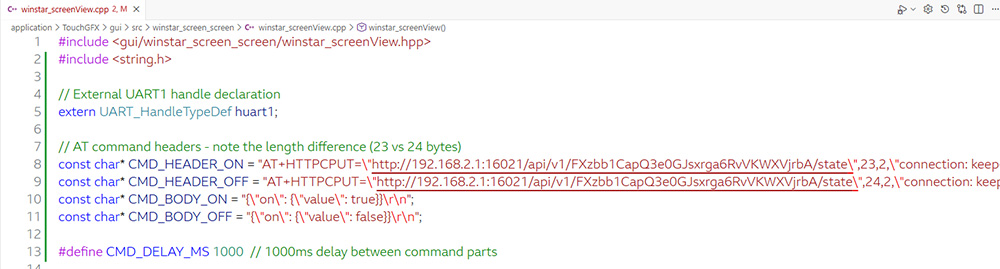
Evento de clic del botón: cambia el estado y envía el comando UART correspondiente.
3.Prueba de encendido y apagado de luces
Pulse Button1: la primera pulsación enciende las luces y la segunda las apaga.
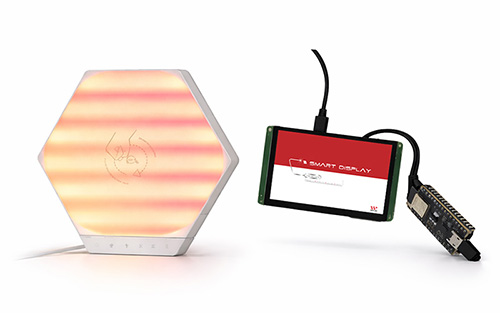 Pulse Button1 para encender las luces
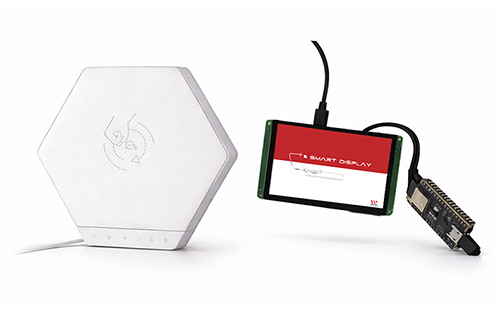 Pulse de nuevo Button1 para apagar las luces
Conclusión
Esta prueba ha verificado con éxito que Smart Display puede controlar de manera eficaz el módulo ESP32-C3 mediante comandos serie UART, establecer conexión con la red y llamar a la API de Nanoleaf Shapes, implementando rápidamente la función de encendido/apagado de los paneles de iluminación Nanoleaf Shapes. Esto sienta las bases para el posterior desarrollo de una interfaz gráfica de usuario (GUI) táctil para el control de la iluminación. El sistema ofrece baja latencia, alta estabilidad y comunicación fiable. En el futuro, podrá ampliarse a un control completo de la iluminación (por ejemplo, ajuste de brillo, cambio de color y conmutación dinámica de escenas), así como a la visualización en el Smart Display del estado del panel, retroalimentación en tiempo real o paneles de control personalizados, lo que permitirá integrar aún más aplicaciones de IoT.
Referencias