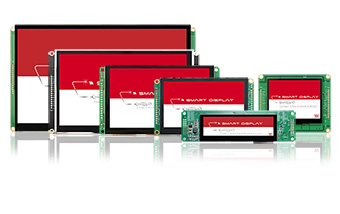
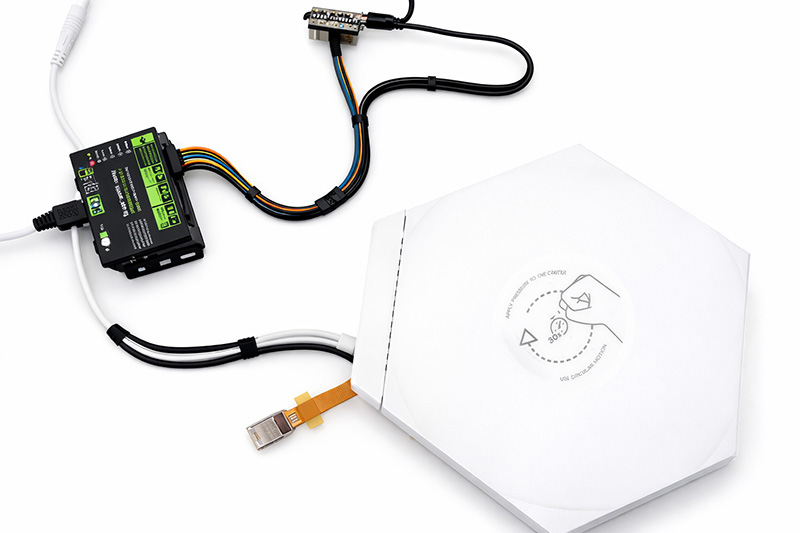
Das Smart Display dient als Mensch-Maschine-Schnittstelle und kommuniziert über die serielle UART-Schnittstelle mit dem ESP32-C3-Modul. Der ESP32-C3 übernimmt die WiFi-Konnektivität und ruft die Open API der intelligenten Nanoleaf Shapes-Lichtpanels auf, um Lichtsteuerung und Szenenabfrage zu testen. Dieses Dokument konzentriert sich auf die Vorabtests, bei denen das Smart Display benutzerdefinierte UART-Befehle an den ESP32-C3 sendet, um die Machbarkeit der UART-Kommunikation, der WiFi-Vernetzung und der Nanoleaf-API-Aufrufe zu verifizieren. Diese Phase bildet die Grundlage für die spätere Entwicklung eines vollständigen Smart-Display-Steuerungssystems und bestätigt die Zuverlässigkeit der UART-Brücke sowie der IoT-API-Integration.
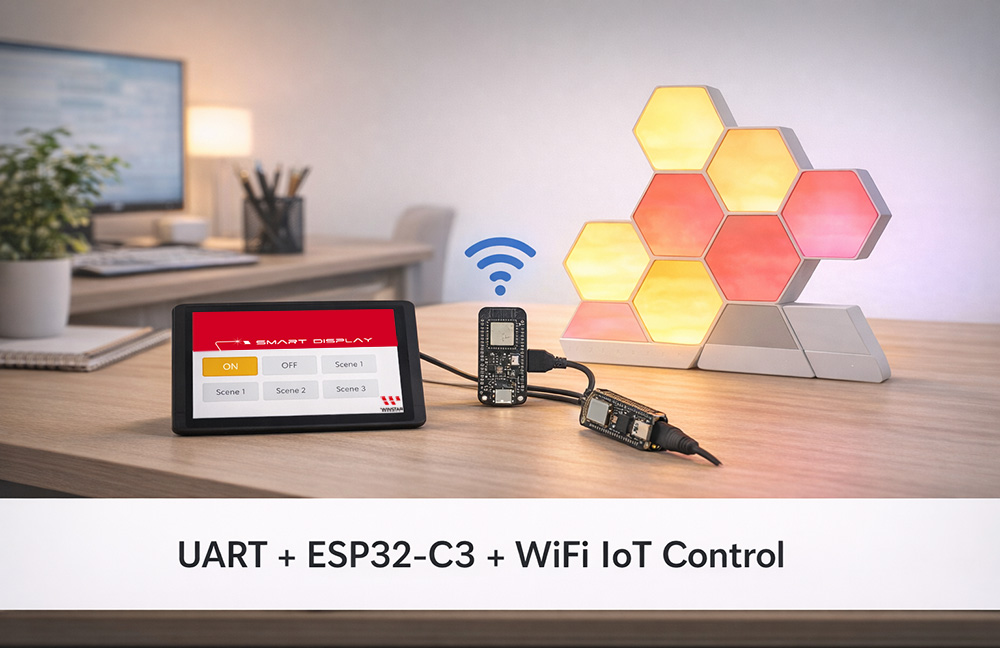
Systemarchitektur
Smart Display ↔ UART ↔ ESP32-C3 ↔ WiFi ↔ Nanoleaf Shapes (Open API)
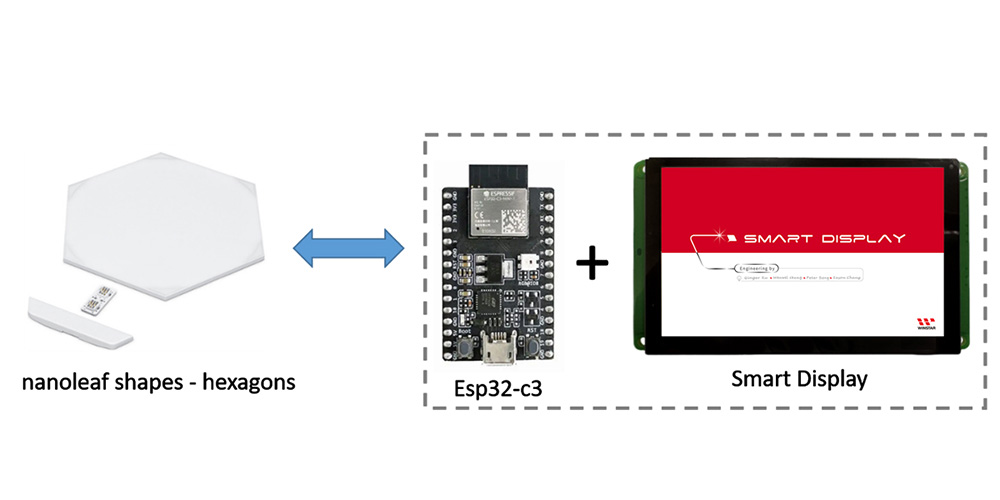
Hardware-Anforderungen
1.Smart Display
- WINSTAR Smart Display (unterstützt TouchGFX GUI)

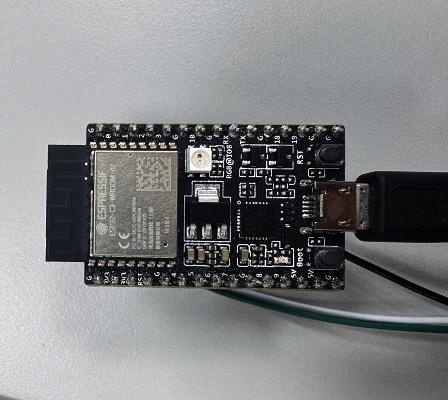
2.ESP32-C3-DevKitC-02
- Spannungswandler: Eingang 5V, Ausgang 3,3V.
3.Nanoleaf Shapes
- Kommunikationsprotokoll: WiFi (2.4 GHz b/g/n)
- Spannung: 100VAC - 240VAC
- Maximale Leistung: 42W
- Maximale Leistungsaufnahme pro Panel: 2W
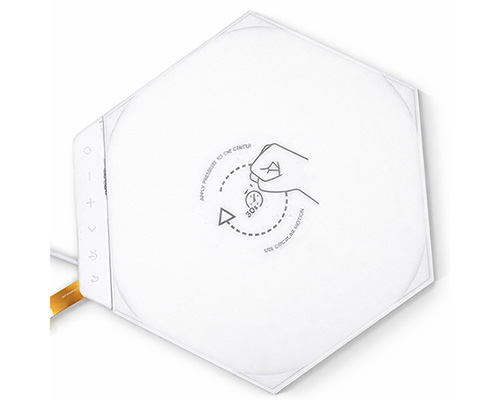
PC-Steuerungstest
1.Einrichtung von Nanoleaf Shapes
⏹︎ Koppeln des Shapes-Geräts über die mobile App (iOS)
- Die offizielle Nanoleaf-App ist im App Store verfügbar.
- Shapes koppeln
- Tippen Sie im Dashboard oben rechts auf das Stiftsymbol.
- Tippen Sie auf „Add Device +“.
- Die App öffnet automatisch das Koppelungsfenster.
- Folgen Sie den Anweisungen auf dem Bildschirm und wählen Sie eine der folgenden Optionen:
Option A: QR-Code scannen
Option B: Den 8-stelligen Kopplungscode eingeben, der sich auf dem Netzteil, dem Controller oder in der Quick Start Guide / Welcome Card befindet
Option C: NFC-Tap verwenden, indem Sie die Oberseite Ihres Mobilgeräts über die Tasten des Controllers halten
- Danach ist Nanoleaf Shapes verbunden und einsatzbereit.
⏹︎ Herunterladen von Szenen auf Nanoleaf Shapes
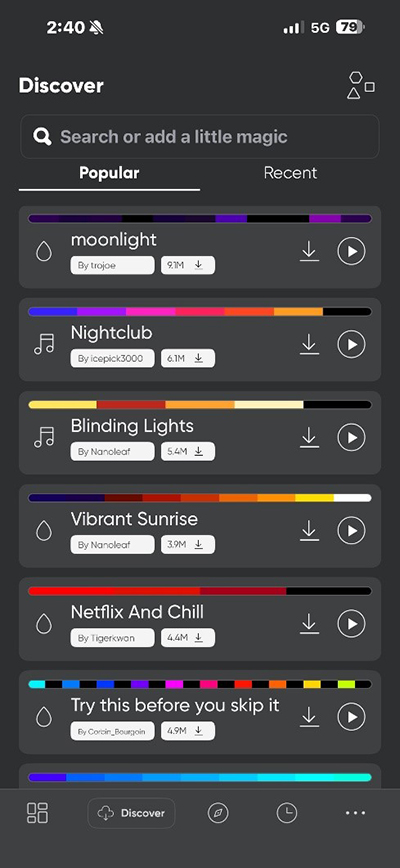
2.Einrichtung des ESP32-C3
⏹︎ Konfiguration des ESP32-C3 über den PC
PC-->USB to UART converter-->esp32-c3
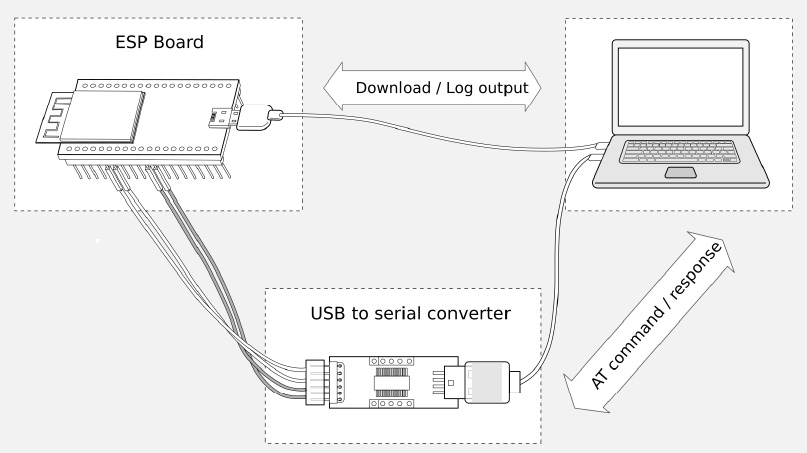
⏹︎ Einstellen des Station-Modus
Die WiFi-Modi des ESP32-C3 ähneln denen von ESP32 und ESP8266 und unterstützen die folgenden drei gängigen Modi:
- Station mode (STA mode): Der ESP32-C3 arbeitet als Client und verbindet sich mit einem vorhandenen WiFi-Router (z. B. Heimnetzwerk). In diesem Modus kann das Gerät auf das Internet zugreifen oder mit anderen Geräten im Netzwerk kommunizieren, erstellt jedoch keinen eigenen Hotspot. Anwendungsbeispiel: Sensoren, die Daten in die Cloud hochladen (z. B. MQTT, HTTP).
- SoftAP mode (AP mode, Soft Access Point): Der ESP32-C3 fungiert selbst als WiFi-Hotspot, sodass andere Geräte (z. B. Smartphones, Computer) sich direkt verbinden können. Dies wird typischerweise für die Erstkonfiguration des Netzwerks oder für lokale Steuerung verwendet. Die Standard-SSID lautet in der Regel ähnlich wie "ESP32-AP", mit der Standard-IP 192.168.4.1. Der ESP32-C3 unterstützt bis zu 4 gleichzeitige Client-Verbindungen (etwas weniger als der ESP8266). Anwendungsbeispiel: Eingabe der WiFi-Zugangsdaten über eine mobile App (z. B. EspTouch, Web-Konfigurationsseite).
- Station + SoftAP mode (STA+AP concurrent mode): Sowohl STA- als auch AP-Modus sind gleichzeitig aktiviert. Der ESP32-C3 verbindet sich mit dem Router für den Internetzugang und stellt gleichzeitig einen eigenen Hotspot für die direkte Verbindung per Smartphone bereit. Dies ist der häufigste Modus für Smart-Home-Anwendungen: Normale Cloud-Kommunikation bei gleichzeitiger lokaler Steuerung per Smartphone auch ohne Internet. Hinweis: Der ESP32-C3 verfügt über nur eine Antenne, daher teilen sich beide Modi denselben Kanal, wodurch die Leistung im Vergleich zum Einzelmodus leicht reduziert wird, für die meisten Anwendungen jedoch ausreichend ist.
AT: AT+CWMODE=1

⏹︎ Verbindung mit dem Nanoleaf Shapes-Hotspot (ohne Passwort im Pairing-Modus)
- AT+CWJAP: Der ESP32-C3 (im Station-Modus) verbindet sich mit dem angegebenen WiFi-Zugangspunkt.
- "Shapes 4992": Dies ist die WiFi-SSID des Nanoleaf Shapes-Lichtpanels.
- "": Leeres Passwort (Nanoleaf-Panels im Erstsetup oder im zurückgesetzten Pairing-Modus stellen typischerweise einen offenen Hotspot ohne Passwort bereit).
AT: AT+CWJAP="Shapes 4992",""

⏹︎ Abfrage der zugewiesenen IP-Adresse
Der ESP32-C3 erhält eine vom Panel zugewiesene IP-Adresse (normalerweise im Bereich 192.168.x.x).
AT: AT+CIPSTA?

⏹︎ Abrufen des Nanoleaf-Tokens (Controller lange drücken, um in den Pairing-Modus zu wechseln)
- Die Adresse ist im Hotspot des Panels fest auf http://192.168.2.1:16021/api/v1/new eingestellt.
- Bei Erfolg wird ein JSON wie {"auth_token": "your long token"} zurückgegeben. Versetzen Sie Shapes zunächst in den Pairing-Modus.
Versetzen Sie Shapes zunächst in den Pairing-Modus.

Abrufen des Shapes-Tokens:
AT:AT+HTTPCLIENT=3,0,"http://192.168.2.1:16021/api/v1/new",,,1,""

⏹︎ Abrufen der Szenenliste von Nanoleaf Shapes
AT+HTTPCLIENT ist ein häufig verwendeter HTTP-Client-Befehl und eignet sich für die Interaktion mit der Nanoleaf-API (z. B. zum Abrufen von Informationen oder zur Abfrage von Szenenlisten).
AT:AT+HTTPCLIENT=2,1,"http://192.168.2.1:16021/api/v1/FXzbb1CapQ3e0GJsxrga6RvVKWXVjrbA/effects/effectsList",,,1
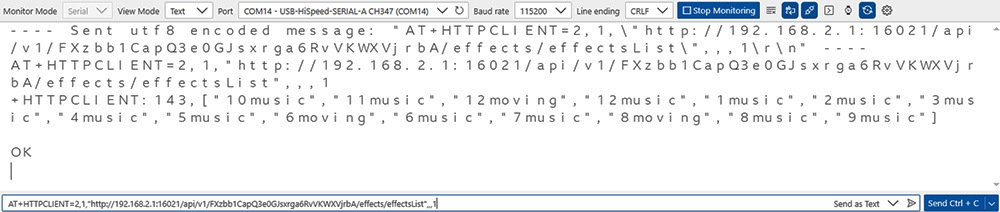
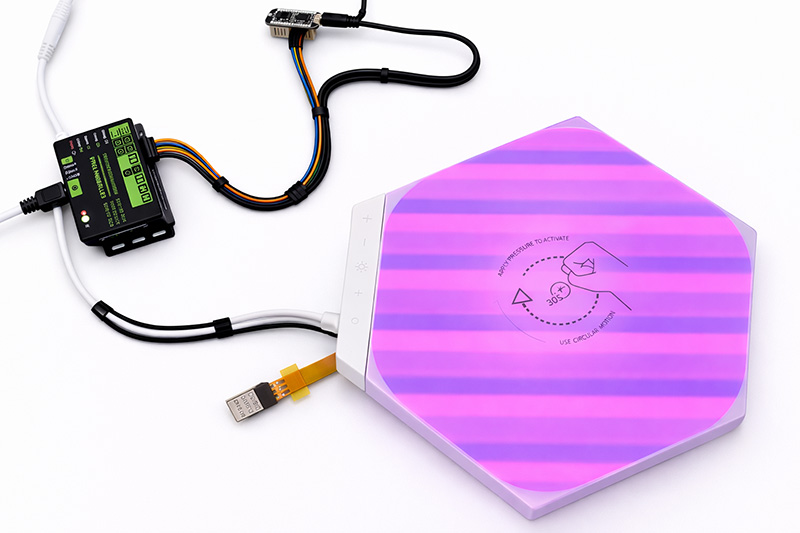
⏹︎ Einschalten der Shapes-Beleuchtung
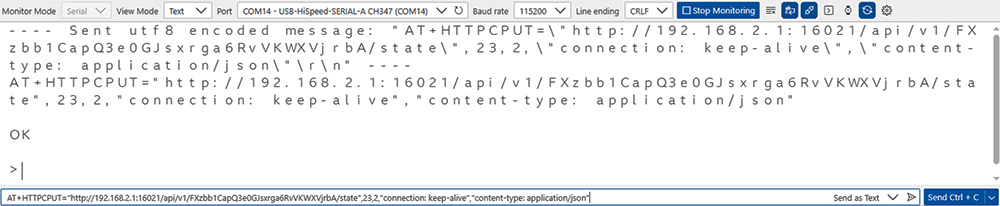
Verwenden Sie HTTP PUT, um eine Anforderung zum Einschalten der Beleuchtung zu senden.
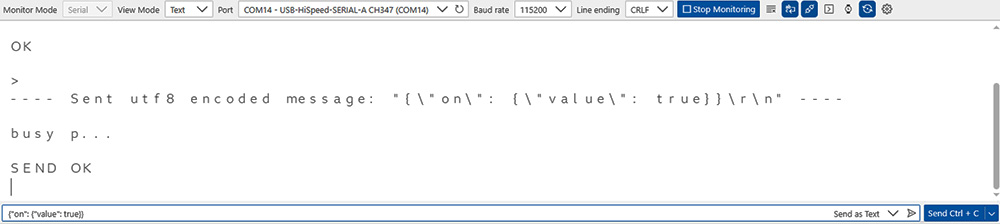
AT:AT+HTTPCPUT="http://192.168.2.1:16021/api/v1/FXzbb1CapQ3e0GJsxrga6RvVKWXVjrbA/state",23,2,"connection: keep-alive","content-type: application/json"
AT: {"on": {"value": true}}
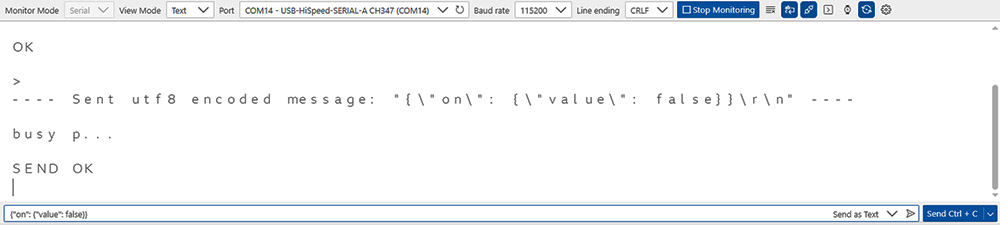
⏹︎ Ausschalten der Shapes-Beleuchtung
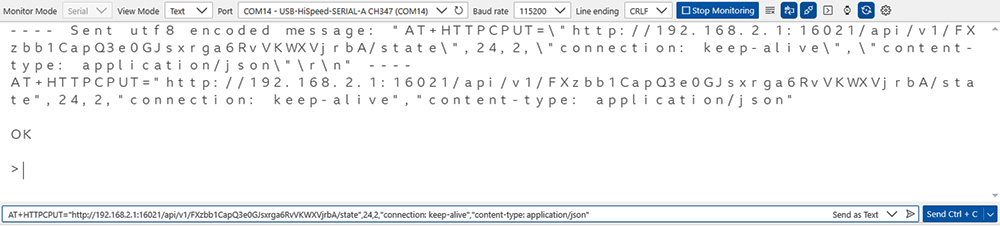
Verwenden Sie HTTP PUT, um eine Anforderung zum Ausschalten der Beleuchtung zu senden.
AT:AT+HTTPCPUT="http://192.168.2.1:16021/api/v1/FXzbb1CapQ3e0GJsxrga6RvVKWXVjrbA/state",24,2,"connection: keep-alive","content-type: application/json"
AT: {"on": {"value": false}}
Integrationstest (Smart Display + ESP32-C3)
Entwicklungsumgebung:
- STM32CubeIDE: 1.16.0
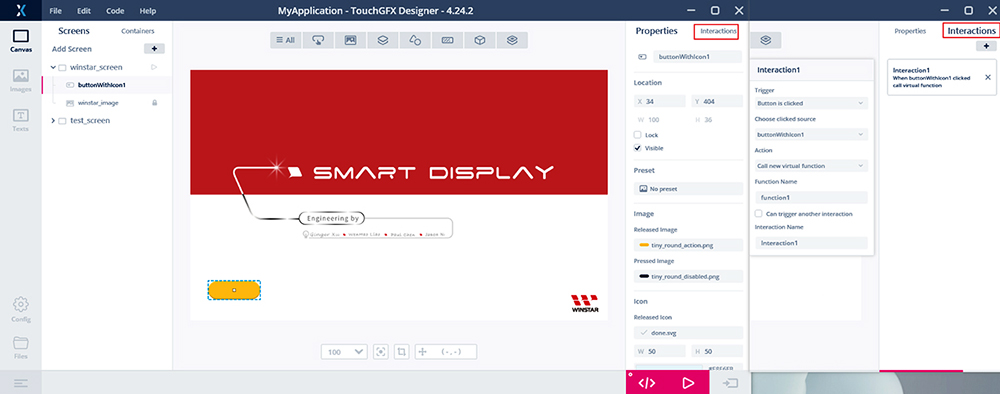
- TouchGFX : 4.24.2 Designer
1.TouchGFX-Design (Erstellen einer Schaltfläche)
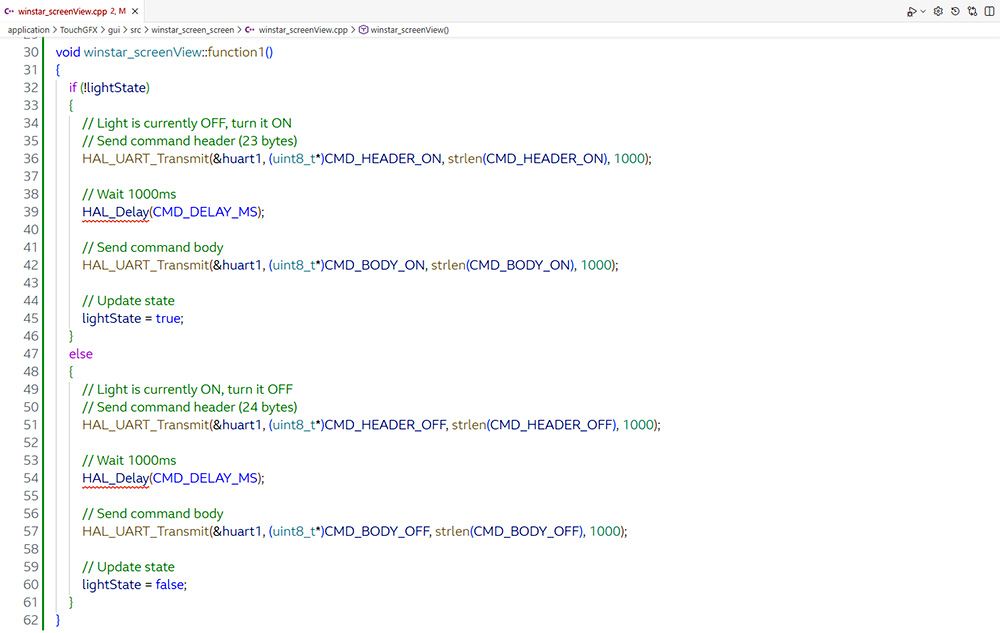
2.Programmumsetzung (winstar_screenView.cpp)
Hinzufügen einer UART-Übertragungsfunktion mit einem benutzerdefinierten einfachen Befehlsprotokoll.
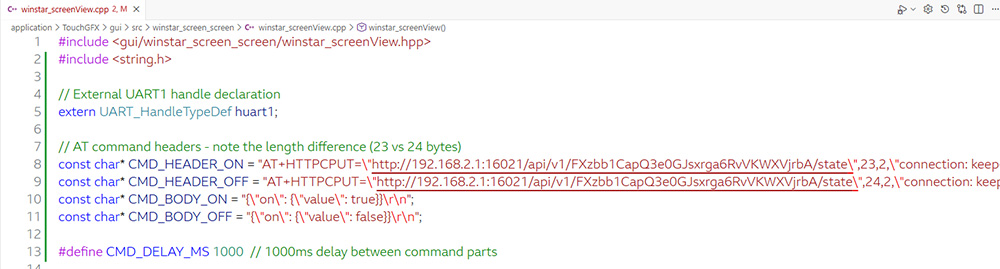
Button-Klick-Ereignis: Umschalten des Status und Senden des entsprechenden UART-Befehls.
3.Test zum Ein- und Ausschalten der Beleuchtung
Button1 klicken: Beim ersten Klick wird das Licht eingeschaltet, beim zweiten Klick wieder ausgeschaltet.
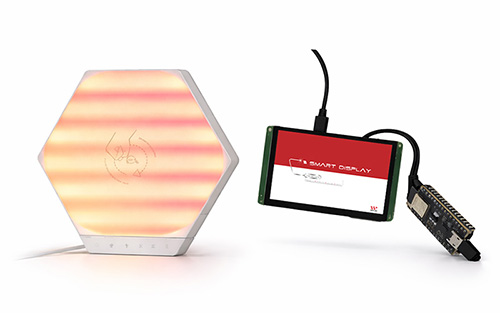 Button1 klicken, um das Licht einzuschalten
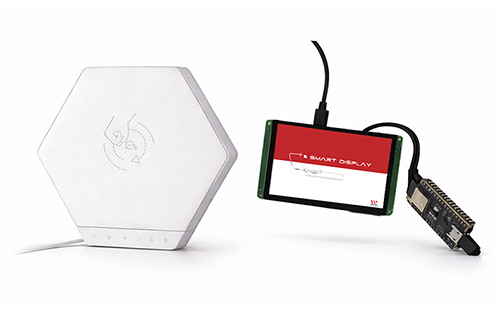 Button1 erneut klicken, um das Licht auszuschalten
Fazit
Dieser Test hat erfolgreich bestätigt, dass das Smart Display das ESP32-C3-Modul über serielle UART-Befehle wirksam steuern, eine Netzwerkverbindung herstellen und die Nanoleaf Shapes API aufrufen kann, sodass sich die Ein-/Aus-Funktion der Nanoleaf Shapes-Lichtpanels schnell realisieren lässt. Dies bildet die Grundlage für die weitere Entwicklung einer touchbasierten grafischen Benutzeroberfläche (GUI) zur Lichtsteuerung. Das System bietet geringe Latenz, hohe Stabilität und zuverlässige Kommunikation. Künftig kann es zu einer vollständigen Lichtsteuerung erweitert werden (z. B. Helligkeitsregelung, Farbänderung, dynamischer Szenenwechsel) und auf dem Smart Display Panelstatus, Echtzeit-Feedback oder benutzerdefinierte Bedienoberflächen anzeigen, wodurch sich weitere IoT-Anwendungen integrieren lassen.
Referenzen