CANopen Üzerinden Host ile Smart Display Kontrolü: Gösterge Kontrol Örneği
May 04,2022
Tanıtım
Smart Display ile ilgili önceki tanıtımlarımızda ağırlıklı olarak ürünün işlevlerine ve özelliklerine odaklandık. Ancak müşterinin nihai uygulamasında Smart Display'in bir host üzerinden nasıl kontrol edilebileceği konusuna daha az yer verdik. Bu makalede bir gösterge örneği üzerinden, fiziksel bir kontrol elemanından ve hosttan (Arduino) gelen verilerin Smart Display modülüne nasıl aktarıldığını ve ekranın nasıl güncellendiğini açıklıyoruz.
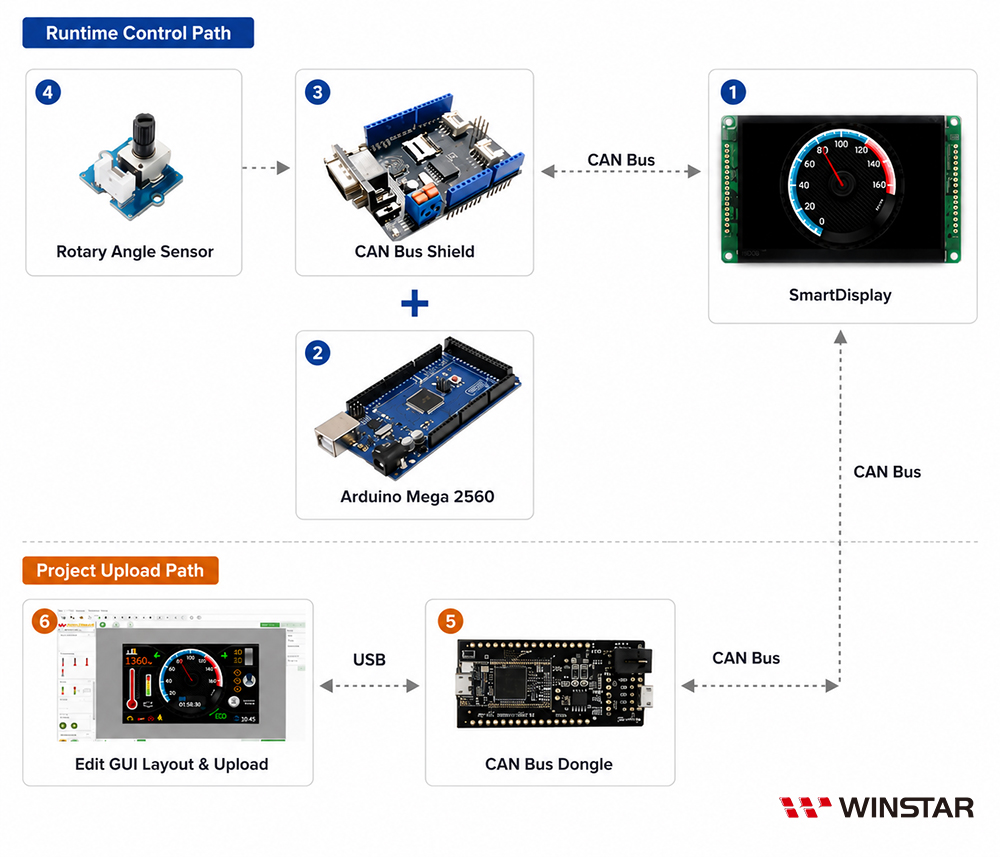
Bu örnekte, host tarafından kontrol edilen 240 derecelik bir göstergenin görüntülenmesi için CAN Bus destekli 4,3 inç Smart Display kullanılmaktadır. Host sistemi Arduino Mega 2560, CAN Bus Shield ve Rotary Angle Sensor'dan oluşmaktadır. Gerekli bileşenler aşağıda listelenmiştir:
CAN Bus destekli 4,3 inç Smart Display
Arduino Mega 2560
CAN Bus Shield
Rotary Angle Sensor
CAN Bus Dongle
GUI Builder
Sistem Diyagramı
Adım 1: GUI Builder'da Projenin Tasarlanması
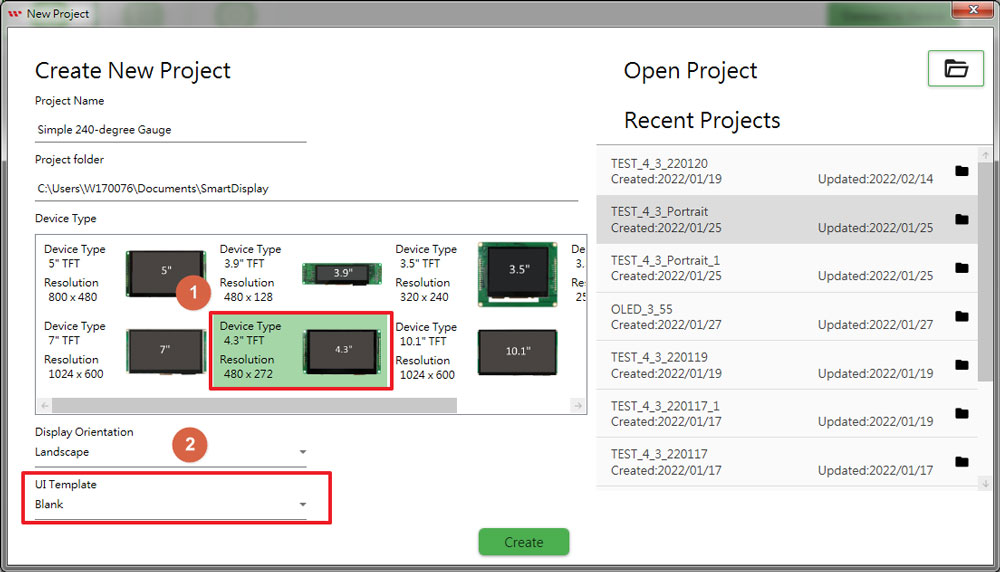
1.1 Yeni bir proje oluşturun ve GUI Builder'da 4,3 inç Display için boş şablonu seçin.
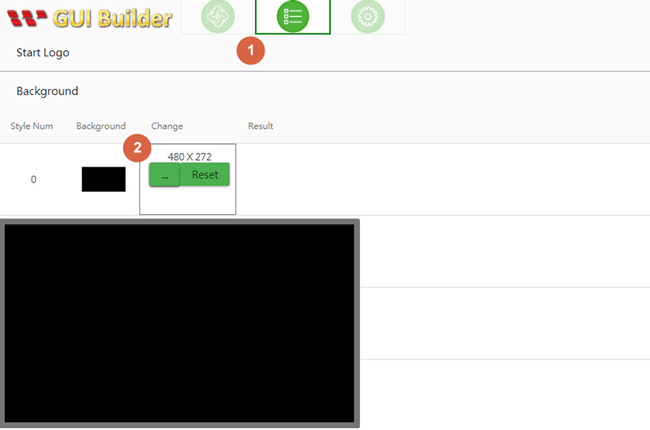
1.2 Resource panelinde Background Style 0 için siyah ekran görüntüsünü seçin.
1.3 Gauge Edit penceresinde ibrenin dönüş açısını ayarlayın.
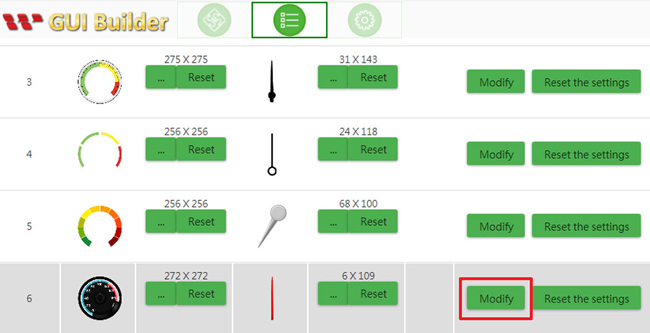
►İlk olarak Gauge Style 6 için Modify düğmesine tıklayın.
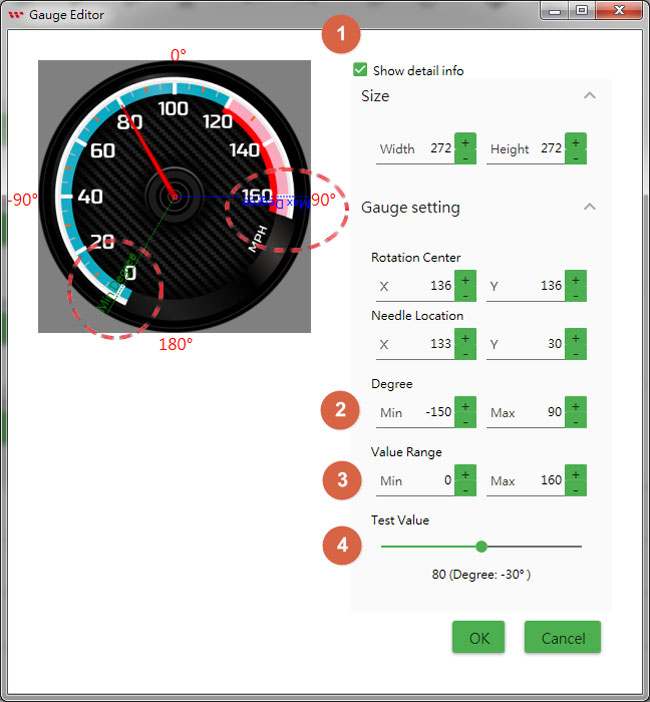
►Seçim yapıldıktan sonra Gauge Editor penceresinde aşağıda gösterildiği gibi göstergenin ön izlemesi görüntülenir.
►İbrenin dönüşüyle ilgili daha ayrıntılı bilgileri görüntülemek için "Show Details" seçeneğini işaretleyin.
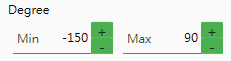
►İbrenin minimum ve maksimum açıları, Degree alanındaki +/- düğmeleri kullanılarak ayarlanabilir.
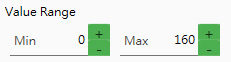
►Value Range, minimum ve maksimum değerlerle tanımlanır. CAN Bus üzerinden bir değer alındığında, bu değer ibrenin minimum ve maksimum dönüş açılarına eşlenir.
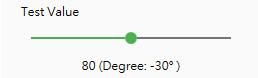
►Gösterge tasarımı tamamlandıktan sonra Test Value kaydırıcısını sağa doğru hareket ettirerek çalışmayı kontrol edebilirsiniz. Test Value arttıkça ibrenin açısı da artar ve ayarlanan maksimum değere ulaşıldığında ibre maksimum açıya gelir.
Adım 2: Projenin Derlenmesi ve Yüklenmesi
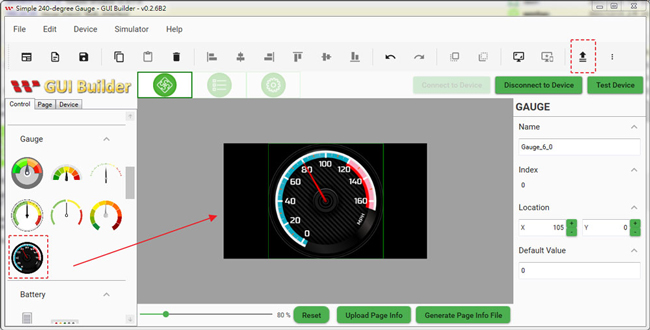
2.1 Önceki adımları tamamladıktan sonra Page Info bölümüne geçin ve Gauge Style 6'yı ekranın ortasına sürükleyin.
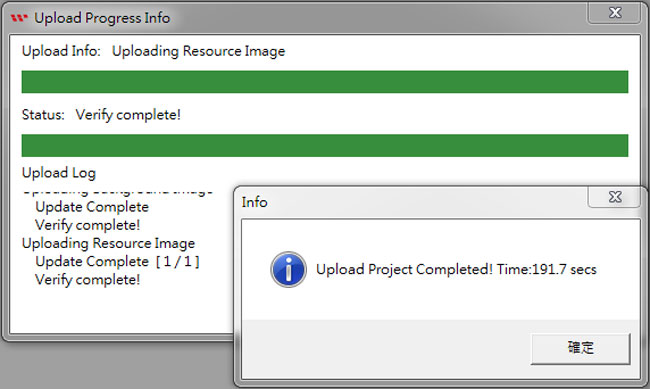
2.2 PC'yi USB2CAN üzerinden Smart Display'e bağlayın ve ardından "Connect Device" ile "Upload the Project" simgelerine tıklayın. Kaynaklar ve sayfa ayarları GUI Builder üzerinden Smart Display modülüne yüklenir:
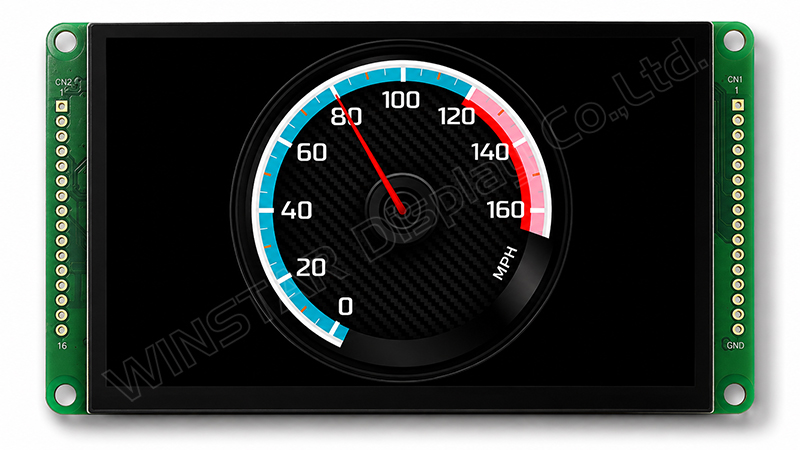
2.3 Ekran, başlangıç ekranından çalışma ekranına geçer. CAN Bus destekli 4,3 inç Smart Display'de aşağıdaki ekran görüntülendiğinde proje başarıyla yüklenmiş demektir.
Adım 3: Arduino Hostun Programlanması
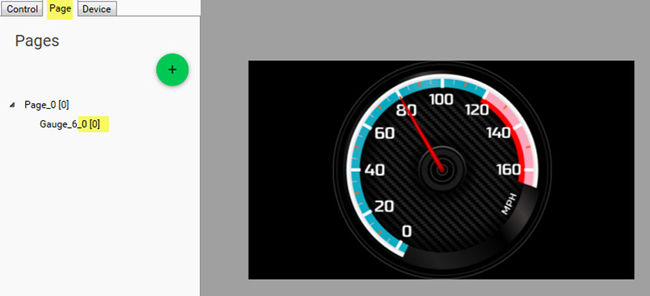
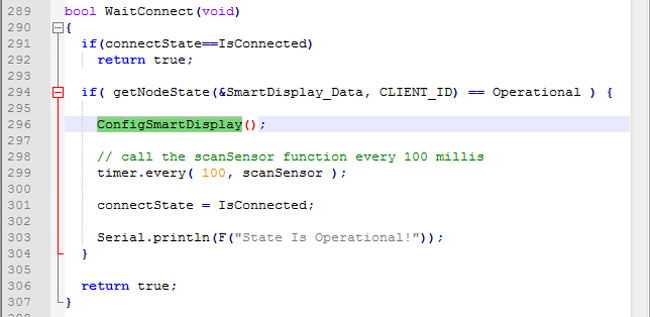
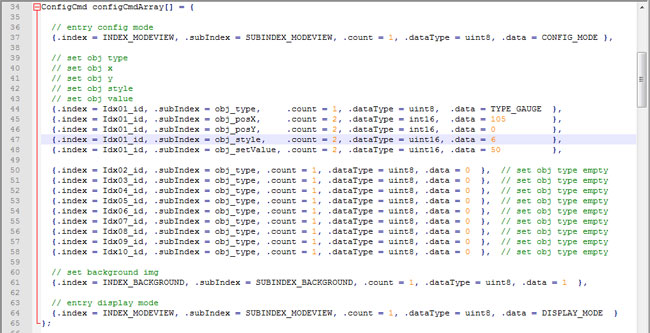
3.1 GUI Builder'da Page bölümüne geçin. CANopen yapısında Gauge Style 6'nın indeksi object 0'a (0x2000) karşılık gelir. Arduino host programlanırken ilgili nesnenin indeksinin bilinmesi önemlidir. Bu indeks kullanılarak nesnenin durumu sorgulanabilir veya değiştirilebilir. Aşağıdaki örnek kodda bu işlem gösterilmektedir.
3.2 Arduino host, "ConfigSmartDisplay" fonksiyonunu kullanarak object 0 için type, x/y konumu, style, configuration ve arka plan görüntüsünü ayarlayabilir. Alternatif olarak Arduino host üzerinde ek bir yapılandırma yapılmadan Smart Display, onboard Flash bellekte bulunan mevcut nesne verilerini (GUI Builder ile önceden yüklenen ayarlar) okuyabilir ve yapılandırılmış nesneleri ekranda görüntüleyebilir.
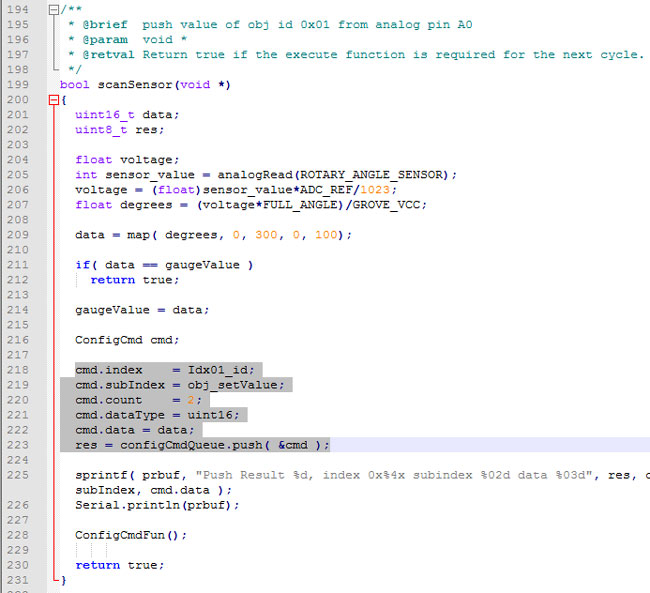
3.3 Arduino host, Rotary Angle Sensor değerinde bir değişiklik algıladığında ilgili değeri CANopen üzerinden Smart Display'e gönderir.
Aşağıdaki programda komut yapısının temel ID ve sub-index değerleri gösterilmektedir. Program, Rotary Angle Sensor'dan alınan değere göre gösterge değerini (object index 0) günceller.
"Tüm Çerezlere İzin Ver" seçeneğine tıklayarak, site gezinmesini geliştirmek, site kullanımını analiz etmek ve pazarlama ve performans çalışmalarımıza yardımcı olmak amacıyla cihazınıza çerezlerin kaydedilmesini kabul etmiş olursunuz. Bu konu hakkında daha fazla bilgiye politikamızda ulaşabilirsiniz. Gizlilik Politikası