Cómo controlar Smart Display desde un host mediante CANopen: ejemplo de control de indicador
May 04, 2022
Introducción
En las presentaciones anteriores de Smart Display nos hemos centrado principalmente en sus funciones y características, sin profundizar tanto en cómo puede controlarse desde un host en la aplicación final del cliente. En este artículo utilizamos un indicador como ejemplo para mostrar cómo los datos procedentes de un control físico y del host (Arduino) pueden transmitirse al módulo Smart Display para actualizar la visualización.
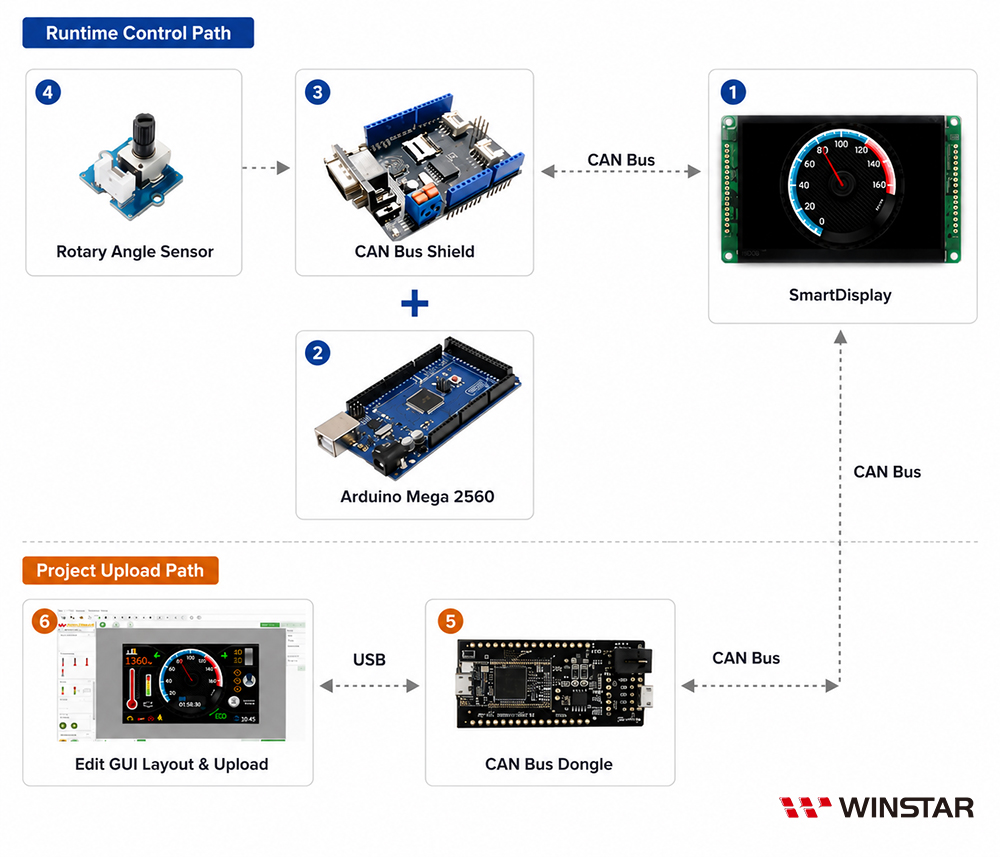
En este ejemplo se utiliza un Smart Display de 4,3 pulgadas con CAN Bus para mostrar un indicador de 240 grados controlado desde un host. El host está compuesto por un Arduino Mega 2560, un CAN Bus Shield y un Rotary Angle Sensor. Los componentes necesarios son los siguientes:
Smart Display de 4,3 pulgadas con CAN Bus
Arduino Mega 2560
CAN Bus Shield
Rotary Angle Sensor
CAN Bus Dongle
GUI Builder
Diagrama del sistema
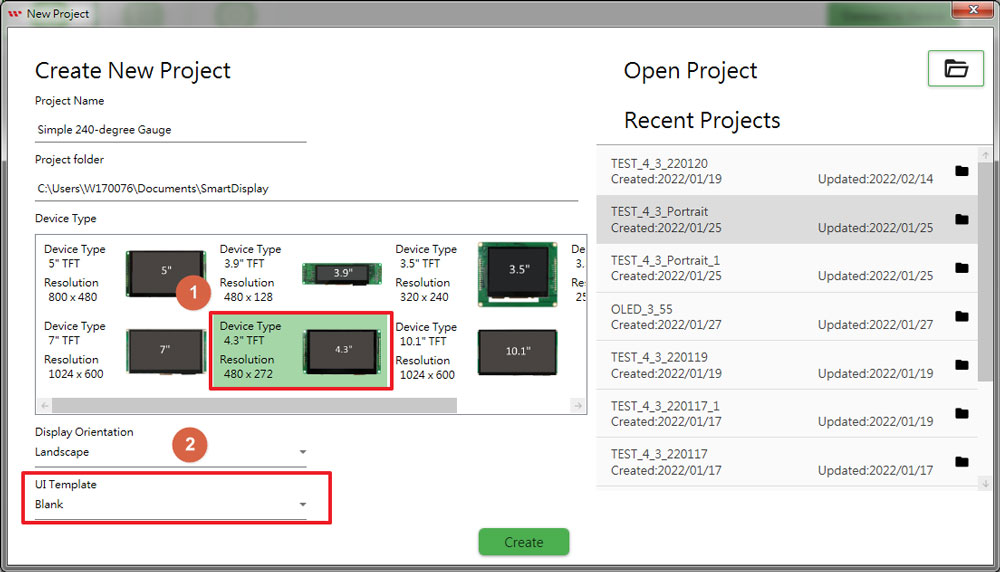
Paso 1: Diseñar el proyecto en GUI Builder
1.1 Cree un nuevo proyecto y seleccione en GUI Builder la plantilla en blanco para una pantalla de 4,3 pulgadas.
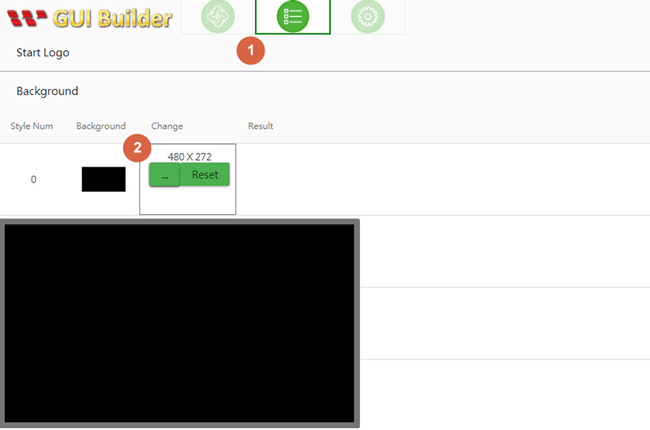
1.2 En el panel Resource, seleccione la imagen de fondo negra para Background Style 0.
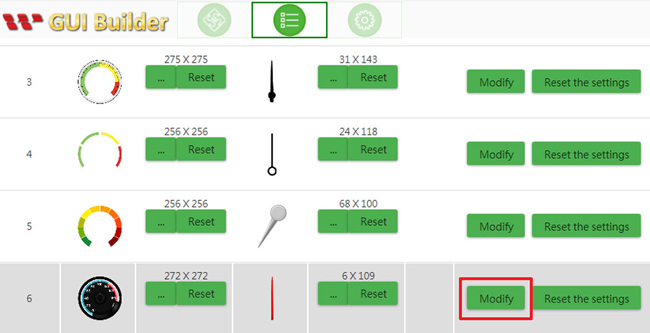
1.3 En la ventana Gauge Edit, configure el ángulo de giro de la aguja.
►En primer lugar, haga clic en el botón Modify de Gauge Style 6.
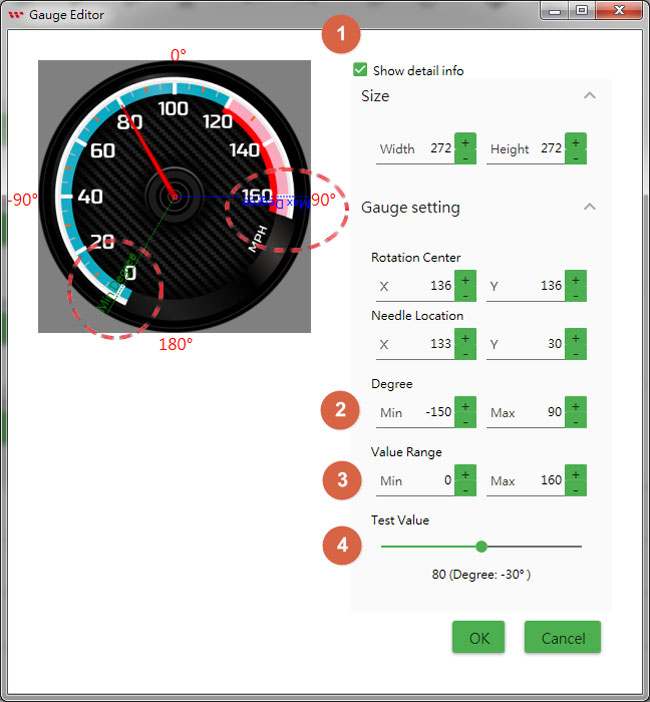
►Una vez seleccionado, aparecerá una vista previa del indicador en la ventana Gauge Editor, como se muestra a continuación.
►Marque la opción "Show Details" para consultar información adicional sobre el giro de la aguja.
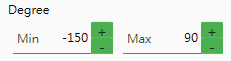
►Los ángulos mínimo y máximo de la aguja pueden ajustarse mediante los botones +/- del área Degree, como se muestra a continuación.
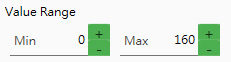
►El Value Range se define mediante un valor mínimo y un valor máximo. Cuando se recibe un valor a través de CAN Bus, este se asigna a los ángulos mínimo y máximo de giro de la aguja.
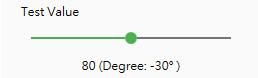
►Una vez configurado el indicador, puede comprobar su funcionamiento desplazando hacia la derecha el control deslizante Test Value. A medida que aumenta el Test Value, también aumenta el ángulo de la aguja hasta alcanzar el valor y el ángulo máximos configurados.
Paso 2: Compilar y cargar el proyecto
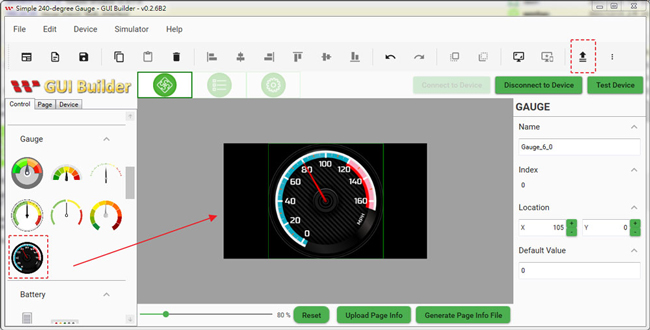
2.1 Una vez completados los pasos anteriores, acceda a la sección Page Info y arrastre Gauge Style 6 hasta el centro de la pantalla.
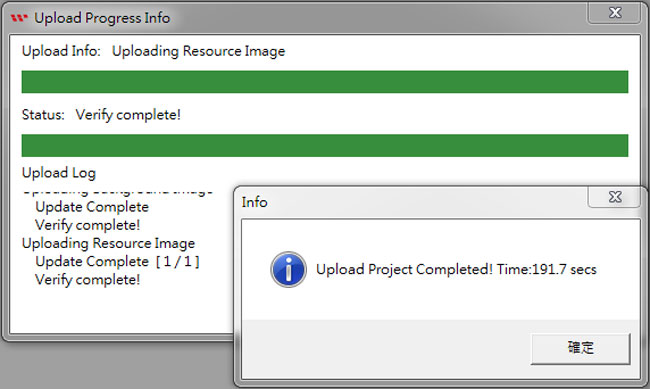
2.2 Conecte el PC al Smart Display mediante USB2CAN y, a continuación, haga clic en los iconos "Connect Device" y "Upload the Project". Los recursos y los ajustes de la página se cargarán en el módulo Smart Display mediante GUI Builder, como se muestra a continuación:
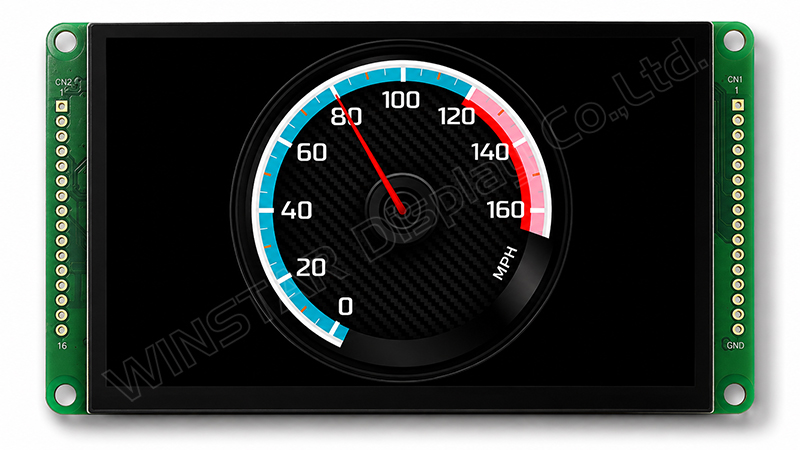
2.3 La pantalla pasa de la pantalla de inicio a la interfaz de funcionamiento. Cuando aparezca la siguiente pantalla en el Smart Display de 4,3 pulgadas con CAN Bus, el proyecto se habrá cargado correctamente.
Paso 3: Programar el host Arduino
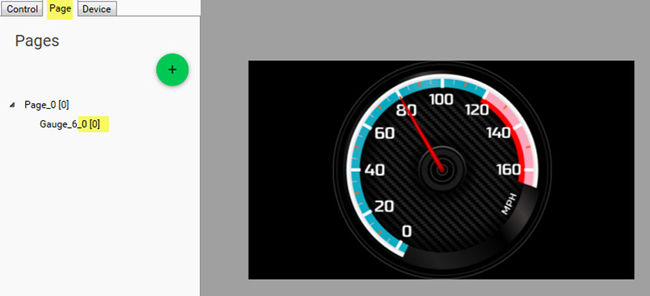
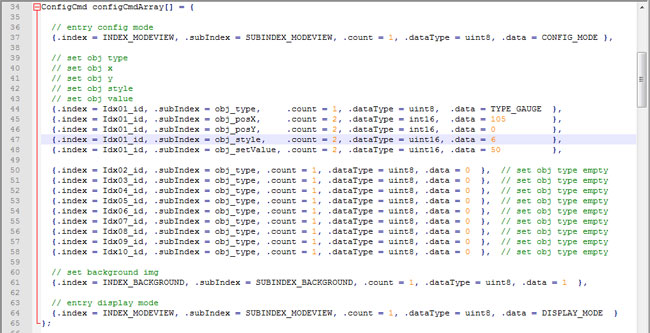
3.1 Acceda a la sección Page de GUI Builder. En la estructura CANopen, el índice de Gauge Style 6 corresponde a object 0 (0x2000). Para programar el host Arduino, es importante conocer el índice del objeto. A partir de este índice, el host Arduino puede consultar o modificar el estado del objeto, como se muestra en el código de ejemplo siguiente.
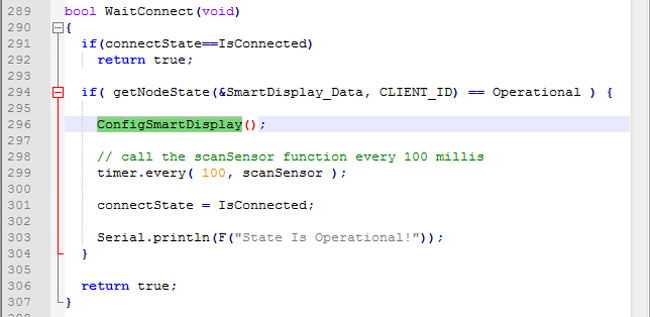
3.2 El host Arduino puede utilizar la función "ConfigSmartDisplay" para definir el type, la posición x/y, el style, la configuration y la imagen de fondo de object 0. Como alternativa, sin necesidad de realizar una configuración adicional desde el host Arduino, el Smart Display puede leer los datos de los objetos ya almacenados en la memoria Flash integrada (previamente cargados mediante GUI Builder) y mostrar en pantalla los objetos configurados.
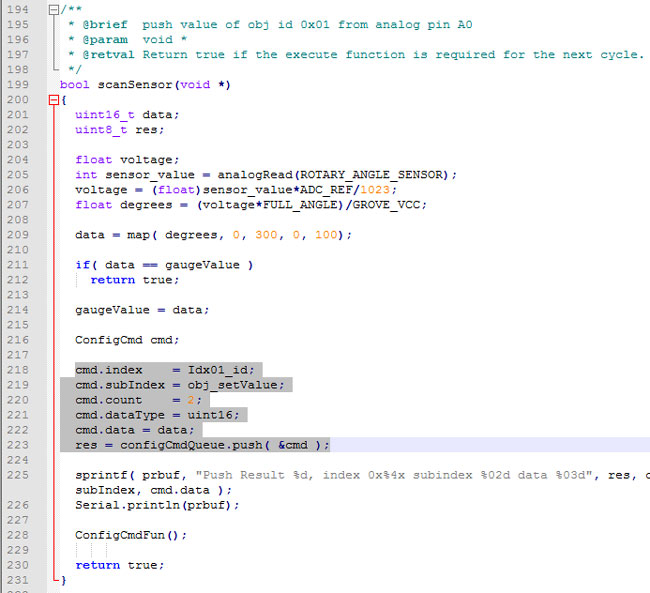
3.3 Cuando el host Arduino detecta un cambio en el valor del Rotary Angle Sensor, envía el valor correspondiente al Smart Display mediante CANopen.
En el programa siguiente se muestran los principales ID y sub-index de la estructura de comandos. Este programa actualiza el valor del indicador (object index 0) en función del valor recibido del Rotary Angle Sensor.
Pruebe WINSTAR GUI Builder de forma gratuita.Complete el formulario de solicitud para recibir por correo electrónico el enlace de descarga de GUI Builder.
¿Tiene preguntas sobre soluciones de pantallas para su negocio? Contacte con nosotros!
Al hacer clic en "Permitir todas las cookies", aceptas el almacenamiento de cookies en tu dispositivo para mejorar la navegación en el sitio, analizar el uso del sitio y ayudar en nuestros esfuerzos de marketing y rendimiento. Puedes encontrar más información sobre este tema en nuestra política. Política de privacidad